Это цитата сообщения IrchaV Оригинальное сообщение
Уроки по Adobe Photoshop - Урок по отрисовке пушистиков
Урок по отрисовке пушистиков
Это цитата сообщения IrchaV Оригинальное сообщение
Четырехкрасочное чёрно-белое преобразование
Урок фотошопа-Четырехкрасочное чёрно-белое преобразование
Итак — Дуплекс (часто встречается название Дуотон, от англ. Duotone, как в английской версии Photoshop). Преобразование в чёрно-белое с использованием инструмента Дуплекс предназначено в первую очередь для получения нужной глубины и насыщенности изображения при печати. Однако, оно имеет также несомненную ценность как самостоятельный художественный приём.
Ну что, рискнём?
Открываем наше подготовленное изображение.
Это цитата сообщения ЭМИЛЛИ Оригинальное сообщение
Урок по созданию открытки с анимацией.Часть1.

Открытка "Год Дракона"
Часть 1.
 [450x460]
Это цитата сообщения ЭМИЛЛИ Оригинальное сообщение
Урок по созданию открытки с анимацией.Часть2.
Открытка "Год Дракона"
Часть 2.
[450x460]
Это цитата сообщения IrchaV Оригинальное сообщение
советы по работе с PhotoShop
Советы по работе с фотошопом, которые не помешает знать, очень помогает с работай в фотошопе!
Это цитата сообщения IrchaV Оригинальное сообщение
Настройка краев выделения - урок фотошопа
Итак, зачем же нужно настраивать какие то края? Вроде бы, выделил и выделил. Все хорошо. Выделил криво, вышло криво. Значит старайся, выделяй лучше. Выделятор my ass. Все кажется очень просто, пока выделяешь яблоко на белом фоне из урока для начинающих. Обычно мне приходится выделять людей на фотографиях с совершенно разными условиями съемки. Плохое качество, плохой свет, различный фон и разная степень размытости. Если выделение четких границ не вызывает особенных вопросов, то с выделением шерстянистых поверхностей все не просто. О чем идет речь? О кромках мехов, шуб, волосянистых поверхностей, растрепанных причесок. Скажу честно, я редко использую Refine Edges. Разрешение печати большое, и такие детали, как пару волосков просто не видно, если конечно герой откровенно не кучерявый. Но чаще всего я предпочитаю срезать растрепанные волосы, чем возиться с их выделением. Такова специфика работы, на подобную роскошь просто нет времени. Но как только дело доходит до женщин, с их растрепанными на ветру прическами без инструмента Refine Edges не обойтись.
Это цитата сообщения IrchaV Оригинальное сообщение
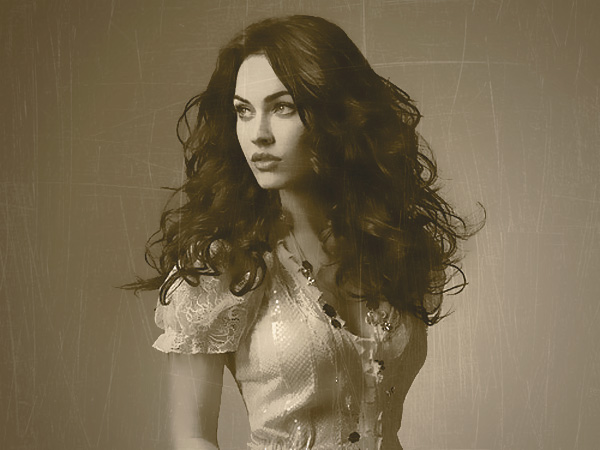
Что такое сепия? Как ее зделать?
Что такое сепия? Сепия – светло-коричневая краска, которую добывали из каракатиц. Когда каракатиц перебили полностью, сепию стали выжимать искусственным путем. До изобретения фотоаппарата сепию использовали и художники, а после изобретения все кому не лень. Старые фотографии, что характерно были черно-белыми, а фотографам хотелось быть не хуже творцов. Между ними, как мы помним, в те годы развивалась серьезная драма, фотографию называли убийцей живописи. Живопись правда как была доступна только знати, так и осталась. Простой человек заказать себе портрет не мог, у него не было на это денег. А фотография стала доступна сразу самым бедным слоям населения, поэтому что там она убивала не очень понятно. А ещё сепия продлевала жизнь фотографии, так что использование её стало популярно, ну а сегодня это известный эффект имитирующий старину и “ретро”.
Это цитата сообщения IrchaV Оригинальное сообщение
Урок фотошопа - Фильтр смещения (Displace Filter)
Одним из новых фильтров последней версии программы Adobe Photoshop является Фильтр смещения (Displace Filter), который и поможет нам раздвинуть кирпичную стену как занавеску. Техника эта довольно-таки простая, поэтому выполнение урока не займет у вас более 30 минут, по истечении которых вы получите вот такое изображение:
Это цитата сообщения IrchaV Оригинальное сообщение
HDR в фотошопе
В этом уроке вы научитесь проводить обработку фото с правдоподобной имитацией HDR. Сам эффект достигается фотошопом довольно быстро и не требует каких либо навыков рисования и т.д. Урок фотошопа будет полезен при оформлении всякий яркий фотографий, плакатов и других коллажей. Такой эффект часто используется в журналах, рекламе и постерах.
Это цитата сообщения IrchaV Оригинальное сообщение
Бросая вызов гравитации-Интересный урок фотошопа
Это цитата сообщения IrchaV Оригинальное сообщение
Эффект акварели - урок фотошопа
Эффект акварели
В этом уроке я вам расскажу, как легко добиться эффекта акварели . Урок создан специально для новочков, которые делают свои первые шаги в искустве обработки фотографии.
Вот финальный результат.
Это цитата сообщения Джоан Оригинальное сообщение
Урок звездная россыпь или взрывающийся текст.
[229x300]
Создаем новый документ. Размер 150х150 пикс.Или можно больших размеров. Я выбрала побольше. Мне так удобнее работать.
Фон белый. Заливаем черным цветом. Пишим текст.(я написала С Новым Годом!) Шрифт выберите тонкий. Я выбрала шрифт Romantika.
Его,а так же другие шрифты вы можете скачать здесь Ленаголд. Шрифты
Текст растрируем.(щелкните правой кнопкой мыши по слою с текстом и в выпавшем меню выберите РАСТРИРОВАТЬ ТЕКСТ
Это цитата сообщения NATALI-NG Оригинальное сообщение
Урок от NATALI:Небольшие подсказки выделения объекта для плавной анимации
Это цитата сообщения IrchaV Оригинальное сообщение
Урок фотошопа CS5 для начинающих по работе с инструментом микс-кисть.
В программе Adobe Photoshop CS5 появился новый инструмент "Микс-кисть", который имитирует рисование настоящей кистью с разной толщиной щетины и формы.
На панели инструментов из списка кистей выбираем "Микс-кисть".
Как и для обычной кисти выбираем форму и размер.
Щелкаем по кнопочке "Включение/Выключение панели кисти" и на открытой панели "Кисть" можем сделать дополнительные настройки.
Это цитата сообщения IrchaV Оригинальное сообщение
Эффект сепии (тонирование) изображения
Тонирование фотографии сепией - самый простой эффект, который можно создать в Photoshop. Однако, при всей своей тривиальности он остается самым популярным спецэффектом Photoshop.
[300x268] [300x268]
Как сделать блестки фильтром по краю рамки
Как сделать блестки фильтром по краю рамки
Результат урока: 1. открыли картинку - растрировали в слой 0 2. Инструментом выделение обвели всю картинку - СОЗДАЛИ НОВЫЙ СЛОЙ - и пошли РЕДАКТИРОВАНИЕ- ВЫПОЛНИТЬ ОБВОДКУ 3. На вкладке - ВЫБРАЛИ 2 ПАКСЕЛЯ - ВНУТРИ 4. продублировали СЛОЙ С ОБВОДКОЙ 3 РАЗА!!! ctrl+j ЛИБО правой кнопкой - создать дуликат слоя 5. пошли в фильтр! Открыли фильтр Ксенофекс! 6. Здесь выставляем понравившиеся настройки - единственное условие, если хотите прямые блестяшки, как иголочки - выбрать надо угол 90 гр. 7. Проделали так с каждым из 3-х слоев с обводкой 8. Можно добавить текст - в написании текста главное выбрать в этом случае штрифт очень тоненький! сделали тоже самое - 3 слоя с текстом - растрировали и применили фильтр Ксенофекс! 9. перешли в имидж реди - создали три кадра 1 кадр - основная картинка + 1 слой с обводкой + 1 слой с надписью 2 кадр - основная картинка + 2 слой с обводкой + 2 слой с надписью 3 кадр - основная картинка + 3 слой с обводкой + 3 слой с надписью Выставили время - 0,1 сек и посмотрели понравилось или нет Источник: http://www.liveinternet.ru/users/ledy_olga/ | |
Серия сообщений "анимация":
Часть 1 - программа - Водяная гладь за 5 секунд
Часть 2 - FantaMorph Deluxe 4.1 + Rus - анимация облаков
...
Часть 33 -
Это цитата сообщения IrchaV Оригинальное сообщение
Adobe Photoshop CS5 – создаем видео
Рассмотрим вариант создания видео, путем анимации фото в программе Adobe Photoshop CS5. Открываем фото, Ctrl+O.
[показать]
Это цитата сообщения IrchaV Оригинальное сообщение
Урок фотошопа- анимация капли
Открываем изображение [показать]
1.Рисование капли
Рисуем небольшой кружочек инструментом ""Элипс-Фигуры"
настройки такие:
и Оpacity/Прозрачность слоя ставим на 20%
После этого зажимаем Ctrl и жмем на слое с фигурой правой кнопкой мыши.
Это цитата сообщения NATALI-NG Оригинальное сообщение
Урок от NATALI:Приемы работы с инструментом Осветлитель
И снова инструмент ОСВЕТЛИТЕЛЬ...Делая блики осветлителем, а не кистью с цветом,мы придаем картинке больше солнца и яркости,вот поэтому я вам показываю такой не сложный прием этим инструментом....
 [550x550]
 [550x550]
вторая картинка сделана вот по этому уроку ,только осветлителем а не кистью http://blogs.mail.ru/mail/natali73123/78CD4BD98D4EAE3D.html
Читать далее
Кисти для фотошопа которые используются в этом уроке
http://turbobit.net/r38bb2of2cyb.html
Это цитата сообщения IrchaV Оригинальное сообщение
Ожившая клякса-урок фотошопа
|
Вот такой мультик получается:
|