Это цитата сообщения Владимир_Шильников Оригинальное сообщение
Как освободить место на диске C?
В данной статье я расскажу на что уходит память диска C.
Самый часто задаваемый вопрос: «Как освободить место на диске C?»
Путей решения этой проблемы несколько, поговорим об основных:

Это цитата сообщения Владимир_Шильников Оригинальное сообщение
Восстановление удаленных файлов.
[320x318]В этой статье мы рассмотрим процесс восстановления удаленных файлов с помощью бесплатной программы R.Saver. Данный программный программный продукт бесплатен для некомерческого использования на территории бывшего СССР. Создан он на базе алгоритмов профессионального программно аппаратного комплекса UFX Explorer разработчиками R.Lab. Эта утилита восстанавливает файлы с таких файловых систем как NTFS, FAT и exFAT. Сегодня в пошаговых инструкциях мы осуществим восстановление удаленных файлов с жесткого диска и с флешки. Скачать r.saver можно перейдя по ссылке letitbit или перейдя на сайт разработчика (размер архива 860 Kb). После того как Вы скачали данный архив его необходимо разархивировать в какую нибудь выделенную папку, там появиться три файла.
Восстановление удаленных файлов с жесткого диска.
Давайте рассмотрим процесс восстановления удаленных файлов с жесткого диска бесплатной программой R.saver. Сначала в корне диска C мы создадим папку, которую будем удалять ну и соотвественно восстанавливать, папку назовем TEST. В эту папку я добавил три файла, это test.doc, test.xls и один файл в формате mp3.
Это цитата сообщения Mademoiselle_Viv Оригинальное сообщение
Отключение учетной записи пользователя
Перевод и скриншоты Mademoiselle Viv
Отключение учетной записи пользователя
для установки фильтра Andromeda/Perspective
Вы установили фильтр Andromeda/Perspective в папку плагинов Вашей программы,
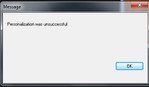
но браузер не хочет принять ключ
 [394x229]
Вам необходимо отключить учетную запись пользователя на вашем компьютере.

Это цитата сообщения EgoEl Оригинальное сообщение
Как поставить пароль на папку?
Очередная клиентка обратилась ко мне с избитым вопросом: «Как поставить пароль на папку?». Слышу данный вопрос частенько, данная проблема возникает у тех пользователей, где один компьютер на несколько человек, и хочется, чтобы некоторая информация была сугубо конфедициальна.
Программы.
Первый способ заключается в использовании специализированных программ, помогающих ставить пароли на папки. Такие программы можно найти и скачать в интернете. Целью же данного руководства является поиск возможности скрыть общий доступ к папке без помощи и установки дополнительного софта, а используя подручные средства. Если привлекают программы, рассмотрите, например, Drivecrypt, Folder lock, Folder Password Protect, TrueCrypt.
Архивировать.
Архиватор Winrar не назвать специализированной программой. Она же и не является каким-то особым софтом, потому что есть почти на каждом компьютере, поэтому прибегнуть к ее помощи можно с легкостью, назвав ее «подручным средством». Правда, подойдет такой способ для файлов небольшого размера. Нажмите на Вашу папку правой клавишей мыши и выберите «Добавить в архив...». В открывшемся окне перейдите во вкладку «Дополнительно», а там щелкните по расположенной справа кнопке «Установить пароль». Появляется новое окно «Архивация паролем», где Вам нужно два раза ввести придуманный пароль и нажать «Ок» для подтверждения. В основном окне кликните «Ок».
Факт. Теперь попробуйте открыть архив. Результат - требуется ввести пароль.
Спрятать папку.
Еще один способ, найденный мной в интернете, я считаю альтернативным, потому что он не совсем соответствует нашей задаче. Его результатом будет спрятанная папка, которая будет появляться только при вводе пароля, а в обычном виде будет не видна. Откройте блокнот и скопируйте в него код, указанный на этом форуме под сообщением №13. В этом коде измените число 999999 на свой пароль. Сохраните блокнот под именем 1.bat - главное расширение точно повторить. Теперь запустите полученный файл и на вопрос о пароле введите свой придуманный пароль. Появится папка Private, в которую можно скопировать Ваши секретные документы. Теперь при двойном клике по папке Private Вы должны будете указать «Y» или «N» в зависимости от того, хотите Вы спрятать папку или оставить видимой.
Паролевый вход в учетную запись.
Еще можно разделить учетные записи пользователей компьютера и каждому входить под своей (можно запароленной). Но если кто-то войдет в компьютер через Вашу учетную запись, он получит свободный доступ к папке. Это делается с помощью правой кнопки мыши. Выбираем «Свойства». В окне проходим в раздел «Доступ» и ставим галочку у надписи «Отменить общий доступ к этой папке». Подтверждаем, жмем «Применить». В диалоговом окне «Доступ» нажмите «Да» для создания пароля к Вашей учетной записи и в новом окне введите два раза придуманный пароль и слово-подсказку. Затем щелкните кнопку «Создать пароль». Теперь для входа под своей учетной записью необходимо будет вводить пароль.
Это цитата сообщения Rost Оригинальное сообщение
Безопасность и Интернет
- Что вам привезти, дочки, из краёв заморских?
- Привези мне чудище для сексуальных утех!
- ???
- Ладно, пойдём сложным путём. Привези мне цветочек аленький.
(из КВН)
Недавно меня попросили рассказать в 2-х словах, как безопаснее всего пользоваться Интернетом. Собственно тут аж 2 варианта.
Вариант №1.
Поставить на компьютер систему на основе Linux (Ubuntu, Linux Mint и т.д.). И спокойно пользоваться Интернетом.
Для тех, кто хочет пойти сложным путём.
Вариант №2
LI 5.09.15
Это цитата сообщения undina77 Оригинальное сообщение
Два видео урока"Как скачать видео(аудио) с YouTube, Вконтакте" и "Как создать видео в Киностудии Windows Live "
Это цитата сообщения Joker-6 Оригинальное сообщение
Клавиатурные сокращения
Работают в любом браузере!!!
Работа с вкладками
Ctrl+1-8 – Переключение на вкладку, положение которой на панели вкладок соответствует нажатой вами цифре.
Ctrl+9 – Переключение на последнюю вкладку независимо от ее номера.
Ctrl+Tab – Переключение на следующую вкладку, то есть на одну вправо.
Ctrl+Shift+Tab – Переключение на предыдущую вкладку, то есть на одну влево.
Ctrl+W, Ctrl+F4 – Закрыть текущую вкладку.
Ctrl+Shift+T – Открыть повторно последнюю закрытую вкладку.
Ctrl+T – Открыть новую вкладку.
Ctrl+N – Открыть новое окно браузера.

Это цитата сообщения Нина_Рудакова Оригинальное сообщение
Если не открывается файл
http://nitochka09.ru/
Очень часто при работе с файлами случается так, что Windows не распознает какой-либо файл и поэтому не может его открыть.
Происходит это по причине того, что тип открываемого файла системе неизвестен. Другими словами, файл «не привязан» ни к одной из установленных в системе программ, и система попросту не знает какой именно программой ей открывать данный файл.
Выражается это в виде окошка с сообщением «Не удалось окрыть файл», которое появляется при щелчке на файле:
Таким образом, если у нас появляется такое окно, нам надо просто зарегистрировать в системе данный тип файла и «привязать» этот тип к определенной программе.
Это цитата сообщения Владимир_Шильников Оригинальное сообщение
Добавление и удаление шрифта в Windows.
[240x300]
Введение
Эта статья содержит инструкции по добавлению и удалению шрифтов в Microsoft Windows.
Примечание. При работе под управлением Windows NT 4.0, Windows 2000, Windows XP и Windows Server 2003 для удаления или добавления шрифтов необходимо обладать правами администратора. Чтобы убедиться в том, что вход в Windows выполнен с учетной записью администратора, посетите веб-сайт корпорации Майкрософт по адресу:
Добавление шрифта
Это цитата сообщения sharm Оригинальное сообщение
Вау!!! И Скайп (Skype) все это может?!!!
Вау!!! И Скайп (Skype) все это может?!!!
 Я думаю, что буду не одинока в своей любви к программе Skype. Чем больше я с ней знакомлюсь, тем больше она мне нравится.
Я знаю. что многие ею пользуются , как программой для общения голосом с другими городами.Кто-то и в родном городе говорит не по телефону. а по Skype.
Я даже раскрою свой маленький секрет, что мы с сыном, находясь в разных концах квартиры, тоже можем друг друга вызванивать, чтобы что-то срочное сказать или интересным прямо сейчас поделиться.
Но!!!! Скайп - это очень функцинальная программа! Ее возможности просто безграничны...И у меня появилось желание поделиться очень интересными фишками этой программы! Хотите узнать?
Тогда предлагаю посмотреть видео, в котором я делюсь аж четырьмя фишками по использованию программы Skype. Приятного просмотра!
http://www.medoviyuspeh.ru/?p=494
Написал Ritulya
Где и как найти удалённые файлы

РП
Бывает так, что мы удалим файл случайно, а он нам оказывается нужен. Что же делать, если мы даже из корзины его удалили? Выход есть. Существует множество приложений , с помощью которых, Вы можете вернуть всё обратно. У меня был такой случай, мне пришлось поработать с одной прекрасной программой. Может у кого то и другие способы есть, но я довольна своим методом. Не сложное в работе , доступно каждому Easy File Undelete . Описывать всё подробно очень долго . Для примера , как всё происходит ознакомьтесь с интересным видео.
А всё самое интересное и необходимое можно посмотреть на " look here to find out. Вы найдёте ответы на свои часто задаваемые вопросы.
Это цитата сообщения Вечерком Оригинальное сообщение
Как узнать пароль сохраненный в браузере! Очень интересный способ!
Очень интересный способ, используя который, вы сможете узнать пароль, сохраненный в браузере.
Зачем это нужно?
Например, у ваших возлюбленных сохранен пароль от социальной сети в браузере,
но вам позарез хотелось бы почитать их переписку, но только у себя дома и на своем компьютере ;)
[показать]
Это цитата сообщения SVETA-290 Оригинальное сообщение
Как удалить страницу в Одноклассниках.
http://www.pc-pensioneru.ru/odnoklassniki-udalenie-stranicy.htm
Ответа на этот вопрос на сайте Одноклассники.ru найти непросто! Однако, все же можно удалить свою страницу из Одноклассников бесплатно. Делается это так.
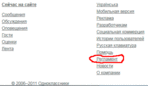
Находясь на "Моя страница" в Одноклассниках (на вашей странице), внизу страницы, найдите ссылку Регламент (обведена красным карандашом на рис 1). Жмите на эту ссылку.

На открывшейся странице, под Регламентом, найдите ссылку Отказаться от услуг (рис. 2). Жмите на эту ссылку.
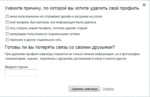
Откроется окно Удаление своего профиля (рис 3). Вас попросят указать причину, по которой вы хотите удалить свой профиль. Кроме того, здесь описаны потери, которые вы понесете, если удалите свою страницу в социальной сети odnoklassniki.ru
Если, несмотря на это, вы решили удалить свой профиль, тогда Введите пароль и жмёте на кнопку Удалить навсегда. Если же, после прочтения предупреждения о возможных потерях, у вас навернулась слеза - тогда лучше нажать ссылку Отмена!
Как скачать музыку, видео, флеш хоть откуда!!!)))
Почитала сегодня один пост на любимом Лиру, [показать] опять пишут как скачать видео в майла и т. п.... Скопируйте там то , вставьте туда то.. [показать].жуть полнейшая!!! Людииии, давно есть программы, которые не позволят вам мучатся и что то копировать, просто когда прослушиваешь музыку или смотришь видео вылазит запись скачать! Вот предоставляю вам доказательства! [показать]
Вот пожалста музыка на майле! [показать]

А вот видео [показать]

А вот флеш! Когда воспроизводится флеш , не всегда выходить надпись скачать
но мы кликаем правой кнопкой мыши и выбираем вот это! [показать]

Ну вот и все, товарисчи!!!!

ААААААААААААаааа!!!!! Чуть не забыла елы-палы! Вот и прога расчудесная такая!!!
Internet Download Manager v5.18 Build 3 + patch
Ну теперь точно все! Пока! Спасибо за внимание!
И с добрым утром! Вставайте, идите на работу, а я пожалуй посплю
с глубоким чуством удовлетворения от выполненного долга...а может и не только! [показать]

Как отключить или настроить уведомления на почту
Здесь написано о настройке уведомлений на почту только в Настройках дневника. В конце каждого письма от liveinternet.ru есть настройки уведомлений – отписаться от сообщений вообще, от сообщений определенного дневника или от комментариев в каком-то посте.
СКАЧИВАНИЕ ФАЙЛОВ НАПРЯМУЮ
|


Это цитата сообщения Владимир_Шильников Оригинальное сообщение
Снежинки на рабочем столе.
[212x238]Одна из таких программ называется DesktopSnowOK и функционал ее сводится к запуску падающих снежинок на экране монитора. Возможно, вам покажется, что ничего особенного в ней нет, и существуют другие, более интересные варианты оформления компьютера, но может, кому пригодится. Она бесплатна, к тому же весит DesktopSnowOK всего 104 кб, не грузит систему и не требует инсталляции, а значит - не нужно будет удалять ее после окончания Новогодних праздников.
Скачать ее можно . После запуска, прежде всего, выберете язык, что бы было понятно, что и как настроить. Для этого в открывшемся окне программы нажмите кнопку LNG внизу и выберете язык.
Это цитата сообщения Владимир_Шильников Оригинальное сообщение
Как защитить флэшку паролем.
Инструкция
1
Прежде чем переносить на флэш-накопитель личные данные и пароли, стоит озаботиться надежной защитой носителя. Тип защиты во многом зависит от того, какую именно информацию и в каком виде требуется защитить. Если нужно закрыть от посторонних просто несколько файлов, можно воспользоваться обычной программой-архиватором WinRar. Этот метод хорошо подойдет, когда нужно передать информацию на флэшке через третьи руки один раз и при этом уберечь передаваемые данные от случайного любопытства посторонних.
Это цитата сообщения принцеска_1 Оригинальное сообщение
Переносим программы на другой компьютер
 Радость от приобретения нового компьютера или самостоятельной переустановки Windows может омрачить проблема переноса некоторых приложений на новую систему. Во-первых, может оказаться так, что нет под рукой установочного диска и, во-вторых, Вы, скорее всего давно уже забыли достаточно сложные настройки интерфейса этих программ.
Перенести без труда на другой компьютер уже установленные приложения вместе с индивидуальными настройками позволит бесплатная утилита PickMeApp и при этом пользователю не придется использовать оригинальный диск с программой на ее повторную инсталляцию. По словам разработчиков, она способна перенести пользовательские данные с компьютера на компьютер практически у всего современного программного обеспечения и даже с различных версий операционной системы Windows.

После запуска PickMeApp мы увидим окно программы с двухпанельным интерфейсом, в левой части которого после небольшого сканирования выводится список обнаруженных утилитой установленных на Вашем компьютере программ. Чтобы выбрать нужное приложение из списка, достаточно установить флажок рядом с соответствующим пунктом, при этом утилита позволяет выбирать или, наоборот, отменять выбор всех программ одним щелчком мыши.
Если выбрать левой кнопкой мышки из списка конкретное приложение, PickMeApp предоставит дополнительную информацию о нем, в том числе о его версии, предполагаемом размере будущего архива и времени его создания. Кнопки «Capture», «Repair» и «Uninstall» позволяют запустить захват, восстановить и удалить из системы выделенное приложение (Рис.2).
При использовании профиля по умолчанию «My Captured Applications» приложение, запакованное в файл с расширением .tap, записывается в подпапку Tapps утилиты PickMeApp. Если Вы хотите сохранять файлы в другой папке, например при создании резервных копий Ваших программ, надо добавить новый профиль, нажав на кнопку «Create new profile» (Рис.3) или активировать его щелчком левой кнопки мыши.
Далее кнопкой «Capture marked application» запускаем процесс создания для выбранных приложений установочных пакетов, включающих все необходимые файлы, ветки реестра, настройки интерфейса и так далее (Рис.4).
Готовый пакет приложения в формате .tap можно перенести в свой профиль с помощью кнопки «Import». Для развертывания приложений на новой системе отмечаем их на правой панели окна программы PickMeApp и запускаем установку кнопкой «Install marked application(s)» (Рис.5). Приложения можно отсортировать по имени, размеру, дате создании, версии или отфильтровать по следующим опциям:
-installed— показывает приложения, уже установленные на компьютере назначения;
-not installed— показывает не установленные приложения;
-selected— показывает выбранные приложения;
-clear— отменяет предыдущий фильтр и вызывает список всех приложений.
Подробную информацию о выделенном приложении можно узнать, нажав на ссылку «Click here for». Если программа уже установлена в системе, то она будет отмечена зеленым кружочком (Рис.6).
Но все же при передаче определенных приложений придется учитывать некоторые свои нюансы. Например, для Microsoft Office 2007 Ultimate PickMeApp найдет следующий набор компонентов:
-Microsoft Office OneNote MUI (Russian);
−2007 Microsoft Office Groove настройки метаданных MUI (Russian) 2007;