Это цитата сообщения Mademoiselle_Viv Оригинальное сообщение
Декор для новогодних коллажей
 [показать]
 [214x146]
Это цитата сообщения nataliya_bezushko Оригинальное сообщение
Видео урок Photoshop «ЧАШКА ЧАЯ»
 Nataliya_Bezushko
Это цитата сообщения Н_НИНА Оригинальное сообщение
Мои шпаргалки
|
Это цитата сообщения morela4 Оригинальное сообщение
Урок по конвертированию текста в графический формат.
В этом коротком уроке мы рассмотрим, как конвертируя текст в графические символы, получать в конечном итоге симпатичные цифры и буквы, не прибегая к использованию каких-либо эффектов.
Первоначально же, мы используем для этой цели именно эффекты, предоставляемые программой в огромном количестве. Итак приступим:
Открываем окно программы. Совершенно не важно какого размера документ. Советую лишь изменить фон рабочего холста на контрастный черный или синий. Но не обязательно.
Выбираем инструмент "Текст", и пишем на рабочем холсте русский алфавит от "а" до "я", и цифры от "0" до "1". Расположите их примерно в пять или шесть рядов. Примерно так, как на рисунке:
Это цитата сообщения kukolkaaa Оригинальное сообщение
Сериалы на выходные
| Анатомия страсти |
 Аббатство Даунтон Аббатство Даунтон |
Беверли-Хиллз 90210 |
Борджиа/borgias |
Быть человеком |
|
Выжившие/survivors |
Герои/heroes |
Доктор Хаус |
Дневники вампира |
Декстер/dexter |
|
За Гранью/fringe |
Закон Хэрри |
|
Это цитата сообщения nataliya_bezushko Оригинальное сообщение
Adobe Photoshop CS5. Обучающий видеокурс на русском языке
Идею поста увидела у Лариса Гурьянова
| ADOBE PHOTOSHOP CS5. |
Это цитата сообщения morela4 Оригинальное сообщение
Часть1.
Советы новичкам.
К инструменту "фигуры" относятся:
Прямоугольник.
Прямоугольник с округлыми углами.
Эллипс.
Многоугольник.
Линия.
Произвольная фигура.
Фигуры находятся в панели "инструменты" в разделе векторных инструментов.
Настройки (или параметры, что здесь синонимы) и панель произвольных фигур находятся над рабочей областью.
Обратите внимание на наличие светлого фона под иконкой инструмента -
это значит, что инструмент активен.
 [550x479]
 Давайте рассмотрим всё это добро в деталях.






Это цитата сообщения Tatyana19 Оригинальное сообщение
Для вашего дневника
Ваша музыка |
Ваша музыка |
Ваша музыка |
Это цитата сообщения Александр_Баловацкий Оригинальное сообщение
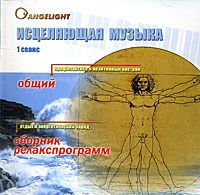
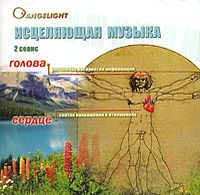
Исцеляющая музыка...
Исцеляющая музыка.
Нашла у кого-то, а у кого - не помню. Но все-равно - спасибо тебе добрый человек!
Эта музыка действительно целительная.
ANGELIGHT - это творческий псевдоним молодого русского композитора, основоположника трансформационного направления в музыке. История его музыки началась задолго до того, как появилась сама музыка. Будущий композитор находился не в творческом поиске, а в поиске духовном. Искания свои он начал после того, как однажды получил озарение и способность сверхчувствования. Вот как описывает это явление сам композитор: "В одно прекрасное летнее утро, меня разбудила какая-то волна ощущений, пронесшаяся внутри меня. Я проснулся в таком состоянии, какое раньше мне было неведомо. Самое удивительное, что я специально не призывал его и не был готов к такому открытию себя. Мое сознание в ту минуту охватывало, казалось, весь мир, всю Вселенную. Я чувствовал, что во мне есть знание обо всем, что было, есть и будет в этом мире. Сил, наполнявших меня, хватило бы, чтобы изменить весь мир. Мой взгляд пронизывал не только всю вселенную, но и каждого человека, я видел насквозь его прошлое, его будущее и настоящее...". Сразу после этого, он начал исцелять людей. Его воздействие было таким сильным, что неисцеленными уходили лишь единицы. Но самого целителя волновало то, что тайна его способностей скрыта от него самого. Он чувствовал, что не полностью реализует потенциал своего воплощения... В это же время Angelight увлекся эзотерикой и психологией, стал посещать научные семинары на эту тему. На одном из семинаров, получив еще одно озарение, он начал писать музыку. Через некоторое время Angelight стал автором уже нескольких десятков музыкальных альбомов, музыка которых помогала и помогает людям совершенствоваться духовно. Появляются на свет музыкальные серии "Музыка из мира Карлоса Кастанеды" и "Галерея Энергий". Композитор пишет статьи о технологии трансформационного подхода в написании музыки и приступает к написанию новой серии музыкальных альбомов "Целительные силы музыки". На концертах, которые проводятся для разных аудиторий - от детей до пенсионеров - он добивается поразительных результатов. Слушая музыку Angelight, люди становятся энергичнее, здоровее и увереннее в себе. Со временем, из разных концов России начинают приходить восторженные отклики о музыке и ее воздействии. Появляется информация о том, что музыку используют педагоги-новаторы для развития творческого начала у детей, а также врачи в нескольких клиниках для реабилитации больных после тяжелых операций или трудных родов. Angelight полностью посвящает себя проблеме целительства в музыке. Он оттачивает свое мастерство и еще глубже проникает в тайны воздействия ритмов и мелодий на сознание человека. Он говорит: "Я и так знаю, какая музыка исцелит от той, или иной болезни, но я должен понять, как это происходит, чтобы объяснить своим ученикам и другим людям".

 |
 |

Это цитата сообщения Mademoiselle_Viv Оригинальное сообщение
Интересная комбинация клавиш в Фотошопе
При работе в Фотошопе вспомнила интересную комбинацию клавиш, которая сохраняет нервы и время в разы. Может быть Вы об этом и знаете, но наверняка будут и такие, кто услышит об этом впервые.
От слов к делу:
Создаем новый документ 500х300.
Выбираем инструмент Текст, я выбрала такие настройки
 [646x43]
и напишем какое-нибудь слово.
 [352x218]
Оформляем текст красиво - применяем стили или оставляем как есть.
Копируем слой Ctrl+J,
жмем Ctrl+T или Редактирование / Свободное трансформирование
Удерживая клавиши Alt и Shift немного растягиваем текст, чтобы он стал немного больше первого ( немного сдвинула его, чтобы была видна разница, вам этого делать не нужно)
 [244x146]
жмем Enter или "галочку" на верхней панели.
Теперь скручиваем пальцы в комбинацию Ctrl+Alt+Shift и жмем T(Раскладка клавиатуры английская).
Жмем столько раз, сколько потребуется.
У меня появилось еще 6 слоев, т.к. я нажимала на "Т" 6 раз.
Легко, правда?
Теперь можно делать анимацию, включая поочередно видимость каждого из слоев и выключая предыдущего.
С помощью Изображение / Тримминг (на слое с самыми большими буквами) я убрала лишние прозрачные пиксели и у меня получился вот такой результат
 [356x77]
Точно также можно изменить угол поворота и получить вот такой результат
 [259x260]
В общем суть в том, что до тех пор пока фигура находится в Свободном трансформировании, комбинация клавиш Ctrl+Alt+Shift и T воспроизводит все движения.
Давайте еще раз проверим.
Делаем пунктирную линию. Раньше требовались какие-то неимоверные движения со слоями.
Чертим линию и жмем Ctrl+T, удерживая клавишу Shift — жмем несколько раз стрелку вправо →
Дальше Ctrl+Alt+Shift + T, жмем сколько нужно.
 [386x21]
Просто, правда? :)
Ну, а дальше экспериментируйте.

Это цитата сообщения MargoMar Оригинальное сообщение
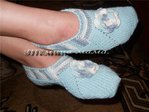
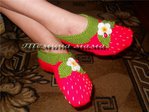
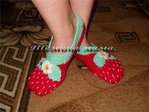
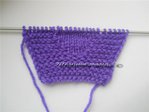
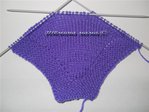
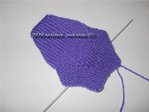
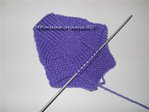
Вязаные тапочки
|

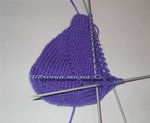
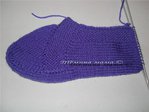
Это цитата сообщения MANGIANA Оригинальное сообщение
ОЧЕНЬ МНОГО КЛИПАРТА
|


Это цитата сообщения MargoMar Оригинальное сообщение
Рамочка под видео
 [показать] [показать] |
2
 [показать] [показать] |
3
 [640x220] [640x220] |
Это цитата сообщения MargoMar Оригинальное сообщение
Рамочка под видео
[показать] |
2
[показать] |
3
[640x220] |