Это цитата сообщения Н_НИНА Оригинальное сообщение
Смайлики пушистики, из блога Милада
|
Это цитата сообщения Arnusha Оригинальное сообщение
Немного разделителей!С кодами..
|
Это цитата сообщения beauty_Nikole Оригинальное сообщение
Интересные и полезные ссылки...
 [308x26]
Онлайн-переводчик: 51 язык
Твоя моментальная фотография
Вставь свое фото
Создай свой прикольный клип
Возможность самому нарисовать цветок для любимых
Музыкальная фотография
Посмотреть на себя в преклонном возрасте
Ваша фотография на валюте
Фотомонтаж
Выбор баннера, который покажет из каких стран приходят в Ваш блог
[308x26]Цветовые коды в HTML
Самая волшебная Книга
Отчет по Вашему компу
Твоя прошлая жизнь
Создание сердца по своему вкусу
Кнопочка влюблённых
Выбрать свое животное и установить в дневнике.
Создание авторского Аватара ))
[308x26]Это цитата сообщения SvetlanaT Оригинальное сообщение
Список уроков.Как ОФОРМИТЬ ДНЕВНИК.
Здесь я собрала всё самое Основное, И НЕОБХОДИМОЕ,в одном месте- что вам может понадобиться... Для ОФОРМЛЕНИЯ своего дневничка. И как сделать его красивым и интересным. Выбирайте,что вам нужно и нажимайте О,КЕЙ. |


Это цитата сообщения Владимир_Шильников Оригинальное сообщение
Как создать на рабочем столе ярлык Интернета (сайта)

Согласитесь, что для обычного пользователя понятие "сидеть в интернете" чаще всего ассоциируется с посещением сайтов, потому что каждый раз подключившись к сети, мы обычно начинаем открывать какие-то страницы (сайты) в поисках полезной информации (или для развлечения).
Некоторые сайты мы открываем всего один раз, и после закрытия забываем о них, а если сайт нам понравился, то мы можем посещать его постоянно, возможно даже по нескольку раз в день. Ну а чтобы не вводить адрес такого сайта вручную мы обычно создаем и пользуемся закладками (подробнее об этом можно почитать здесь).
Это цитата сообщения EFACHKA Оригинальное сообщение
Менеджер загрузки файлов - Orbit Downloader

Orbit Downloader
- менеджер загрузки файлов нового поколения. Позволяет скачивать файлы не только с обычных серверов, но и с таких, как Youtube, Myspace, Rapidshare, а также захватывать потоковое видео и Flash-анимацию.
Скачать бесплатно orbit downloader можно здесь: http://www.orbitdownloader.com/
Orbit Downloader поддерживает интеграцию с популярными web-браузерами (IE, Firefox, Maxthon, Opera и Netscape), умеет автоматически загружать файлы по расписанию.
Это цитата сообщения ЯблочкоНаливное Оригинальное сообщение
Фотография с монитора
 [показать] [показать]
------------------------------------------------------------------
О PAINT есть очень подробно - http://www.liveinternet.ru/users/3092960/post113030796/ - это написано у меня в теге - "уроки"
------------------------------------------------------------------
Перенесла сюда
Еще маленький совет по этой теме...
Воскресенье, 01 Ноября 2009 г. 09:56ссылка автор - ley_ley
Если у Вас открыто несколько окон, а Вам нужно сделать фотографию только активного окна (без всех остальных, неактивных) - тогда нажмите на сочетание клавиш ALT - PrtSc. Таким образом в буфер загрузится изображение только активного окна, его таким же образом можно вставить в любую программу (Paint, Word, Excell). Программа Paint вызывается таким образом:
Пуск - Выполнить... - (далее набираете по английски) mspaint, далее жмете кнопку ОК.
Всем удачи!
Это цитата сообщения Monro-Designs Оригинальное сообщение
Как сохранить картинки с Яндекса в png на сайтах.
Так как сам сайт дает немного места для публикации материала, приходится пользоваться кодами с разных хостингов,но на данный момент для меня лично самым удобным является Яндекс.
Для того, чтобы сохранить картинки формата PNG, не имея допустим доступа к оригинальному альбому на Яндексе,нужно при обычном сохранении "сохранить как" сразу же после названия файла дописать-поставить точку и png(.png) и в выпавшей вкладке "тип файла" выбрать "все файлы" выглядеть это должно так:
[показать]Мне бы очень хотелось, чтобы картинки, взятые Вами с моего сайта,полноценно открывались в фотошопе и других программах!
[показать]Это цитата сообщения EFACHKA Оригинальное сообщение
Урок: "Как разделить файл"
Иногда бывает так, что нам надо перенести какой-то файл с одного компьютера на другой, но этот файл оказывается по размеру большим, чем объем имеющейся у нас флешки. Или же мы хотим передать большой файл через Интернет, но его размер слишком велик для помещения на файлообменный сервис. В таких случаях, чтобы переместить наш большой файл, нам просто необходимо разбить его на несколько кусков, чтобы перенести его по частям.
Оказывается, что сделать это не сложно и вполне под силу любому начинающему пользователю!
Давайте пробовать...
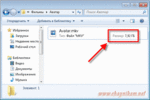
Допустим, мы имеем фильм, размер которого около 8 Гигабайт. Мы хотим перенести этот фильм на другой компьютер, но объем имеющейся у нас флешки всего 2 Гигабайта:
Это цитата сообщения Arnusha Оригинальное сообщение
Делаем баннер за 5 секунд!
|


 Arnusha
Это цитата сообщения Егорова_Таня Оригинальное сообщение
Разблокировать аккаунт
Если после открытия своей страницы Вы видите вот такое предупреждение
[показать] Это значит,что Вы,cкорее всего,подцепили какой-то вирус.Вероятнее всего при переходе по сомнительной ссылке.
Это цитата сообщения LebWohl Оригинальное сообщение
Где прячутся вирусы
Где находятся вирусы
При заражении компьютера вирусы поступают таким образом, чтобы при загрузке операционной системы они тоже загружались, либо загружалась их необходимая часть. Для этого они вносят изменения в реестр Windows. В зависимости от продвинутости создателя вируса это может быть реализовано по-разному. Рассмотрим самые распространенные случаи:
1. В автозагрузке операционной системы
Проверить это можно с помощью команды msconfig, запущенной через меню Пуск — Выполнить
Это цитата сообщения Mages_Queen Оригинальное сообщение
Хитрости Youtube
Несколько несложных хитростей для Youtube.
Это цитата сообщения Arnusha Оригинальное сообщение
Как быстро взять картинку без кода и вставить в нужное место.Урок!
А так как у меня постоянно спрашивают как это сделать и если посты с открытками без кодов,
то я решила напомнить,как это делается..

ВСТАВЛЯЕМ КАРТИНКУ - БЫСТРО И ПРОСТО!
Я для этого использую такой код:
Адрес любой картинки узнать совсем несложно:
1. Кликните по понравившемуся изображению ПРАВОЙ клавишей мышки.
2. Выпадет табличка, в которой нужно выбрать строчку "СВОЙСТВА ИЗОБРАЖЕНИЯ".
3. Далее ЛЕВОЙ клавишей мышки кликаем на этой строке.
4. Появляется еще одна табличка, в которой указан "АДРЕС ИЗОБРАЖЕНИЯ".
5. Его нужно скопировать (ставим курсор на эту строчку: помечаем - Ctrl+А , затем копируем - Ctrl+С).
6. Все - теперь можно вставлять в код - Ctrl+V.(либо ПРАВОЙ клавишей мышки,в окошке нажмите на слово ВСТАВИТЬ)
Вставляем этот адрес вставляем вместо слов АДРЕС КАРТИНКИ.
Кавычки должны остаться и между ними и адресом НЕ ДОЛЖНО БЫТЬ ПРОБЕЛА!
Получиться должно так:
А теперь уже готовый код копируем и вставляем туда,
куда вам хочется!В комментарии,в посты и так далее...
Все это проделываем в HTLM-режиме!
А шаблон кода для вставки картинок советую сохранить себе где-нибудь в компе в текстовом редакторе (сделать шпаргалку). А потом просто вставлять туда все, что вам нужно. А затем уже готовый код с адресом нужного изображения вставлять туда, куда вам хочется!Еще напоминаю,как сделать картинку или текст посередине.Вот код:
<center>ВАШ ТЕКСТ ИЛИ КАРТИНКА</center>
**************
Непосредсвенно на ЛиРу, если у вас большой пост или много фоток в посте, можно его убрать под кат, посередине поста ставите:
[more=ТЕКСТ ДЛЯ ПЕРЕХОДА], при нажатии на который, посетитель вашего дневника перейдет в ваш дневник непосредственно на пост целиком.
***************
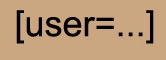
Еще информация для новичков здесь - как сделать, скажем, в комментариях или в сообщении ник какого-нибудь пользователя Лиру ссылкой на его дневник - вот такой
Arnusha.Это очень просто - нужно открыть квадратную скобку, написать user=и вставить точный ник, который вы хотите сделать ссылкой.
Вот как это выглядит:
Удачи!
ArnushaЭто цитата сообщения Магия_психологии Оригинальное сообщение
СКРЫТОЕ ПСИХОЛОГИЧЕСКОЕ ВОЗДЕЙСТВИЕ ПРИ ВЕДЕНИИ ПЕРЕГОВОРОВ
Это цитата сообщения LebWohl Оригинальное сообщение
Делаем видео запись с монитора онлайн без программ
Делаем видео запись с монитора онлайн (продолжение)
от себя хочется добавить, очень полезный сайт, особенно если нет похожих установленных программ, или ты на чужом компе.
 Всем привет! Друзья, недавно я писал пост о том как сделать запись с экрана монитора онлайн. Но значительным минусом того сервиса было то, что максимальная длина записи, составляла не более 5 минут. Теперь же я хочу познакомить вас ещё с одним сервисом, который так же позволяет сделать видео запись с монитора онлайн. Продолжительность которого будет составлять до 15 минут.
Это цитата сообщения Дайтека Оригинальное сообщение
Сделать слайд-шоу
Если Вы хотите сделать слайд-шоу, а не убирать картинки (фотографии) под кат, то просто воспользуйтесь приведёнными в таблице кодами.
| Движение снизу вверх | |
| Движение сверху вниз | |
| Движение справа налево | |
| Движение слева направо |
Порядок действий:
1. Загрузите нужное количество картинок на сервер
2. Определитесь с направление и добавляйте код.
Картинки должны быть внутри кода вместо слова Движение!!! То есть получается, что первая половина кода стоит перед картинками, а вторая после картинок, а вместо слов ДВИЖЕНИЕ СЛЕВА НАПРАВО - картинки.
100рх – это размер окна, в котором будет показано шоу, поменяв это значение на нужное Вам, Вы получите подходящий размер окна.
scrollamount="5" - поменяв цифру 5 на другую Вы измените скорость движения.
Так же эти коды можно и использовать для текста - Замените слова ДВИЖЕНИЕ - на Ваш текст и он начнёт двигаться так же как и картинки в нужном Вам направлении
Если что-то осталось не понятно - пишите в комментах попробую объяснить подробней.
Движение снизу вверх
Движение сверху вниз
Движение справа налево
Движение слева направо
Это цитата сообщения Гриола Оригинальное сообщение
Повторение - мать учения.
Не забывайте оставлять комментарий при цитировании постов. Это стояло в эпиграфе дневника:  [562x139] [562x139]Эти сообщения уже были: Общение в дневниках. Если высылается симпатия, писать от кого обязательно! Подробности здесь: Отношения на ЛиРу. |
Серия сообщений "Новичкам":
Часть 1 - Учусь делать всплывающий текст
Часть 2 - Как сделать бегущую строку
...
Часть 35 - Инструкции надо читать полностью! Комментарий к посту"Как цитировать сообщение".
Часть 36 - Люди. Ау! Помогите понять.
Часть 37 - Повторение - мать учения.
Это цитата сообщения Joker-6 Оригинальное сообщение
Осенние смайлики


