Это цитата сообщения SvetlanaT Оригинальное сообщение
Делаем ссылочку на Вас с Иконкой.
Для тех кто ещё не знает как делать вот такую ссылочку с иконкой.  SvetlanaT Эта ссылочка ведёт на мой дневник. Здесь на Лиру есть специальные коды. Коды, заключенные в квадратные скобки, называются BB-кодами. Что такое Спец. коды на Лиру? Поподробней можно посмотреть ЗДЕСЬ. Так же пользуясь специальным кодом можно сделать ссылочку на конкретного пользователя сайта с иконкой. Выглядить это будет очень забавно например вот так: SvetlanaT для девочек. Или  Александрушек для мальчиков. КОД... [user=SvetlanaT] Вместо моего ника ставьте свой. Когда НИК написан правильно , в зависимости от пола пользователя. Иконка ставится автоматически. Можно конечно и подурачится написать например так: В данном коде ссылочка будет вести на мой дневник, |
Это цитата сообщения Immortal_tears Оригинальное сообщение
Ещё фаq по общим вопросам.
Самая полная инфо по настройкам дневника, приведённая нашем дорогим другом
Rost1)Как сменить ник
3)Как стать/перестать быть ПЧ?
4)По какому принципу начисляются звёздочки?
5)Не загружается музыка или видео...
6)Как поместить всю понравившуюся музыку в днев при условии, что файлов можно добавить не более, чем на 8 Мб?
7)Вопросы по поводу отношений (сколько можно выражать, как узнать, кто выразил)?
8)Как вставить в пост несколько картинок?
9)Как вставлять в дневник видео с YouTube?
10)Как регулировать получение уведомлений (подписаться/отписаться)?
11)Как скачать музыку с ли.ру?
12)Как скачать видео с ли.ру?
13)Как назначить модеров в сообщество?
14)Как вставить картинку в эпиграф и в другие поля? Как сделать так, чтобы она была посередине?
15)Как открыть/закрыть днев для определённых людей?
16)Как удалить анкету знакомств?
17)Как узнать, кто смотрел дневник?
18)Как удалить пост?
19)Как убрать/поставить схему аудитории читателей?
20)Как удалить дневник?
21)Как добавить сообщение в микроблог? Как убрать микроблог?
22)Как убрать под кат?
23)Почему не работает расширенный редактор?
24)Почему при достаточном количестве сообщений звёздочка не добавляется?
25)Чем отличается открытое сообщество от закрытого?
26)Как отправить предложение дружбы?
27)Как сделать ссылку на дневник юзера в виде ника?
28)Как создать пост только с картинкой?
29)Сколько можно добавить аватаров?
30)Как создавать рубрики?
31)Как поставить рядом с баннером окошко с кодом на него?
32)Какие спец-коды можно использовать?
Использование спецкодов.
33)Как замутить кнопку?
34)Где найти черновик?
35)Удаляется ли запись из черновика после опубликования в дневнике?
36)Как создать тест?
37)Можно ли восстановить удалённый днев? Сколько раз можно восстанавливать днев после очередного удаления? Освобождается ли ник после удаления дневника?
38)Почему дневник приглашённого отмечен красным крестиком и очки за действия приглашённого не начисляются?
39)Что означают фигурка рядом с ником? От чего зависит её цвет?
40)Где указано количество опубликованных постов и комментариев в дневнике?
41)Как определить прошлый ник пользователя?
42)Какие существуют способы добавления сообщений в дневник?
Информация будет обновляться по мере потери актуальности.
Если у вас возникнет вопрос, ответ на который вы здесь не найдёте, обратитесь к настройкам или более опытным пользователям. И не забудьте отправить модераторам просьбу включить этот вопрос в соответствующий пост. Удачного дня.
Спасибо юзерам, ссылки на дневники которых использованы.
Спасибо
kshushlin.Огромное спасибо
Rost!И ещё, огромная просьба: ИСПОЛЬЗУЙТЕ КНОПКУ ПОИСКА ПО СООБЩЕСТВУ, ТАК КАК ВПОЛНЕ ВОЗМОЖНО, ЧТО, ДАЖЕ ЕСЛИ ОТВЕТ НА ЗАДАННЫЙ ВАМИ ВОПРОС В ЭТОМ ПОСТЕ ОТСУТСТВУЕТ, ОН УЖЕ ОБСУЖДАЛСЯ В ДАННОМ СООБЩЕСТВЕ.
Это цитата сообщения SvetlanaT Оригинальное сообщение
Делаем серию сообщений в виде списка.
|


Это цитата сообщения Танечка69 Оригинальное сообщение
Как добавить картинку, чтобы она увеличивалась при нажатии
Многие, наверное, заметили, что при наведении курсора на изображение появляется вот такая картинка
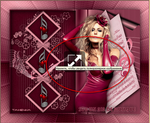
Как вставлять картинки таким образом меня попросила написать  [показать]RADYGA55

Это цитата сообщения Душица Оригинальное сообщение
Редактируем схему!
Уже об этом писала, но повторюсь, т.к. все время спрашивают.
Вот например, сохранили вы себе готовую схему, и она вас всем устраивает, за исключением некоторых деталей - например, не нравится размер или цвет шрифта.
Схему в таком случае можно отредактировать!
Что для этого надо сделать? Если вы уже используете схему, то пойти раздел "Настройки", далее - "Настройки дизайна".
Там увидите набор фонов, которые и составляют вашу схему. Также там много других уже заданных параметров схемы - в том числе, цвет шрифта и большой раздел "Шрифты".
Чтобы изменить размер шрифта, просто поменяйте цифру в окошечке "размер шрифта". На картинке эти окошечки выделены красным:
[показать]Это цитата сообщения Olia2010 Оригинальное сообщение
А как в свой дневник добавить информацию? или Как сделать первый пост? от Olia2010
Вы завели дневник на Лиру и хотели бы что-то в него написать. Как это сделать? Очень просто.
Находите в своем профиле (в дневнике) надпись "Добавить"
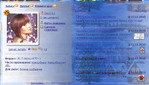
или кнопочку "Новая запись".
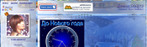
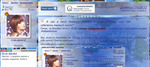
2. Нажали на кнопочку "Новая запись"и попали в редактор. Я предпочитаю расширенный. Работа в нем похожа на работу в Word. Выбрать его надо тут, смотри на фото:
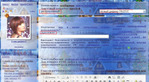
Автоматически у нас выбрано ДОБАВИТЬ СООБЩЕНИЕ: в личный дневник.
3. Напишем Заголовок. Так вам потом будет легче найти свое сообщение в дневнике.
4. Если вы хотите добавить информацию, которая хранится у вас на компьютере, то откройте её на компьютере , скопируйте и вставьте в редактор на Лиру. Тоже самое делаете , если копируете информацию с других сайтов. Не забывайте указывать источник, если того требует автор копируемой информации.
5. Если вы хотите добавить 1 фотографию или картинку со своего компьютера, это можно сделать через Обзор.

А много фотографий вы можете закачать тут же через приложение "Я фотограф".
6. Поставьте галочку в нужной рубрике. Это так же облегчит поиск вашего сообщения позже. (Рубрики заведите заранее).
7. Как сохранить данное сообщение, чтобы оно было доступно для чтения всем, кто заходит в дневничок?

8. И последнее. Нажимаем кнопку "ОПУБЛИКОВАТЬ". Ждем.
Нам показывают сообщение:

9. Переходим к своему сообщению и любуемся своим
" творчеством".
10. При необходимости сообщение можно редактировать, столько раз, сколько вам потребуется.


Это цитата сообщения О_себе_-_Молчу Оригинальное сообщение
HTML-шпаргалка для чайников!
Очень удобная шпаргалка!!!
[700x126]
Жми на картинку и получи шпаргалку.
Кстати, эту рамочку "сконстролила" за 2мин. благодаря шпаргалке :))

Это цитата сообщения В14081963 Оригинальное сообщение
Без заголовка
Учебник ЛИРУ!
Взяла у
 Только для женщинУчебник Лиру
Оглавление
Просто нажмите на нужную тему и увидите полное сообщение
* Что такое регистрация? и * Что такое авторизация?
* Об аватарах в дневнике и * О рубриках (разделах) дневника и * О спецкодах
* Правила пользования сервисом дневников
* Что такое дневник? и * Что такое сообщение в дневнике?
Как добавить: * сообщение в дневник? и * картинку (фото), видео и музыку в сообщение?
* Оформление постов. Теги. Ответы на вопросы.
* Что такое сообщество? и * Список всех сообществ ЛиРу.
* Голосование и * Комментарии и * Эпиграф дневника
* Как пользоваться настройками дневника?
* Как пользоваться разделом "Почтовые уведомления"?
* Что такое расширенный редактор? и * Как им пользоваться?
* ЛиРу - работа с простым редактором и * ЛиРу - работа в расширенном редакторе
* Программы для ведения дневников
Это цитата сообщения Arnusha Оригинальное сообщение
Как быстро взять картинку без кода и вставить в нужное место.Урок!
А так как у меня постоянно спрашивают как это сделать и если посты с открытками без кодов,
то я решила напомнить,как это делается..

ВСТАВЛЯЕМ КАРТИНКУ - БЫСТРО И ПРОСТО!
Я для этого использую такой код:
Адрес любой картинки узнать совсем несложно:
1. Кликните по понравившемуся изображению ПРАВОЙ клавишей мышки.
2. Выпадет табличка, в которой нужно выбрать строчку "СВОЙСТВА ИЗОБРАЖЕНИЯ".
3. Далее ЛЕВОЙ клавишей мышки кликаем на этой строке.
4. Появляется еще одна табличка, в которой указан "АДРЕС ИЗОБРАЖЕНИЯ".
5. Его нужно скопировать (ставим курсор на эту строчку: помечаем - Ctrl+А , затем копируем - Ctrl+С).
6. Все - теперь можно вставлять в код - Ctrl+V.(либо ПРАВОЙ клавишей мышки,в окошке нажмите на слово ВСТАВИТЬ)
Вставляем этот адрес вставляем вместо слов АДРЕС КАРТИНКИ.
Кавычки должны остаться и между ними и адресом НЕ ДОЛЖНО БЫТЬ ПРОБЕЛА!
Получиться должно так:
А теперь уже готовый код копируем и вставляем туда,
куда вам хочется!В комментарии,в посты и так далее...
Все это проделываем в HTLM-режиме!
А шаблон кода для вставки картинок советую сохранить себе где-нибудь в компе в текстовом редакторе (сделать шпаргалку). А потом просто вставлять туда все, что вам нужно. А затем уже готовый код с адресом нужного изображения вставлять туда, куда вам хочется!Еще напоминаю,как сделать картинку или текст посередине.Вот код:
<center>ВАШ ТЕКСТ ИЛИ КАРТИНКА</center>
**************
Непосредсвенно на ЛиРу, если у вас большой пост или много фоток в посте, можно его убрать под кат, посередине поста ставите:
[more=ТЕКСТ ДЛЯ ПЕРЕХОДА], при нажатии на который, посетитель вашего дневника перейдет в ваш дневник непосредственно на пост целиком.
***************
Еще информация для новичков здесь - как сделать, скажем, в комментариях или в сообщении ник какого-нибудь пользователя Лиру ссылкой на его дневник - вот такой
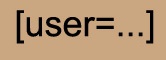
Arnusha.Это очень просто - нужно открыть квадратную скобку, написать user=и вставить точный ник, который вы хотите сделать ссылкой.
Вот как это выглядит:
Удачи!
ArnushaЭто цитата сообщения Olia2010 Оригинальное сообщение
Как украсить свой дневник? Или как установить схему оформления дневника?
Эта информация будет полезна для тех, кто недавно завел дневник на сайте liveinternet.ru, свои его называют Лиру.
Вы наверняка обратили внимание, что оформление вашего новенького дневничка отличается от других дневничков.
Большинство оформляют свой дневничок красивой схемкой. Где её взять?
Тут: http://www.liveinternet.ru/top/schemes/
Инструкция, что делать дальше? Выбрать и установить!
1. Смотрим схемы.
2. Выбираем наиболее подходящую вам по цвету.
3. Нажимаем на "примерить схему" =>смотрим результат в своем дневнике.
Если нравится, но ещё хотелось бы подумать, то можно в верхнем правом углу нажать на "скопировать схему" и она попадет в вашу коллекцию схем, а использовать ее можно будет позже.
Если нравится, и нет сомнений, что именно эта схема будет украшением вашего дневника, то в том-же правом верхнем углу жмем на "использовать схему" и ваш дневничок украсит имеено эта схема оформления.
Если вам понравилось это сообщение и вы считаете его полезным для себя, нажмите кнопочку "Нравится" внизу этого сообщения. Заранее спасибо!
Серия сообщений "Это вам поможет на Ли.ру":
Часть 1 - Всё, что вы хотели знать о ЛиРу, но... (Самый полный FAQ по ЛиРу)
Часть 2 - Всё про тег «more»
...
Часть 49 - Дорогие Постоянные Читатели! Это всем полезно знать...о Лиру и не только...
Часть 50 - Нововведение на Лиру (16.07.2011г) Новая кнопочка: "СПАСИБО" и "ПОДЕЛИТСЯ"
Часть 51 - Как украсить свой дневник? Или как установить схему оформления дневника?
Часть 52 - Всё про изображения (для ЛиРу и не только)
Это цитата сообщения Rost Оригинальное сообщение
Всё про изображения (для ЛиРу и не только)
Только сегодня! Эксклюзивное предложение! Все ссылки на работу с изображениями в одном сообщении!
Часть 1. Как загрузить изображение на ЛиРу?
Самый просто способ переместить картинку с вашего компьтера на ЛиРу - загрузить её в простом редакторе. А в любом из 2-х расширенных редакторов можно загрузить сразу много картинок. Кроме того, можно загрузить на ЛиРу сразу много картинок с помощью программы-клиента "Лорелея" или программой "LiRu-Help" от
Александр_БАМ. Кроме того, недавно стало возможно использовать пакетную загрузку изображений. Уверяю вас, это - не все возможные способы, знаю ещё несколько (например, через расширение SribeFire или программу Picasa).Часть 2. Как располагать изображение в тексте сообщений?
Для начала - самое простое: как разместить текст или картинку слева, справа или посередине. Но многим этого мало. Они хотят знать, как размещать текст и картинки в одной строке. Специально для тех, кто пользуется расширенными редакторами, описал в своё время свойства картинки при загрузке в расширенном редакторе. Те, кто уже освоился с пакетной загрузкой изображений, могут прочитать про код для больших изображений. Кроме того, можно подписать картинку. И даже сделать картинку ссылкой (способ №1, способ №2).
Часть 3. Как располагать изображение где-то кроме текста сообщения?
Часто многим пользователям ЛиРу интересно, как вставить картинку в эпиграф или графу «О себе».
Заранее спасибо всем, кто выражая благодарность процитировал это сообщение, нажал на "Понравилось" и не сказал "Спасибо!".
LI 5.09.15
Это цитата сообщения Марриэтта Оригинальное сообщение
Резинка для волос с цветком из лент.
Источник http://present.my1.ru/load/15-1-0-1210


Это цитата сообщения Сима_Пекер Оригинальное сообщение
Сарафан для девочки из журнала Burda №6 2009
[показать] [показать] Размер сарафана: 122
Длина от талии 38 см.
Вам потребуется: хлопчатобумажный поплин в продольную полоску 1.30 м шириной 150 см (раскрой по поперечной нити); хлопчатобумажный поплин в продольную полоску 1.20 м шириной 150 см (раскрой по долевой нити); лоскут прокладки; 1 потайная застежка-молния длиной 22 см и специальная лапка швейной машины для ее притачивания; 4 пуговицы.
Рекомендуемые ткани: держащие форму легкие хлопчатобумажные ткани.
Припуски: На швы и по срезам — 1.5 см, на подгибку низа — 4 см, на швы притачивания планки и по срезам планки — 7 мм.
Раскрой:
1 Перед с бретелями со сгибом 1х
2 Спинка с бретелями со сгибом 1х
1 Планка переда 2х
4 Обтачка переда 2х
3 Обтачка горловины спинки со сгибом 1 х
Прокладку приутюжить на перед поверх нижнего уголка горловины для застежки поло.
Ткань разложить в один слой, лицевой стороной вверх. Правую и левую обтачки переда выкроить симметрично.
Пошив:
- Встречные складки. Перед и спинку сложить по средним линиям складок лицевой стороной вовнутрь. Проложить строчки вдоль внешних линий складок между метками стрелок. Складки заложить и заутюжить в направлении стрелок. Швы складок отстрочить по обеим сторонам близко к швам.
- Выполнить правый боковой шов. Вдоль левых боковых срезов притачать потайную застежку молнию. Левый боковой шов выполнить от нижнего среза до нижнего конца застежки на молнию. На обтачках выполнить правый боковой шов, симметричный шву на сарафане.
- Обтачку приколоть к горловине и проймам платья, а также бретелям лицевой стороной к лицевой стороне. У потайной застежки на молнию отвернуть обтачку, не доходя ок. 5 мм до краев разреза, приколоть к пройме. На сарафане отвернуть припуски разреза на лицевую сторону, приколоть поверх обтачки к пройме. Cтачать срезы пройм, бретелей и горловины. Припуски срезать близко к строчке, на уголках — наискосок. Припуски по краям разреза и обтачки вывернуть на изнаночную сторону, бретели вывернуть. Обтачку пришить на тесьмы застежки- молнии. Внутренний край обтачки пришить к правому боковому шву, приметать к cрезам притачивания планок переда. Края отстрочить в край.
Это цитата сообщения oll-ka Оригинальное сообщение
Идеи джинсовых сарафанчиков (много)

Это цитата сообщения labris1985 Оригинальное сообщение
идеи сарафанчиков
Честно признаюсь- у меня проблемы с придумыванием фасонов для внучкиной одежды,поэтому все идеи беру с интернета...ну и не жадничаю
 [показать]
 [показать]
 [показать]
 [показать]
 [показать]
 [показать]
 [показать]
 [показать]
 [показать]
 [показать]
 [показать]
 [показать]
 [показать]
 [показать]
 [показать]
 [показать]
 [показать]
 [показать]
 [показать]
 [показать]


Это цитата сообщения zabava_21 Оригинальное сообщение
2 Платья + МК.
1. Платье-сарафан. http://fromanigloo.blogspot.com/2010/05/playful-days-double-layer-top-or-dress.html
 [306x400] 2. Платье =из наволочки= http://www.simplymodernmom.com/2010/07/pleated-bow-pillowcase-dress-tutorial/
 [640x640]
Это цитата сообщения orhideya6868 Оригинальное сообщение
ПЛАТЬЕ ДЛЯ ЗОЛУШКИ.
 [458x690]