• Авторизация


Как пользоваться графическим редактором Paint! 23-04-2012 20:22

Это цитата сообщения принцеска_1 Оригинальное сообщение

Как пользоваться графическим редактором Paint!


Как пользоваться графическим редактором Paint!


Как пользоваться графическим редактором Paint!

Графический редактор Paint

Администрирование операционных систем Windows

Создание простых рисунков для поздравительных открыток или для небольших документов - достаточно распространенное занятие. Многие люди любят рисовать и если они работают за компьютером, у них есть возможность использовать его для своего хобби. В состав системы Windows XP включена программа для создания и редактирования простых рисунков, называемая графическим редактором Paint.
Знакомство с программой

Чтобы запустить эту программу нужно выбрать команду главного меню Windows Все программы * Стандартные * Paint (More Programs * Accessories * Paint). После запуска программы на рабочем столе Windows появится ее рабочее окно (Рис. 6.9).

[475x462]<<
Читать далее...
комментарии: 0 понравилось! вверх^ к полной версии
Шрифты онлайн 23-04-2012 20:16

Это цитата сообщения Curious2010 Оригинальное сообщение

Шрифты онлайн

i522/1202/02/3ba7706acb78 (130x160, 296Kb)

Интересный сервис онлайн шрифтов.

Интересен он не тем,что на нем можно скачать шрифты,подобных сервисов в интернете полно.

Интересен он тем,что на этом сервисе можно напечатать не большой текст,изменяя щвет и фон.

И сразу посмотреть как будет выглядеть тот или иной шрифт.

Несомненным  достоинством  данного ресурса является то,что Вы можете сохранить свой текст как изображение для дальнейшего использования.

В общем  жмем на картинку и смотрим.

[показать]

Вот примерно что Вы увидете:

[показать]

Надеюсь Вам понравится...

[показать]
комментарии: 0 понравилось! вверх^ к полной версии

ПОДБОРКА ПРОГРАММ ДЛЯ НАНЕСЕНИЯ ВОДЯНЫХ ЗНАКОВ. 23-04-2012 20:15

Это цитата сообщения Curious2010 Оригинальное сообщение

ПОДБОРКА ПРОГРАММ ДЛЯ НАНЕСЕНИЯ ВОДЯНЫХ ЗНАКОВ.

?v=avatar180j.jpg (130x130, 20Kb)

Водные знаки – это изображения или печати, которые производители наносят на изображение или лист с текстом, чтобы защитить своё авторское право. В печатной индустрии, до развития цифровых технологий, производителям бумаги приходилось брать резиновые штамповки и опускать их в большой цилиндр. Кроме того, приходилось добавлять серную кислоту в бруски дерева, опущенные в баки с водой для того, чтобы преломить волокна дерева. Всё это делалось для того, чтобы создать, так называемую, суспензию – жидкую цементную смесь.

Затем, эта смесь помещалась на «экраны». Подсыхая, смесь постепенно формировала бумагу. На данном этапе производители пропускали подсохшую смесь между двумя вращающимися цилиндрами, на одном из которых была резиновая штамповка, чтобы выжать жидкость. В результате получался лист бумаги с водным знаком.

В сегодняшнем мире цифровой печати, процесс нанесения водных знаков значительно эволюционировал. Вы можете воспользоваться множеством различных инструментов, с помощью которых можно нанести водных знак в считанные секунды.

1. WaterMark 0.0.1

НЕ ТРЕБУЕТ ИНСТАЛЯЦИИ

СКАЧАТЬ WaterMark 0.0.1

WaterMark – это инструмент для работы с изображениями, распространяющийся с бесплатным исходным кодом, в котором используется код Java. Инструмент позволяет вам редактировать цифровые изображения. WaterMark 0.0.1 позволяет вам обрабатывать потоки изображений. С помощью WaterMark, вы можете производить 4 основные функции:

* Выбирать основное изображение;
* Выбирать изображение водного знака;
* Указать расположение водного знака;
* Выбрать расположение выходного файла.

Читать далее
комментарии: 0 понравилось! вверх^ к полной версии
Создание простейшего водяного знака в Paint.NET 23-04-2012 20:12

Это цитата сообщения Curious2010 Оригинальное сообщение

Создание простейшего водяного знака в Paint.NET

?v=avatar180j.jpg (130x130, 20Kb)

Создание простейшего водяного знака в Paint.NET

Водяной знак ставят на изображение (фотографию, картинку, скриншот), чтобы обозначить авторское право.
По сути это полупрозрачная подпись автора (на прозрачной основе), которую можно поместить на любое изображение.
В общих чертах создание водяного знака сводится к следующим этапам:

  1. Создаём файл (изображение) небольшого размера с прозрачной основой.
  2. Пишем на нём текст.
  3. Уменьшаем прозрачность текста до необходимого минимума.
  4. Сохраняем файл в формате, поддерживающем прозрачность (PNG, GIF).

После сохранения изображение водяного знака можно помещать на любую выбранную  фотографию или картинку, используя средства какого-либо графического редактора, поддерживающего работу со слоями и прозрачностью.
И не обязательно для этих целей использовать такие “серьёзные” программы как Фотошоп или GIMP. Вполне можно обойтись простым бесплатным графическим редактором (например, Paint.NET ).

Давайте создадим водяной знак на фотографии с помощью Paint.NET.
1. После открытия программы в её окне мы видим белое поле Нового изображения (Фон). Нажимаем на кнопку “Добавить новый слой” в окне “Слои” и появляется Слой 2 (прозрачный).

✂··· Читать далее

комментарии: 0 понравилось! вверх^ к полной версии
3D морской бой. Флеш 23-04-2012 20:00

Это цитата сообщения Putniza_Strannaja Оригинальное сообщение

3D морской бой. Флеш.

Скажи скуке на работе НЕТ ! Далее...

Серия сообщений "Офисные":
Часть 1 - 3D морской бой. Флеш.
Часть 2 - Atomic Puzzle.
комментарии: 0 понравилось! вверх^ к полной версии
Как прикрепить файл к цитате 23-04-2012 19:31

Это цитата сообщения BraveDefender Оригинальное сообщение

Как прикрепить файл к цитате

Как вы знаете, к сообщению-посту можно прикрепить вложение – файлы в различных форматах. Ссылка на скачивание появляется внизу опубликованного поста. Например, как в этом сообщении Nat-talla:

[показать]

Если процитировать такой пост, то в цитате ссылки на вложение не будет:
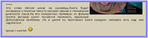
[показать]

Но ссылку на прикреплённый файл очень легко добавить при цитировании. Например, как это выглядит в моей цитате – «Архив с книгой»:

[показать]

Дело в том, что много раз читал в комментариях под процитированными сообщениями: «А где ссылка?» или «Не вижу прикреплённого файла!». Конечно, можно пойти по ссылке «Прочитать цитируемое сообщение»...

[показать]

...но новички этого могут не знать. Давайте научимся это исправлять сразу при цитировании.

Как прикрепить файл к цитате
комментарии: 3 понравилось! вверх^ к полной версии
Установка фильтра Alien Skin 22-04-2012 09:01

Это цитата сообщения лиса47 Оригинальное сообщение

Установка фильтра Айлен скин

[показать]


[показать]


комментарии: 0 понравилось! вверх^ к полной версии
УЧИМСЯ ПОЛЬЗОВАТЬСЯ ФИЛЬТРОМ Alien Skin Xenofex 2 - Constellation 22-04-2012 08:57

Это цитата сообщения Лариса_Гурьянова Оригинальное сообщение

УЧИМСЯ ПОЛЬЗОВАТЬСЯ ФИЛЬТРОМ Alien Skin Xenofex 2 - Constellation


[показать]

ПАМЯТКА НАЧИНАЮЩИМ ФОТОШОПЕРАМ


УЧИМСЯ ПОЛЬЗОВАТЬСЯ ФИЛЬТРОМ Alien Skin Xenofex 2 - Constellation

Скачать сам фильтр можно ЗДЕСЬ.

Как-то уже давно меня попросили рассказать про настройки этого фильтра. Уверяю вас, что двигая ползунками фильтра, вы и сами все быстро освоите, но для тех, кто любит "посмотреть", вот наглядные примеры работы этого фильтра.

[показать]

"Читать далее..."
комментарии: 0 понравилось! вверх^ к полной версии
Игрушки 21-04-2012 19:49

Это цитата сообщения Tatiana_Goroshko Оригинальное сообщение

Игрушки


[показать] [показать] [показать] [показать]

Читать далее

комментарии: 0 понравилось! вверх^ к полной версии
Узор "Павлиний хвост" 21-04-2012 19:35

Это цитата сообщения Tatiana_Goroshko Оригинальное сообщение

Узор "Павлиний хвост"

Узор "Павлиний хвост"

[381x302]

Читать далее

комментарии: 0 понравилось! вверх^ к полной версии
Повернуть изображение 19-04-2012 21:03

Это цитата сообщения Егорова_Таня Оригинальное сообщение

Повернуть изображение

[x16]

ПОВОРАЧИВАЕМ ИЗОБРАЖЕНИЕ

Как оказалось многие не знают как перевернуть изображения и загружают их именно так как и снимали.Вот так,например)))

[показать]


А должно быть так

[показать]


Читать далее
Здесь еще уроки
Что можно скачать бесплатно
код поста для Mail.ru
комментарии: 3 понравилось! вверх^ к полной версии
Как скопировать со страницы некопируемый текст 19-04-2012 18:26

Это цитата сообщения BraveDefender Оригинальное сообщение

Как скопировать со страницы некопируемый текст

Некоторые страницы имеют такое свойство, что текст на них невозможно выделить или невозможно скопировать. Веб-мастера хотят защитить контент от копирования и применяют разные уловки: отключают клик правой кнопкой мышки и так далее.

В большинстве таких случаев можно воспользоваться очень простым способом для копирования "некопируемого" текста (мне чёта лень делать скриншоты - поэтому пишу буквами).

Открываем страницу с текстом. Нажимаем комбинацию клавиш Ctrl и U (откроется исходный код страницы). Те, кто умеют, копируют код нужного текста. Те, кто испугался обилия знаков, копируют весь код - Ctrl+A и Ctrl+C (буквы латинские).

Затем создаем новое сообщение на Лиру. Нажимаем "Источник" в расширенном редакторе и вставляем скопированный код (Ctrl+V).

Сохраняем в черновик (хотя, можно и не сохранять - кто захочет, сам догадается, что делать дальше).

Смотрим внимательно на черновик, находим нужный фрагмент страницы и спокойно копируем текст.

Серия сообщений "Коды. HTML и ВВ [Codes. HTML&BB]":
Часть 1 - Использование спецкодов (ВВ-кодов) на Лиру
Часть 2 - Как скачать сразу все фотографии по ссылкам-превью с помощью плагина DownThemAll! для Firefox
...
Часть 7 - Простой способ вставить картинку
Часть 8 - Как вставить открытку (картинку) в личное сообщение на ЛиРу
Часть 9 - Как скопировать со страницы некопируемый текст
комментарии: 0 понравилось! вверх^ к полной версии
Песочный пирог с курицей, кабачками и брынзой 16-04-2012 21:32

Это цитата сообщения Dushka_li Оригинальное сообщение

Песочный пирог с курицей, кабачками и брынзой

[показать]Огромная благодарность автору: Оля


Просто неповторимое сочетание рассыпчатого песочного теста с сочной начинкой!!!!

читать рецепт
комментарии: 0 понравилось! вверх^ к полной версии
Осваиваем компьютер. 16-04-2012 20:59

Это цитата сообщения Tatjana_Weiman Оригинальное сообщение

Осваиваем компьютер.


[показать]

[показать]

Вам установили компьютер, подсоединили интернет, а потом помахали ручкой и сказали «до свидания».

На вопрос: » А как же мне работать на нём?» - ответили : «Научишься».
комментарии: 2 понравилось! вверх^ к полной версии
Ввод текста на изображение. 15-04-2012 16:05

Это цитата сообщения Mademoiselle_Viv Оригинальное сообщение

Ввод текста на изображение.

Урок № 3 Ввод текста на изображение.
[684x469]
Продолжаем работать на той же картинке, к которой мы делали рамочки в уроке №1 и уроке №2.
1. На этот раз наш инструмент "Текст"
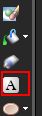
 (42x116, 2Kb)
Щелкните по нему. Теперь вы видите, что в верхней строке меню, что-то изменилось из-за того, что инструмент "текст" активирован.
[показать]
Выставьте значения:
Шрифт: Нажмите на маленькую стрелку и подберите шрифт, который вам нравится.
Размер: Это можно также изменить, нажав на маленькую кнопку со стрелкой.
Стиль шрифта: Нажмите на B(полужирный).
Выравнивание: щелкните первое поле.
Сглаживание: Резкое
2. Теперь мы идем к цветовой палитре, текста должен быть светлого цвета. Нажмите на стрелки на маленьких квадратиках, и вы увидите, что светлый цвет стал внизу, и основным цветом стал цвет фона и рабочим цветом текста
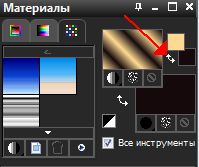
 (199x167, 9Kb) [205x165]
Щелкните на картинке в месте ввода текста, напишите, например, свое имя.
Если нужно изменить местоположение текста, нажмите на галочку в левой стороне верхней панели.
[263x59]
После всех этих манипуляций зайдите в Выделения - Отменить выбор
[396x138]
3. Слить слои
[518x420]
Готово!
[684x469]
комментарии: 0 понравилось! вверх^ к полной версии
Творожная пасха: Секреты приготовления 13-04-2012 19:35

Это цитата сообщения klochnata Оригинальное сообщение

Творожная пасха: Секреты приготовления

[показать]
Чтобы приготовить творожную пасху, нужен навык, проверенный рецепт, удача и знание небольших хитростей, которые очень облегчают процесс приготовления.

Пасху готовят двумя способами: горячим и холодным. Для холодной (сырой) пасхи все компоненты без нагревания тщательно истирают в однородную массу, для вареной – массу нагревают на огне до того момента, когда со дна кастрюли начнут подниматься пузыри. Горячая пасха потребует немного больше времени и усилий, чем холодная, она, правда, слаще и нежнее сырой.

Компоненты
ДАЛЕЕ>>>
комментарии: 0 понравилось! вверх^ к полной версии
ПОМПОНЧИК С ПОМОЩЬЮ ВИЛКИ... 10-04-2012 18:58

Это цитата сообщения милена70 Оригинальное сообщение

ПОМПОНЧИК С ПОМОЩЬЮ ВИЛКИ...

http://my.mail.ru/community/rukodelie.../7B7AB190DD8B94C6.html

[500x375]

комментарии: 0 понравилось! вверх^ к полной версии
ВКУСНЫЙ ТВОРОЖНЫЙ ПИРОГ 05-04-2012 20:17

Это цитата сообщения wolfleo Оригинальное сообщение

ВКУСНЫЙ ТВОРОЖНЫЙ ПИРОГ

УМОПОМРАЧИТЕЛЬНО ВКУСНЫЙ ТВОРОЖНЫЙ ПИРОГ

[1024x768]


Читать далее...
комментарии: 0 понравилось! вверх^ к полной версии
Делаем коллаж - урок ФШ для начинающих 05-04-2012 08:08

Это цитата сообщения Лариса_Гурьянова Оригинальное сообщение

Делаем коллаж - урок ФШ для начинающих


[показать]

ПАМЯТКА НАЧИНАЮЩИМ ФОТОШОПЕРАМ


ДЕЛАЕМ КОЛЛАЖ - урок для начинающих


Я пишу уроки, если просят объяснить тот или иной эффект. А в этом коллаже объединились сразу пять ответов на вопросы:
* как сделать такой эффект на заднем плане
* как пользоваться маской
* как перенести анимашку на коллаж
* как сделать такое мерцание моря
* как соединить несколько анимаций


[700x525]

Фильтры, используемые в коллаже:

RCS Filter Pak 01 - Digi Lens - Atomatic Split ЗДЕСЬ.
Flaming Pear Flood ЗДЕСЬ.
Fm Tile Tools ЗДЕСЬ.
Alien Skin - Xenofex 2 ЗДЕСЬ.

"Урок далее..."
комментарии: 0 понравилось! вверх^ к полной версии
Уроки фотошопа от Елены.Урок «Полёт Бабочки» 04-04-2012 17:56

Это цитата сообщения марина-значит_морская Оригинальное сообщение

Уроки фотошопа от Елены.Урок «Полёт Бабочки»

Урок «Полёт Бабочки»

Автор урока: Ленусик
При выполнении урока пожалуйста будьте внимательны и старательны, результат Вас обязательно обрадует, пусть и не с первого раза
В уроке использовано фото: Валентины Корибут/фотограф

Для урока нам нужны : «Фон» и «клипарт Бабочки», «Рамку» добавим сами, она нам нужна для того, что бы спрятать начало и конец полёта «Бабочки» Можете передвижение Бабочки сделать замкнутым, тогда нет необходимости делать рамку
Фон подберёте сами, а клипарт, который использовала я, можно взять
Здесь либо найти другие подходящие в инете

УРОК ДАЛЕЕ


Дерзайте! Жду ваших работ!
Закидывайте свои готовые изображения на любой хостинг типа radikal.ru, копируйте на radikale ссылку №1 и выкладывайте здесь в комментариях, я с огромным удовольствием посмотрю ваши работы!


Как скопировать и сохранить урок к себе на компьютер см. Здесь

комментарии: 0 понравилось! вверх^ к полной версии