Это цитата сообщения Бахыт_Светлана Оригинальное сообщение
Магия бажовской мифологии - Медной горы Хозяйка часть 3
Этот бесчеловечный обычай существовал на протяжении тысячелетий и был связан в первую очередь с культом Великой Богини Кибелы — в память о ее возлюбленном Аттисе,первым подвергшим себя самокастрации (правда, в состоянии помутнения разума). (Между прочим, начало взаимоотношений самовластной и не терпящей возражений Кибелы с прекрасным юношей Аттисом очень напоминает схему соблазнения уральских парней Хозяйкой Медной горы). В соответствии с матриархальной традицией изуверский ритуал массового или индивидуального оскопления мужчин был распространен повсеместно, а его традиции уходят в глубь веков. Тем более что уж чего-чего, а кровожадности в оргиастических ритуалах, особенно выполняемых женщинами, хватало во все времена. Достаточно показательны необузданные оргии с бесконтрольно-сексуальным и кровавым финалом, который в античной Греции был связан с культом Диониса-Загрея (подробнее о нем — см. ниже). Здесь шествия и радения одурманенных вином и наркотиками толп сопровождались дикими конвульсиями и бессвязными выкриками, преследованием и растерзанием всего живого.
Это цитата сообщения Бахыт_Светлана Оригинальное сообщение
Магия бажовской мифологии - Медной горы Хозяйка часть 4
Память о Вселенской полярной горе навечно запечатлена в языках и обычаях других народов России. Из древнерусских летописей хорошо известно название верхневолжского народа меря. Одно время казалось, что этот народ вообще исчез с лица земли под воздействием бурных событий отечественной истории. Потом догадались: загадочныемеря — это современные марийцы, или мари, как они сами себя называют (откуда и название республики — Марий-Эл). Но в данном случае важно другое: самоназвание народа — особенно в прежней вокализации — восходит к имени все той же горы Меру.
Это цитата сообщения Бахыт_Светлана Оригинальное сообщение
Магия бажовской мифологии - Медной горы Хозяйка часть 1
Именно в таком порядке и сочетании слов предстал, пожалуй, самый известный бажовский персонаж в самом первом из опубликованных в 1936 году сказов (журнал «Красная новь», № 11). Хозяйка здесь — общемировая мифологема, а вот Медная гора — специфическое местное название рудника Гумёшки, где с XVIII века добывалась медная руда для близлежащего медеплавильного завода. Владения Хозяйки распространялись на всю округу, местом же ее постоянного обитания считалась Азов-гора в окрестностях поселка Полевской. Отсюда и одно из имен Хозяйки — Девка Азовка. Среди других ее имен, распространенных в старину на Урале, — Горная матка, Каменная девка (баба), Золотая баба, Малахитница, а также (как бы сие странным ни показалось на первый взгляд) мужские прозвища — Горный дух, Горный старец, Горный хозяин{6} (к этому странному разночтению мы еще вернемся).
Это цитата сообщения Бахыт_Светлана Оригинальное сообщение
Магия бажовской мифологии - Медной горы Хозяйка часть 2
Понятно, что Хозяйка Медной горы объявлялась на Урале повсюду, а не только в старом Сысертском горнозаводском округе, куда входила Сысерть — место рождения Бажова — и Полевской, близ которого и располагалась Медная гора (иначе Гумёшкинский рудник). И вообще известна она повсюду, где есть горы (и даже где их нет). Ибо образ Хозяйки горы — не специфический уральский феномен, а явление общемирового порядка. Сквозной линией и в различных своих ипостасях проходит оно через разные исторические эпохи и вехи мировой культуры. Подчас мифологема визуализируется в самых неожиданных обличьях, не сразу узнаваемых под завуалированными временем личинами.
Это цитата сообщения Светлана_Башилова Оригинальное сообщение
15 цитат Василия Шукшина, с которыми приходится согласиться
15 цитат Василия Шукшина, с которыми приходится согласиться
87 лет назад, 25 июля 1925 года, родился Василий Макарович Шукшин – режиссёр, актёр, сценарист, который в каждом своём фильме, в каждой роли говорил о людях, раскрывал сущность человеческой души.
***
С подлыми жить легче. Их ненавидеть можно – это проще. А с хорошими – трудно, стыдно как-то.

Это цитата сообщения Логово_Белой_Волчицы Оригинальное сообщение
В моем саду безумствует герань...


В моем саду безумствует герань,
Горячая, как молодое пламя.
Вознесена могучими стеблями
Ее цветков рубиновая грань.
Прекрасен сад в предутреннюю рань,
И вижу я в новорожденном свете,
Как зажигает буйная герань
Пылающие факелы соцветий.
Григорий Брейгин

Это цитата сообщения Н_НИНА Оригинальное сообщение
ФШ, делаем разрезную рамку, урок от Ларисы Гурьяновой
 [показать]
ПАМЯТКА НАЧИНАЮЩИМ ФОТОШОППЕРАМ
Будем учиться делать вот такую фотошопную рамку
Похожих уроков достаточно много, я просто хочу показать на примере одной рамки, какие приемы в ФШ можно здесь использовать.
Это цитата сообщения тополек Оригинальное сообщение
Ольга Бор тренинг урок1
Тренинг. Первый курс. Первый урок.
Представляю вам первый урок курса -
«Фон с цветами».

Результат урока.
[595x425] В уроке я использовала клипарт «Подснежники», но вы можете взять любой цветок, какой вам нравится.
Клипарты цветов в PNG:
в альбоме на радикале
подснежники на Lenagold
цветы на Lenagold
цветы на фотошоп +
Приступим.
1. Создаём новый документ (меню – файл – создать или сочетание клавиш Ctrl+N) 2480x1772px, 300dpi.
[500x239] Размер и разрешение документа соответствуют стандартному формату для печати 21х15.
Использование данного формата вызвано тем, что в дальнейшем на этот фон будет накладываться
Вырез – рамка для фото, который мы будем создавать в следующем уроке курса.
Я уверена, что вашим близким и друзьям будет приятно получить на память фото, дизайн для которого создан вашими руками.
2. Открываем файл с подснежниками и переносим на наш документ. Кто не знает, как перенести изображение с одного документа на другой, читаем ЗДЕСЬ.
Свободной трансформацией (меню – редактирование – свободная трансформация или сочетание клавиш Ctrl+T) увеличиваем размер. Чтобы трансформация была равномерной, удерживайте клавиши Shift+Alt . Параметры слоя меняем на «цветы»
[500x369] О параметрах слоя читаем ЗДЕСЬ.
Кадрируем документ, чтобы избавиться от лишних пикселей слоя с цветами.
Инструментом «рамка»
 обводим границы документа и жмём Enter.
3. Инструментом «пипетка» делаем клик на зелёный средний цвет на цветах и полученным цветом, который отобразится на иконке цветов, заливаем первый слой.
[486x371] 4. Дублируем слой «цветы» (меню – слои – создать дубликат, или клик правой кнопкой мыши в панели слоёв и в выпавшем меню выбираем «создать дубликат слоя, или сочетание клавиш Ctrl+J).
В панели слоёв перемещаем, удерживая левой кнопкой мыши, дублированный слой под слой «цветы».
Применяем к дублированному слою радиальное размытие.
Для этого топаем в меню - фильтр – размытие – радиальное размытие.
Настройки фильтра:
Количество – 100
Метод – линейный.
Качество – наилучшее.
Центр смещён влево.
Чтобы сместить центр, подведите курсор мышки к центру с зажатой левой кнопкой мыши.
[282x270] 5. Свободной трансформацией растяните слой по ширине вправо,
чтобы лучи от цветов закрыли всю область документа.
[500x254] 6. Кадрируем документ. Непрозрачность уменьшаем
Это цитата сообщения тополек Оригинальное сообщение
Ольга Бор тренинг урок 2
Тренинг. Первый курс. Второй урок.
/>*******************************************************************
Представляю вам второй урок курса -

"Рамка с декором".
Результат урока.
 [438x514]
Применение рамки в качестве выреза.
Результат урока.
 [500x371]
 [500x371]
Этот урок скорее технический.
Никакой фантазии для творчества.
Строгое выполнение всех пунктов создания рамки.
В этом уроке действия, которые подробно описаны в предыдущем уроке(или даны ссылки на описание) не будут подробно рассматриваться.
"Рамка с декором"
1.Создаём новый документ 1400х1600px, 300dpi
[500x236] Создание текстуры для рамки.
2.Определяем цвета.
Основной цвет #cccccc
[450x374] Фоновый цвет #666666
[454x374] Топаем в меню - фильтр - рендеринг - облака.
Получаем.
[436x500] 3.Меню - фильтр - размытие - размытие по гауссу с радиусом 80пикселей.
[418x389] 4.Меню - фильтр - искажение - стекло.
Настройки фильтра:
Искажение - 17.
Смягчение - 1.
Текстура - изморозь.
Масштаб - 61%
[286x296] Применяем фильтр ещё 2 раза. Для этого достаточно зайти в меню - фильтр и нажать на верхнюю позицию, где отображено действие последнего фильтра или воспользоваться сочетанием клавиш Ctrl+F.
[362x244] Получаем.
[462x500] 5.Дублируем слой (Ctrl+J) и меняем режим наложения на "светлее" или "осветление"( смотрите по работе; в разных версиях программы режимы наложения работают не совсем одинаково).
Список доступных режимов наложения находится в меню панели слоёв.
Вызвать список можно нажав на стрелочку справа от названия режима по умолчанию(обычные)
[285x500] [462x500] Соединяем слои (Ctrl+E), параметры полученного слоя - "фон".
[490x500] Дизайн рамки.
6.Загружаем выделение документа.
Для этого топаем в меню - выделение - всё или сочетание клавиш Ctrl+A
Дальше будем поэтапно сжимать документ.
В некоторых версиях программы (CS4, CS5) модификация сжатия не активна при выделенном документе.
Чтобы активировать сжатие поступаем так:
1) меню-выделение - модификация - граница.
Ширина границы - 1
Это цитата сообщения тополек Оригинальное сообщение
Тренинг.Курс 1.Урок №3
Тренинг.Курс 1.Урок №3
<Будем делать коллаж с яркими акцентами...
условное название "разноцветные танцы"
Результат урока:
[600x500] [600x500] [600x500] Приступим!
Для работы нам понадобятся клипарты девушек(в моём случае)
Идём на сайт Lenagold
и выбираем "алфавитный каталог",затем женщины...нам нужны такие
клипарты,чтоб был чёткий контур и формат png(чтоб не парится с
вырезанием)сохраняем на комп несколько,чтоб можно было выбрать потом...
 [297x140]
я сохранила такие:
 [287x394]
в итоге одна девочка не пригодилась...плащ мне не понравился))
Итак.1.создаём новый документ,я создала такой...
 [380x285]
2.дважды
кликаем по слою фон(разблокируем его),выбираем инст.градиент,
[49x224] выбираем
понравившийся,я выбрала такой(он в стандартных наборах)
вы можете скачать себе другие,как установить градиенты...
Создание градиента на основе существующего.(Урок от Ольги Бор)
 [376x394]
 [371x394]
заливаем слой сверху слева и вниз вправо...
 [380x334]
3.затем
перетаскиваем всех девочек в наш документ,уменьшаем их и размещаем как
нам хочется...(редактирование-свободное трансформирование)у меня 7 девочек изначально было...отключаем видимость у
всех кроме одной...
 [380x273]
4.ctrl+клик
по иконке слоя с включённой девочкой(у нас появилось выделение) и идём в
редактирование-выполнить заливку,заливаем чёрным цветом,прям на этом же
слое,цветное изображение нам не понадобится...
 [329x261]
5.заливаем всех девочек по очереди,по ходу удаляем не подошедшие(понравившиеся),я оставила только три...
 [380x305]
6.размещаем девочек уже на постоянное место,уменьшаем ,если надо...
(редактирование-свободное трансформирование)
и идём в настройки стиля(двойной клик по слою с правой стороны)
делаем активной строчку "внешнее свечение",выставляем настройки.
 [380x250]
Это цитата сообщения тополек Оригинальное сообщение
Тренинг.Курс первый,Урок №4
Тренинг.Курс первый,Урок №4
В четвёртом уроке тренинга мы будем учится работать с action(действия) или экшн и на основе выполненного действия делать анимацию.
Данный урок написан по мотивам урока "Анимация акции "25 кадров" от Ольги Бор,оригинал урока здесь
также на сайте Ольги вы можете прочитать обзор по работе с акциями для русской версии фотошопа
этот урок дополненный и немного переделанный мной,подходит для русской версии фотошопа CS2,CS3,CS5

Результат урока
[500x417]Урок "Анимация с использование action 25 кадров"
Для работы нам понадобится 2 коллажа сделанные вами в уроке №3 и
собственно сам action.
Скачать экшн "25 кадров" можно здесь.
как и куда загружать экшн читайте здесь
Приступим непосредственно к уроку.
1.Открываем один коллаж(любой),загружаем экшн.
Открываем и запускаем экшн(см.скриншот) нажимайте по пунктам...
1.открыли окно операции
2.выбрали нужный нам набор
3.сделали активной нужную операцию
4.жмём на плей
 [380x236]
выскочит окно ,нажимайте продолжить...
 [380x155]
пока операция выполняется,медитируем.... :))
в конце выскочит ещё окно,жмём продолжить чтобы сделать наклон кусочкам или стоп чтобы е делать...я нажала продолжить...
 [380x185]
затем жмём стоп...
 [380x240]
получаем такую картину...
 [380x329]
2.Смотрим на панель слоёв и видим что каждый кусочек находится на отдельном слое,что нам для создания анимации очень удобно!
Нажмите на треугольник у папки чтоб скрыть слои...
 [241x394]
получаем 2 слоя...
один папка с кусочками внутри,второй фон...
 [380x202]
3.Фон-то нам и не подходит,переходим на слой фон,берём инструмент градиент,выбираем подходящий по цветовой гамме к коллажу и заливаем фон градиентом.
 [380x239]
4.Коллаж у нас для анимации достаточно большой(600 пикс),уменьшаем его...
идём в изображение-размер изображения,выставляем ширину 500 пикс
 [297x335]
Это цитата сообщения тополек Оригинальное сообщение
Тренинг.Курс первый,Урок №5.
Тренинг.Курс первый,Урок №5.
В пятом и шестом уроке мы будем учиться работать с маской слоя:
применять в ней фильтры, с её помощью вырезать объекты.
Создадим кадр киноплёнки с помощью стандартных возможностей фотошопа.
Создадим лёгкую анимацию, имитирующую помехи.
__________________________________________________________

Коллаж " В стиле РЕТРО"
Результат.
[580x374] Коллаж будем делать двумя уроками - 5 и 6.
Это заключительные уроки первого курса.
Урок первый. Кадр старой плёнки.
Результат урока.
[550x344] В уроке использовано изображение:
Wallpapers ©, 2004 - 2011:
Картинка на рабочий стол:
Packard 120 Convertible Coupe '1937
Урок состоит из 2 частей:
1.Эффект старой фотографии.
(на основе урока "Эффект старой плёнки", который опубликован ЗДЕСЬ)
2. Создание киноплёнки.
Состаривание фотографии.
1. Открываем фото с авто.
Меняем размеры документа на 550 пикселей по ширине, разрешение 72 пикс/дюйм.
Если забыли, как изменять разрешение и размер, читайте ЗДЕСЬ.
[500x299] 2.Сбрасываем цвета у фотографии
( меню - изображение - коррекция - обесцветить
или сочетание клавиш Shift+Ctrl+U)
[500x361] 3.переводим задний план в слой с параметрами "авто"
(два клика левой кнопкой мыши по слою – ок.)
[263x155] 4. Создаём новый слой.
В панели слоёв располагаем его под слоем "авто" и заливаем чёрным цветом.
[246x201] Этот слой нам нужен для того, чтобы иметь задний фон, потому что дальше мы будем работать с маской слоя, на которой производимые нами действия будут изменять и снижать непрозрачность слоя "авто".
5.Переходим на слой "авто" и включаем маску слоя
(третья иконка слева внизу палитры слоёв)
[337x202] 6.Работаем на маске слоя.
Активность маски определяется наличием тёмного канта на иконке маски.
Чтобы маска была активно, сделайте клик левой кнопкой мыши по иконке маски.
[340x312] В панели цветов устанавливаем:
основной цвет серый # 999999 , фоновый - белый.

Топаем в меню - фильтр – рендеринг – облака.
Получаем.
[500x318] Это цитата сообщения тополек Оригинальное сообщение
Ольга Бор тема 2 урок 1
Тренинг.Курс 2.Урок №1
Доброго времени суток вам!
Для начала вам надо понять что это за слово такое "Скрапбукинг"
Об этом читаем здесь...
Этим уроком я открываю серию уроков по "Цифро-бумажному Скрапбукингу"
Мы с вами будем делать свой,не похожий не на что скрап-набор.
почему цифро-бумажный?потому что потом можно будет распечатать ваши странички,собрать их и любоваться!
Начнём мы с создания бумаги или фона для будущих страничек,рамок...
Скрап-набор должен быть выдержан в едином стиле,это важно!
Подумайте что бы вы хотели оформить потом...фото детей,может внуков...может поездку или какой-то праздник определённый...
это повлияет на выбор цвета и элементов скрапа.
Я вот сейчас оформляю детский альбом,поэтому цвета будут яркими и радостными,элементы (бабочки,цветочки,игрушки ит.д.)
Вы выберите своё направление набора.Может вы хотите сделать главным элементом "Божью коровку",например...тогда она будет присутствовать и на бумаге и в элементах декора...и цвета будем брать исходя из вашего элемента
пример такого скрап-набора
набор посвящён празднику Хеллоуина,отсюда и такая цветовая палитра
[308x308]или можете выбрать определённые цвета доминирующие во всех элементах
пример такого скрапа
набор выполнен в определённой цветовой палитре
[308x309]я теорию не очень люблю,кому надо,то вот здесь много теории!
так что хватит теории,перейдём к практике :))
Будем считать что со стилем мы определились.
Так уж повелось что бумага(фон) делается размером 3600 пикс на 3600 пикс.,с чем это связано мне не понятно...заграничные мастерицы печатают в типографиях наверное...для создания виртуальных открыток -нужен размер и поменьше,для печати -квадратная бумага размером 31 на 31 см :)) у меня принтер обычный,так что будет делать бумагу обычного размера А4...также приемлем размер 21 на 21 см(это если отрезать от А4 кусок ,то получится квадрат),на квадратных страничках удобнее размещать элементы.
вы вольны поступать как вам удобнее.
В этом уроке рассмотрим несколько приёмов создания бумаги.
УРОК.
1. Создаём новый документ размером А4,300dpi в фотошопе уже заложен этот размер,вот здесь...
файл-создать ,нажимаем на галочку и из выпадающего меню,выбираем международный формат бумаги,далее размер А4...
 [380x284]
 [332x328]
вот выглядит размер документа в мм...
 [380x270]
2.Я буду создавать яркий детский скрап,у меня есть один набор и он мне нравится,но бумаги мало,всего 6...я взяла кусочек бумаги,буду брать оттуда цвета...
 [380x287]
3.открываем окно палитры(образцы),чтоб открыть жмём на вот такой значок...

или идём "окно-галочка напротив образцы"
 [144x394]
 [380x317]
Это цитата сообщения Целительница Оригинальное сообщение
Правда о восстановлении организма, стволовых клетках и клонировании
 [700x456]
Существует так называемый факт регенерации или смертности: внутри каждой нашей клетки есть специальные структуры - добавки - так называемые теломеры, побуждающие эту самую клетку делиться. Для нормальной жизни их должно быть 50, максимум 55. Но с каждым делением теломер остается на одну меньше (они отцепляются особым ферментом): 49, 48 и так далее по нисходящей. И неважно: бьетесь ли вы лбом, медитируете ли в Тибетских горах, целуете ли кресты в Риме - когда кончается способность к делению клеток, то бишь истощается запас теломеров, наступает естественная биологическая смерть.
Основной принцип регенерации >>>
Это цитата сообщения тополек Оригинальное сообщение
Анимация "Блики"
Анимация "Блики".(урок О.Бор)

Всем приветик!
Хочу познакомит вас, друзья, с созданием простой, но эффектной, на мой взгляд,
анимации "Блики"с использованием инструмента "осветлитель".
Результат урока.
[580x428]В качестве изображения я использовала свой коллаж "Primavera",
состоящий из трёх изображений;
1.Модель Алёна Никонорова -
http://www.fashionbank.ru/photo/612883.html
Права Fashion Bank. -
http://www.fashionbank.ru/
2.Flowers 030 Wallpaper ©2010 Funmunch.com -
http://www.funmunch.com/wallpapers/flowers_030-wallpaper.html
3.Картинка в PNG - Цветы -
http://www.lenagold.ru/fon/clipart/tc/tcvet/roz8.html
Приступим.
1.Открываем изображение и делаем два дубликата слоёв.
[500x363]Нам нужны только два слоя с изображением, но я всегда оставляю оригинал, на всякий случай.
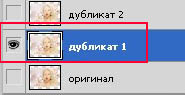
2. Переходим на слой "дубликат1" и закрываем видимость слоёв "оригинал и ""дубликат 2!.
3.Активируем инструмент "осветлитель"
[244x148]Кисточку берём мягкую и большого размера.
Размер устанавливайте относительно размера вашего изображения.
У меня размер картинки 526х374пикселя.
Я установила размер для кисточки 200пикселей.
[266x228]Настройки инструмента " осветлитель" для данной работы.
[565x45]Если ваше изображение темнее, чем в уроке, советую
позицию "Экспонир." уменьшить, чтобы эффект от осветления не был слишком резким.
А если ваше изображение светлое,
то следует воспользоваться инструментом "затемнитель" настройки те же.
4. Делаем несколько кликов в разных местах изображения, осветляя их.
[351x500]5.Переходим на слой "дубликат 2" и делаем клики инструментом в других местах документа.
[351x500]Анимация.
6.Открываем окно анимации, ставим задержку кадра 0,1 сек, цикл "постоянный,
видимость слоя "дубликат1".
[288x162]7. Создаём второй кадр и открываем видимость слоя "дубликат2".
[286x166]8.Ко второму кадру применяем 3 промежуточных.
Для этого жмём на третью иконку справа внизу панели анимации.
По умолчанию стоит 5 кадров.
Стираем значение и пишем 3.
[356x376]В панели анимации образовалось 5 кадров.
[400x125]9.Создаём шестой кадр и убираем видимость слоя "дубликат2"
[358x161]10. К шестому кадру тоже добавляем 3 промежуточный кадра, как ко второму кадру в пункте 8.
В панели анимации образуется 9 кадров.
Девятый кадр идентичен первому, поэтому мы его удаляем нажав на иконку корзинки внизу панели анимации.
Это цитата сообщения Логово_Белой_Волчицы Оригинальное сообщение
Лето красное! Лето ясное! Анимация

 [240x320] |  [240x320] |  [240x320] |
 [240x320] |  [240x320] |  [240x320] |
 [240x320] |  [240x320] |  [240x320] |
Это цитата сообщения тополек Оригинальное сообщение
Тренинг.Курс первый,Урок №6. Заключительный.
Тренинг.Курс первый,Урок №6. Заключительный.

Коллаж " В стиле РЕТРО"
Результат.
[580x374] В уроке использованы изображения:
Wallpapers ©, 2004 - 2011:
Картинка на рабочий стол:
Packard 120 Convertible Coupe '1937
Сток-фотография:
Mysterious man retro portrait
Авторские права: Andrejs Pidjass
Фото в полном размере
Урок состоит из 2 частей:
1) Создание коллажа.
2) Анимация.
Создание коллажа.
1. Открываем файл psd с предыдущего урока.
2. Отключаем видимость у корректирующего слоя, а слои с фото и плёнкой убираем в папку.
Для этого:
1) Топаем в меню - выделение - подобные слои.
( в панели слоёв активным должен быть один из видимых слоёв)
После применения действия в панели слоёв оба слоя стали активными.
[284x286] 2)Топаем в меню - слои - группа из слоёв..
Называем группу "плёнка".
[500x248] В панели слоёв образовалась группа.
[339x167] Эти действия мы сделали для того, чтобы в панели слоёв удобно было работать.
3.Вырезаем фигуру с фото.
Открываем фото мужчины.
Нам нужно вырезать фигуру мужчины и сделать это максимально аккуратно.
Опытные пользователи могут воспользоваться любым, удобным для них способом.
Новичкам я предлагаю способ,
который позволит познакомиться с работой маской слоя.
1)Активируем любой инструмент выделения( я воспользовалась прямолинейным лассо),
обводим фигуру мужчины и копируем выделение на новый слой.
[492x500] 2) Создаём новый слой и заливаем его белым цветом.
В панели слоёв располагаем его под копированным слоем.
Нам этот слой нужен для того, чтобы были чётко видны границы контура мужчины.
[500x462] 3) Переходим на слой с фигурой и включаем маску слоя.
[344x206] Приступаем к удалению остатков фона.
Для этого мы будем пользоваться кисточками .
Размер и жёсткость кисти выбирайте сами, как вам удобнее.
Запомните очень важную деталь:
если фоновый цвет чёрный то, работая кисточкой вы удаляете изображение.
[450x460] если поменять цвета местами и сделать фоновый цвет белый,
то изображение восстанавливается
(поменять цвета местами можно нажав на стрелочки около иконки палитры цветов.
[380x476] Выполняйте работу не торопясь, чтобы вырез фигуры получился аккуратным.
4)После того, как вырезали фигуру, применяем слой - маску.
Для этого делаем клик правой кнопкой мыши по иконке маски слоя и в выпавшем меню
выбираем "применить слой-маску".
[364x216] Обесцвечиваем слой и вырез фигуры готов для применения в нашем коллаже.
Это цитата сообщения ЛЮБА-ЛЮБУШКА Оригинальное сообщение
Моя "Шарлоттка"


Серия сообщений "кулинария ч.2":Мои личные посты
Часть 1 - Шукшука - яичница по-еврейски
Часть 2 - Пряный сухой посол скумбрии+рыбная рамочка
...
Часть 31 - Песочный пирог с вареньем
Часть 32 - Курица в тёмном пиве
Часть 33 - Моя "Шарлоттка"
Это цитата сообщения Бахыт_Светлана Оригинальное сообщение
РЕЦЕПТЫ БЛЮД ВОЕННЫХ ЛЕТ
Чем дальше отдаляются от нас 40-е годы прошлого столетия, тем сложнее представить нам, а особенно новым поколениям трагедию, пережитую нашей страной в те годы. Конечно, остаются фото и кинохроника, а также художественные фильмы. Но они, увы, не способны передать ни запах ни вкус тех лет, а ведь именно эти ощущения подчас говорят лучше тысяч слов.
Чтобы немного восполнить этот пробел, мы собрали здесь некоторые из фронтовых и тыловых рецептов. Их основная ценность в том, что записаны они непосредственно со слов ветеранов – живых свидетелей той эпохи, которых, увы, с каждым годом остается с нами все меньше и меньше.
Кулинарные рецепты лихих военных лет очень простые. Их основные ингредиенты – это кипяток, крупа, картошка, и, если очень повезет, тушенка. Но они так трогают душу своей простотой. И еще тем, что именно они были на праздничных столах наших дедушек и бабушек (а для многих и с приставкой пра-), которые своим трудом и мужеством завоевали для нас эту Победу.
Предлагаем Вам приготовить некоторые из этих блюд и мысленно перенестись в ту эпоху.
ФРОНТОВОЙ КУЛЕШ
РЕЦЕПТ 1943 ГОДА
Согласно воспоминаниям фронтовиков, именно таким сытным блюдом (для очень многих солдат – последним в их жизни) кормили танковые экипажи ранним утром перед одним из величайших танковых сражений II мировой войны – «Битве на Курской дуге».
Это цитата сообщения MANGIANA Оригинальное сообщение
Сила проклятия
|


Серия сообщений "Мистика":
Часть 1 - В чём сила фотографий ?
Часть 2 - ЗАГАДКИ ЗНАМЕНИТЫХ КАРТИН. НЕОБЪЯСНИМО, НО ФАКТ.
...
Часть 6 - Портрет, который приносит счастье
Часть 7 - Величайшие совпадения
Часть 8 - Сила проклятия
Часть 9 - Мистические свойства зеркал
Часть 10 - УЧЁНЫЙ РАСКРЫЛ ТАЙНУ ЗАГРОБНОГО МИРА
...
Часть 36 - Знаменитые проклятия в истории
Часть 37 - Загадка лондонского Тауэра, или Удостоверение призрачной личности
Часть 38 - Черная пани Несвижского замка