Это цитата сообщения Ира_Ивановна Оригинальное сообщение
С Бабьим Летом!
|


Это цитата сообщения Ира_Ивановна Оригинальное сообщение
Музыка дождя звучит устало...
|


Это цитата сообщения ПАНИ_ВАЛЕНТИНА Оригинальное сообщение
Яндекс диск - загружаем и сохраняем.урок провела:Любаша К
|
Серия сообщений "Яндекс-уроки,":
Часть 1 - Новая суперфункция Яндекса
Часть 2 - Как настроить страничку поисковика Яндекс
...
Часть 7 - Как скачать альбом на Яндекс-Фотки.
Часть 8 - Как скачать целый альбом с Яндекс.Фотки к себе на компьютер.
Часть 9 - Яндекс диск - загружаем и сохраняем.урок провела:Любаша К
Часть 10 - Как пользоваться Яндекс Диском.
Часть 11 - Онлайн Фоторедактор на Яндекс. Диске. Видеоурок.
Часть 12 - Онлайн фоторедактор на Яндексе. И правда - это очень удобно, пробовала сама, понравилось
Это цитата сообщения Астраханочка_51 Оригинальное сообщение
Урок №3 - Эдитор.
Результат урока:
 [500x396]
Цель урока: Отделить корзину с цветами от фона, фону придать размытие по Гауссу, работа с дополнительным набором кистей, найти на поиске в интернете ленточку или уголок и украсить работу.
Вы можете работать как с моей картинкой, а также можете и использовать свою картинку в работе. Главное чтобы в работе вы добились цели урока.
Заходим в Эдитор - http://pixlr.com/editor/
http://img-fotki.yandex.ru/get/9795/214177006.77/0_ed5a3_a16599e6_orig

Это цитата сообщения Астраханочка_51 Оригинальное сообщение
Урок №15 - Эдитор - Анимация свечи (второй способ)
Результат урока:
 [350x]
Заходим в Эдитор - http://pixlr.com/editor/
Для работы нам потребуется любая картина со свечой.
Можете использовать для работы любую картинку.
Загрузили картинку и подпишите работу.
Сохраняем в формате - JPEG - на рабочий стол.
У нас будет всего два кадра. Первый мы уже сохранили.
Становимся на слой с картинкой и создаем дубликат слоя.
Берем инструмент - Палец.
 [625x445]
Кисть выбираете нужного диаметра, обязательно мягкую.
 [697x570]
Чтобы придать естественность, легкими движениями кистью, начиная от середины или немного ниже, сделайте движения как показано на скрине - снизу вверх, чтобы у нас верх свечи не отделялся по цвету от общего тона свечи. Увеличивать пламя свечи нужно не сильно, чтобы при анимации было заметно мерцание пламени.
 [688x552]
Сохраняете второй кадр и идете собираете анимацию на сайте - http://picasion.com/
Выбираете русский язык и загружаете по очереди сохраненные кадры с рабочего стола.
Размер и время выбираете в окошках.
Размер ставите - 500, скорость - Очень быстро.
При желании работу можете украсить рамочкой. Но галочки на слоях с подписью и рамочкой будут у вас стоять на всех слоях при сохранении. Будете только отключать галочку на дубликате слоя с самой свечой.
Вопросы будут, обращайтесь!!!
Готовые работы выставляйте в комментарии под постом.
Успеха в творчестве!!!
 [505x44]
Это цитата сообщения Prudent Оригинальное сообщение
Как пользоваться Яндекс Диском.
|
Друзья, пользоваться Яндекс Диском очень просто, для начала нужно зарегистрироваться.
Переходим по ссылке https://disk.yandex.ru/client/disk
 [650x506] |
Это цитата сообщения milochka56 Оригинальное сообщение
Онлайн фоторедактор на Яндексе. И правда - это очень удобно, пробовала сама, понравилось
Онлайн фоторедактор на Яндекс диске.
Автор: Татьяна Чиронова
Обработка фотографий там получается достаточно качественная. Так что предлагаю попробовать, особенно тем, кто не владеет фотошопом. Или не хочет заморачиваться с программами, а любит редактировать фотографии быстро в онлайн сервисах. Как вы и сами понимаете, для этого нужно иметь почтовый ящик от Яндекс. А диск там расположен уже по умолчанию. Для того, чтобы пользоваться этим он-лайн фотошопом, даже не обязательно закачивать диск на компьютер. Закачиваем туда несколько фотографий и начинаем мудрить. Не волнуйтесь, основное фото изменяться не будет. Программа создаст новый файл. Внизу вы найдёте видеоурок, но сначала скриншоты, которые я кстати сделала при помощи бесплатной программы Скриншоты в Яндекс.диске. Видеоурок о ней будет в следующей статье. Итак, в почтовом ящике, жмём на слово Диск в верхнем меню. Загружаем туда фото. Нажимаем на неё левой кнопкой мыши, она открывается в окошке справа. После этого кликаем на слово Редактировать.
После этого перед нами открывается онлайн Яндекс фоторедактор и все его возможности наверху. Первая функция Улучшить.
|


Это цитата сообщения Вера_Паничкина Оригинальное сообщение
Объёмный текст без фотошоп...
Серия сообщений " - Оформление текста":
Часть 1 - Шрифты для текста.
Часть 2 - Картинки и текст. Пишем в два столбика
...
Часть 6 - Огненный текст без фотошопа
Часть 7 - Обводка текста без фотошопа...
Часть 8 - Объёмный текст без фотошоп...
Часть 9 - Курсоры
Это цитата сообщения ПАНИ_ВАЛЕНТИНА Оригинальное сообщение
РАСТЯЖКА ДЛЯ НАЧИНАЮЩИХ!!!
|
Это цитата сообщения Планета_Здоровье Оригинальное сообщение
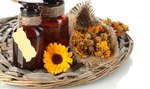
НАСТОЙКА ДЛЯ ВОССТАНОВЛЕНИЯ ЗРЕНИЯ
Это цитата сообщения Prudent Оригинальное сообщение
Как состарить фотографию в photoshop?
Урок понравится все кто не хочет тратить много времени:
Это цитата сообщения Miledi1950 Оригинальное сообщение
Чай ... с осенними мечтами ...
|


 [показать]
Рамочка от Nata Vi
Это цитата сообщения Ира_Ивановна Оригинальное сообщение
Небо...Небо...Тучи...Тучи...
|

Это цитата сообщения Ира_Ивановна Оригинальное сообщение
Ну, здравствуй, сентябрь...
|

Это цитата сообщения Светлана_Башилова Оригинальное сообщение
Появился 13-й знак зодиака – Змееносец
Появился 13-й знак зодиака – Змееносец
Это цитата сообщения _Lyubasha_K_ Оригинальное сообщение
Привет ру опять не работает, ищем альтернативу
|


Это цитата сообщения Prudent Оригинальное сообщение
Подборка лучших уроков, которые появились на фотошоп-мастере за последнюю неделю:
Рады представить вам подборку лучших уроков,
которые появились на фотошоп-мастере
за последнюю неделю:
Это цитата сообщения Риточка_Л Оригинальное сообщение
Осенние цветы...
|


Это цитата сообщения Miledi1950 Оригинальное сообщение
Цветут у меня сентябринки ... под осень ...
|


Рамочка от Natali Komjati