Это цитата сообщения Lyudmila_Lyu Оригинальное сообщение
Делаем рамки в фотошопе (уроки 1 - 5)


В следующих уроках вы еще больше узнаете о новых довольно не сложных и быстрых способах того, как сделать рамку в фотошопе: урок 2, урок 3, урок 4, урок 5.
Это цитата сообщения sergei_nukrasov Оригинальное сообщение
Не ешьте это! Список опасных продуктов
Оригинал взят у  matveychev_oleg в Не ешьте это! Список опасных продуктов
Список вредных продуктов, которые КАТЕГОРИЧЕСКИ НЕЛЬЗЯ употреблять!
Эти продукты не просто вредны, а ОПАСНЫ для здоровья!
 [700x662]
***

Глутамат натрия
Нельзя есть продукты с добавкой Е- 621 (глутамат натрия). Берете упаковку товара в магазине и читаете. Если указан глутамат натрия, не покупаете ее вовсе. Глутамат натрия является усилителем вкуса. Сейчас его добавляют даже в самые неожиданные продукты, дабы «подсадить « на них население. Будьте внимательны! Лучше пользуйтесь естественными продуктами: соль, сахар, перец и т.д. Но глутамат ни в коем случае!
Это цитата сообщения Enigmatica Оригинальное сообщение
Буженина в горчично-чесночном маринаде
[480x309]
Далее: http://receptkulinar.mirtesen.ru/blog/43957440384/...mp;utm_medium=page_5&pad=1
Это цитата сообщения ЛюдоМилка Оригинальное сообщение
Видеоурок - Основы создания покадровой анимации в фотошопе - Сергей Иванов
Это цитата сообщения IrchaV Оригинальное сообщение
Не много о настройках работы фотошоп CS6
Не много расскажу о настройках и работе в фотошопе cs6, что для меня стало удобной в этой версии!
Photoshop CS6 автоматически сохраняет вашу работу. Даже если программа вылетит, то не потеряется ничего. По умолчанию, в программе стоит автосохранение сессии раз в 10 минут, но при желании это можно настроить по своему усмотрению.
[показать]
Это цитата сообщения Lottaza Оригинальное сообщение
Клипарт цветочные узоры и орнаменты
Арт Новуа клипарт орнамент на прозрачном фоне


Это цитата сообщения LediLana Оригинальное сообщение
Украинская кухня. Галушки
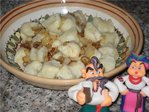
Как приготовить галушки знают многие восточноевропейские народы. Рецепт галушки в том или ином виде существует в польской, словацкой, чешской и немецкой кухне. Но наиболее знамениты у нас именно украинские галушки. Украинцы даже объединили два своих, пожалуй, самых знаменитых блюда и придумали борщ с галушками. Рецепт украинского борща с галушками имеет своих поклонников по всему миру.
Это цитата сообщения MARISCHKA_SSS Оригинальное сообщение
Нет нужного файла DLL
http://increaseblog.ru/poleznye-sovety/ne-xvataet-dllki-chto-delat.html
Наверняка каждый читатель «Компьютерных вестей» хоть раз в жизни сталкивался с невозможностью запустить ту или иную программу по причине отсутствия необходимых динамических библиотек, в просторечназываемых DLL'ками. В большинстве случаев проблема решаема, и довольно просто. Итак, предположим, вы запустили программу, а она вам в ответ выдала сообщение а-ля «Приложению не удалось запуститься, поскольку SuperPuperCool.dll не был найден. Повторная установка приложения может исправить эту проблему». Казалось бы, чего тут думать — система сама же и предлагает не самый кровавый вариант решения этой проблемы, нужно вот только вспомнить, где же лежал дистрибутив этой программы. Нет, система-то, конечно, тысячу раз права, если, конечно, не хватает не какой-нибудь из системных библиотек. [ad#ic_in_text] Однако способ может не сработать — это раз. Многие разработчики элементарно забывают добавить в дистрибутив своей программы пару-тройку библиотек, которые написали не они, но которые, тем не менее, используются в их программном продукте. И тогда можно хоть сто раз переустанавливать программу — необходимых библиотек от этого больше ну никак не станет. Второй минус данного способа заключается в том, что нужен дистрибутив программы. Хорошо, если он есть у вас под рукой, а если нет? Большие дистрибутивы и скачивать накладно, и процесс установки более-менее крупных программ тоже вещь не быстрая. В общем-то, из всего этого вытекает, что имеет смысл ещё до переустановки попробовать какой-нибудь альтернативный способ решения проблемы, а вот уж если он не «прокатит», тогда и отправляться на поиски дистрибутива нужной программы. Способ, который я сейчас вам хочу предложить, до смешного банален. Заключается он в том, чтобы поискать нужную вам DLL-библиотеку в интернете. Да, конечно, для этого нужен доступ к Всемирной сети, однако и для скачивания дистрибутивов программ он тоже, скажем так, не помешает. Однако, как я уже говорил, скачать отдельный DLL-файл может оказаться гораздо проще, чем целый дистрибутив. Искать DLL-файлы можно, конечно, с помощью Google, «Яндекса», «Рамблера» и прочих обычных поисковиков. Но гораздо проще воспользоваться специализированными архивами DLL-файлов, которых на бескрайних просторах Интернета появилось немало. Лично мне больше всего нравятся три следующих: www.dll-files.com, www.dll.ru и www.dlldll.ru.
Это цитата сообщения Галина_ПП Оригинальное сообщение
Инструмент «Штамп» в фотошопе CS5 для создания коллажа.
Автор урока *ГП*
В своих уроках ранее я уже применяла штамп. Но здесь я хочу объединить все возможные способы его использования для создания коллажа.
Сейчас мы с вами сделаем такой коллаж с применением одного клипарта и штампа.

Продолжение здесь
Это цитата сообщения falconet-n Оригинальное сообщение
Урок ФШ.Жженая бумага.
 [400x282]
 Это цитата сообщения Svyatoslav_Lee Оригинальное сообщение
Плагины Redfield
1. Jama 2000 - мощный генератор текстур
[650x465]Это цитата сообщения Мила-Милена Оригинальное сообщение
Работы художника Натальи Шибиной
|


Серия сообщений "Фотография":
Часть 1 - Фотограф-пейзажист Артем Кашканов
Часть 2 - Яркий фото-фьюжн Изабель ЛеМэй
Часть 3 - ART-a-DESIGNER
Часть 4 - Работы художника Натальи
Это цитата сообщения Flash_Magic Оригинальное сообщение
Урок. Как поменять свой ник на Ли.ру и зарегистрировать никнейм - я поменяла на Flash Magic
Доброе время суток мои друзья и читатели.
Сегодня я поменяла свой ник и теперь моё виртуальное имя Flash Magic
Многие в интернете уже знакомы с этим ником,
так как я давно подписываю свои флеш открытки Flash Magic
и мой домен на Ли.ру flash-magic.ru
Давно хотела поменять ник FREZIJA_NATALI, но не знала, как это сделать.
Оказывается всё очень просто.
В оформлении дневника есть настройки, которые позволяют
ИЗМЕНИТЬ ваш НИК (ваше имя).
Делюсь своим опытом, может кому-то пригодится.
1. Заходим в Настройки дневника.
Я выбрала старые настройки, мне так удобней.

2. Выбираем раздел (Изменить пароль, емейл или имя)

Это цитата сообщения pasigut Оригинальное сообщение
Photodex ProShow Producer 6.0.3397 Rus Portable by Valx
[показать]ProShow Producer 6 – новая версия программы для создания профессиональных презентаций, которая содержит сотни новых функций и обновленный интерфейс. Скачав приложение вы сможете работать со слоями и получите возможность использовать неограниченное число слоев для каждого слайда. Утилита поддерживает прозрачность для файлов PSD, PNG, TIFF и GIF, дает возможность использовать маски слоя, эффекты перехода, градиентную заливку или заливку цветом. Фотографии, используемые в презентации, можно редактировать, применяя к ним такие инструменты как повышение четкости, изменение контрастности и насыщенности цветов. Презентация может содержать подписи, в том числе и анимированные, и фоновую музыку. Готовый проект можно сохранить в одном из четырнадцати форматов, в том числе в HD Video, Flash и QuickTime.
Читать далее
Это цитата сообщения Зиновия Оригинальное сообщение
Уроки В.Павленко по ProShow Producer
Выбирайте и нажимайте "ОК". |
Это цитата сообщения Beauti_Flash Оригинальное сообщение
101 комбинация на клавиатуре, которая может облегчить Вашу жизнь - СОХРАНИ ПАМЯТКУ!
http://www.liveinternet.ru/users/armine/post287075958/
[показать]
Если вы много работаете с компьютером, то вы знаете, что для быстрой и продуктивной работы нужно стараться обходиться без мыши. В этом выпуске Наука и Техника расскажет как более удобно использовать: Windows, Chrome, Firefox, Gmail, Mac, MS Excel, MS Word.
Это цитата сообщения Arnusha Оригинальное сообщение
Код *глобуса визитов* и его установка в ваш блог
Всем привет! Очень много вопросов по поводу этого глобуса, который устанавливается в профиль вашего дневника и в ЭПИГРАФ. Этот глобус показывает визиты читателей, гостей на ваши странички. Сейчас я вам расскажу и покажу, как его установить, поменять фон под ним и естественно сам код глобуса выложу. Глобус показывает города визитеров, общее кол-во посещений (т.е. сколько было посещений за весь период существования вашего дневника) и сколько визитов на данную минуту, когда вы вошли в дневник. Это понятно,да? Фон у всех наверное черный стоит, а я в этом глобусе поменяла его и стало намного симпатичнее. Теперь более подробно обо всем этом. |
Это цитата сообщения TPABKA Оригинальное сообщение
Торт - Творожный Джек
[показать] [показать]Это цитата сообщения xxmilaxx Оригинальное сообщение
Очень вкусный и сочный манно-яблочный пирог.