Это цитата сообщения Staruha_Tanua Оригинальное сообщение
Урок синхронного движения слоев рамки и фото в ProShow Producer
Это цитата сообщения mimozochka Оригинальное сообщение
Клипарт Пасхальный
Фотографии в альбоме «Пасха» Nadechka на Яндекс.Фотках
 [показать]
 [показать]
 [показать]
 [показать]
 [показать]
 [показать]
 [показать]
 [показать]
 [показать]
 [показать]
 [показать]
 [показать]
 [показать]
 [показать]
 [показать]
 [показать]
 [показать]
 [показать]
 [показать]
 [показать]
 [показать]
 [показать]
 [показать]
Это цитата сообщения LenysikR Оригинальное сообщение
Перевод урока «Lapin de Paques / Пасхальный кролик»
Автор урока: © Virginia

Изображение увеличивается по клику, в оригинальном размере 1000х682

Продолжение урока: Здесь
Это цитата сообщения Olga_S-M Оригинальное сообщение
КАК УДАЛИТЬ НЕУДАЛЯЕМУЮ ПАПКУ ИЛИ ФАЙЛ

Это цитата сообщения jzayka Оригинальное сообщение
Анимация в ProshowProducer c редактированием в Photoshop.Урок от Kybanozka..)
Серия сообщений " ProShow Producer ":
Часть 1 - Анимация с помощью модификаторов в ProShow Producer 4.5
Часть 2 - УЧИМСЯ РАБОТАТЬ В ProShow Producer
...
Часть 44 - Изменение переходов в ProShow Producer..)
Часть 45 - Редактируем готовый проект Prosow Producer.Урок от Aleina511
Часть 46 - Анимация в ProshowProducer c редактированием в Photoshop.Урок от Kybanozka..)
Это цитата сообщения anngol Оригинальное сообщение
Как вырастить розу из букета?
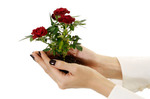
1. С цветков из букета удалите листья и цветы, нарежьте черенки длиной 25-30 см.
Каждый черенок смочите водой и прижгите его концы крепким раствором марганцовки.
2. Замочите черенок полностью в розовом растворе марганцовки на сутки.
3. Посадите черенок в землю так, чтобы вторая почка оказалась на поверхности.
4. Накройте горшок с черенком банкой или полиэтиленом.
5. Следите, чтобы почва была все время влажной. Но полив должен быть умеренным, иначе роза может заболеть мучнистой росой.
6. После появления первых листьев перенесите растение поближе к свету.
Если во время роста черенка будут появляться бутоны, их нужно удалять, чтобы у розы развивались корни.
Почву роза любит питательную, состоящую наполовину из перегноя. Когда начнет формироваться куст, обрезайте ответвления, оставив 4-5 самых сильных побегов.
Это цитата сообщения tinochka1956 Оригинальное сообщение
Куличи.
 [показать]
| [показать] |
Тесто сдобное пасхальное. - 0,5 литра молока - 100 грамм дрожжей( не сухих) - 6 крупных яиц - 800 грамм сахара - 200грамм масла - 200 грамм сливочного маргарина - 4 столовые ложки растительного масла - 1 чайная ложка соли - мука. | Специи. - 1 чайная ложка ванилина - цедра одного лимона (потереть на мелкой терке), - половина мускатного ореха(натереть на терке) - 1/2 чайной ложки корицы - 1 чайная ложка кориандра - изюм. |
готовим тесто
[400x50]Это цитата сообщения Доченка Оригинальное сообщение
УРОК Анимированная рамка в ProShow Producer 5
Серия сообщений "Уроки":
Часть 1 - ProShow Producer. Как редактировать звук
Часть 2 - Редактируем готовый проект Prosow Producer.Урок от Aleina511
...
Часть 20 - Урок вращение 4 х фотографий вокруг оси +Модификаторы вращение 4-х фотографий в Prosh
Часть 21 - урок ProShow Producer 5 ЭФФЕКТ *ОТРАЖЕНИЕ*
Часть 22 - УРОК Анимированная рамка в ProShow Producer 5
Часть 23 - Футажи - урок ( ProShow Producer)
Часть 24 - Книжка-раскладушка-продолжение (Proshowproducer)
Часть 25 - ProShow Producer урок "Плетение"
Часть 26 - НАДПИСИ С РИСУНКОМ в программе ПроШОУ Продюсер
Это цитата сообщения Доченка Оригинальное сообщение
урок ProShow Producer 5 ЭФФЕКТ *ОТРАЖЕНИЕ*
Серия сообщений "Уроки":
Часть 1 - ProShow Producer. Как редактировать звук
Часть 2 - Редактируем готовый проект Prosow Producer.Урок от Aleina511
...
Часть 19 - Делаем сами переходы в ProShow Producer 5
Часть 20 - Урок вращение 4 х фотографий вокруг оси +Модификаторы вращение 4-х фотографий в Prosh
Часть 21 - урок ProShow Producer 5 ЭФФЕКТ *ОТРАЖЕНИЕ*
Часть 22 - УРОК Анимированная рамка в ProShow Producer 5
Часть 23 - Футажи - урок ( ProShow Producer)
Часть 24 - Книжка-раскладушка-продолжение (Proshowproducer)
Часть 25 - ProShow Producer урок "Плетение"
Часть 26 - НАДПИСИ С РИСУНКОМ в программе ПроШОУ Продюсер
Это цитата сообщения Доченка Оригинальное сообщение
Proshow Producer КАК ЛЕГКО РАСКАЧАТЬ ФОТО
Серия сообщений "Уроки":
Часть 1 - ProShow Producer. Как редактировать звук
Часть 2 - Редактируем готовый проект Prosow Producer.Урок от Aleina511
...
Часть 16 - ProShow Producer Tutorial: Wedding Intro with Gold Hearts
Часть 17 - Создание футажа "Бокал шампанского". Урок 1-2 в Pinnacle Studio 15,16
Часть 18 - Proshow Producer КАК ЛЕГКО РАСКАЧАТЬ ФОТО
Часть 19 - Делаем сами переходы в ProShow Producer 5
Часть 20 - Урок вращение 4 х фотографий вокруг оси +Модификаторы вращение 4-х фотографий в Prosh
...
Часть 24 - Книжка-раскладушка-продолжение (Proshowproducer)
Часть 25 - ProShow Producer урок "Плетение"
Часть 26 - НАДПИСИ С РИСУНКОМ в программе ПроШОУ Продюсер
Это цитата сообщения Доченка Оригинальное сообщение
Футажи бесплатно блеск Альфа_dif - Сказочный блеск и настроение вашему видеоролику!
Футажи - Распускающиеся цветы - для красивого видеомонтажа скачать бесплатно
Серия сообщений "Футажи":
Часть 1 - Футажи "Звезды"
Часть 2 - Нафутажила
...
Часть 16 - Футажи с живописной водой: озера, реки, водопады
Часть 17 - Эффекты и переходы с блестками и вспышками
Часть 18 - Футажи бесплатно блеск Альфа_dif - Сказочный блеск и настроение вашему видеоролику!
Часть 19 - Футаж - Музыкальный подарок
Часть 20 - ФУТАЖ ВРЕМЯ РЕТРО
Это цитата сообщения Любимая_кухонька Оригинальное сообщение
Лагман сугубо по-уйгурски
[показать]
Лагман, перед тем как он начал своё победное шествие по нашим городам и весям в самых разных, порою причудливых, ипостасях, "завезли" в Среднюю Азию уйгуры. Так давно это было (лет сто назад точно), что в самой Средней Азии лагман успел трансформироваться в свою, среднеазиатскую версию, которая нам, в основном, и известна. Причем, трансформировался он настолько, что, собственно, от уйгурского лагмана остался разве что способ приготовления лапши, которую тянут из тестяных заготовок. Если бы сами среднеазиатские уйгуры и по сей день не оставались приверженцами, так сказать, лагмана первородного, у нас, наверное, уже не было бы шанса его попробовать. В связи с этим я не могу не поблагодарить уйгурских друзей моих родителей, не только всякий раз, когда я бываю в Ташкенте, встречающих меня своим фирменным лагманом, но и посвятивших в особенности его приготовления.
Это цитата сообщения LebWohl Оригинальное сообщение
Как самим сделать маску
Многие читатели и посетители вижу собирают себе маски.А вы знаете что из любого изображения можно сделать маску в фотошопе.Это конечно пригодится новичкам.Не буду показывать сложные способы уровнями и кривыми.Вот самый легкий способ :
1.открыли картинку , дублируем ее
 [700x525]
Это цитата сообщения marinapetrova1950 Оригинальное сообщение
Редактируем переходы в Прошоу (Урок Валентины Соловьевой)
Это цитата сообщения Дневник_моей_Сары Оригинальное сообщение
Работа с текстом в HTML. Бегущая строка
Создание текста с "бегущей" строкой ОСНОВНАЯ ФОРМУЛА 1.Текст перемещается снизу - ВВЕРХ ПРИМЕР 2.Текст перемещается сверху - ВНИЗ ПРИМЕР 3. Текст перемещается слева - НАПРАВО ПРИМЕР 4. Текст перемещается справа - НАЛЕВО ПРИМЕР 5.Движение текста ВЛЕВО-ВПРАВО ПРИМЕР ПЕРЕМЕННЫЕ ВЕЛИЧИНЫ HEIGHT - высота "окошка", в котором двигается текст; WIDTH - расстояние, на которое перемещается текст. Можно ли уменьшить скорость прокрутки при использовании тега "marquee"? Это можно отрегулировать, если в открывающий тег добавить параметр scrollamount="Х", где Х — скорость прокрутки от 1 до 9. В итоге мы получим такую формулу: Волшебный тег Для картинки от будет выглядеть так: ПРИМЕР [показать] |
Это цитата сообщения Mellodika Оригинальное сообщение
Активированный уголь поможет не только пищеварению
Активированный уголь поможет не только пищеварению
Что такое активированный уголь?
Название «уголь» многих смущает. Но активированный уголь – это не те угольки, на которых жарят шашлык. Активированный уголь представляет собой уголь, обработанный кислородом, из которого удалена вода. Это делается для того, чтобы уголь стал более пористым. Что же делает активированный уголь, когда мы его выпиваем при расстройствах желудка?
Активированный уголь действует как мощный магнит, притягивающий примеси, токсины, загрязнения – преимущественно органические. Это свойство угля помогает даже при отравлении химикатами и испорченными продуктами питания. Кстати, не зря самые эффективные фильтры для очищения воды содержат углерод (угольные фильтры), там тоже «работает» активированный уголь.
Активированный уголь очищает не только желудок
Теперь понятно, как уголь может помочь при похудении. Он действует как отличный детокс. Очищение желудка является одной из первых мер, когда хочется качественно похудеть. Естественно, следует знать, что таким детоксом не стоит увлекаться, поэтому не слушайте советов принимать активированный уголь ежедневно. Активированный уголь лишь поможет подготовить организм к новой диете и новому образу жизни.
Очищающее свойство активированного угля логично использовать не только при отравлении. Если уголь способен вытягивать токсины и грязь, то стоит использовать эту его способность и для нашей кожи.
Маски на основе активированного угля хорошо очищают кожу, даже глубоко в порах. Это позволяет применять их как профилактику прыщей и угрей. Применять активированный уголь на кожу следует 1 или 2 раза в неделю. Прежде всего, косметика с активированным углем предназначена для жирной кожи с крупными порами. Такие средства можно делать самостоятельно, а можно купить готовый продукт.
Средства с активированным углем своими руками
Внимание! При работе с активированным углем стоит учитывать, что он оставляет грязные пятна на одежде и на коже. Поэтому действуйте аккуратно. Правда, эти пятна легко смываются.
• Активированный уголь для отбеливания зубов
Углерод чистит загрязнения очень эффективно, удаляя налет. Привлекает в этом рецепте и его полная натуральность. Использовать отбеливание с углем стоит не чаще 1-2 раз в неделю, чтобы избежать стирания зубной эмали.
Для рецепта нам потребуется зубная паста, зубная щетка и порошок активированного угля. Иногда уголь уже выпускается в порошковой форме (в капсулах). Но если уголь в таблетках, то его надо растолочь.
Нанесите пасту на зубную щетку и окуните щетку в угольный порошок, чтобы паста полностью покрылась слоем порошка. Чистите зубы как обычно. Естественно, рот и зубы после такой чистки будут иметь черный налет. Его следует выполаскивать с помощью обычной воды.
• Маска с активированным углем.
Эта маска подходит для любого типа кожи, но перед использованием лучше сделать тестирование на участке кожи, чтобы понять, нет ли аллергической реакции. Делать это можно на руке, и подождать 24 часа. Следует также отметить, что угольные маски похожи по действию на глиняные, но косметологами признается, что уголь – более чистый ингредиент, чем глина.
Ингредиенты:
- 1 чайная ложка активированного угля
- 1 чайная ложка геля алоэ вера (или чистого сока алоэ вера)
- 1 чайная ложка воды или розовой воды
- 5 капель масла чайного дерева
- 1 щепотка морской соли
Смешать все в небольшом контейнере и нанести на лицо тонким слоем. Дать маске высохнуть, а затем – смыть. Эта маска очищает поры кожи, удаляет излишки кожного сала, матирует кожу.
• Скраб для лица с активированным углем.
Способ приготовления:
- Взять две таблетки активированного угля.
- Добавить половину или одну чайную ложку воды. Оставьте на несколько минут, таблетки начнут пузыриться по мере впитывания воды.
- Добавить чайную ложку алоэ вера (сока или геля).
- Столько же меда.
- Добавить чайную ложку сахара. Старайтесь не использовать соль, поскольку она обезвоживает кожу.
- Все тщательно перемешать и нанести на лицо. Оставить на 20-30 минут на лице. За это время состав высохнет.
- Смыть маску-скраб чистой водой.
• Мыло с активированным углем.
Уголь и мыло – кажется, что два этих понятия противоречат друг другу. Однако это не так. Активированный уголь часто используется в формулах самодельного и лечебного мыла. Ведь, как мы выяснили выше, уголь вытягивает все токсины и загрязнения. Мыло с углем часто советуют для тех, кто страдает акне. И многие, кто пробовал, подтверждают, что акне значительно облегчается, почти проходит.
Мыло с активированным углем не вредит коже, его можно использовать безбоязненно, хотя некоторых смущает черный цвет моющего средства. Угольное мыло можно купить у тех, кто варит мыло самостоятельно, либо сделать его самой. Рецепт простой: в обычный базовый состав добавляется порошок активированного угля. Можно растопить обычное детское мыло и добавить порошок туда, сформировав
Это цитата сообщения Галина_ПП Оригинальное сообщение
Бродилка по моим урокам "Инструменты фотошопа CS5"
Это цитата сообщения Larisa-Lora Оригинальное сообщение
Эффект узора
Начнём урок
Открываем ФШ,загружаем картинки
"Файл"-"Открыть"
Я взяла фото c инета
[200x]
Увеличить
Сняла замочек ,зажала клавишу "Ctrl" и
добавила новый слой.
Он автоматом встал под девушкой.
Залила его ромбовидным градиентом
[404x375]
Создаем еще один новый слой ,над основным фото
Беру кисть цветочную ,
Скачать можно в первом комментарии
размер индивидуальный ,цвет любой,
у меня белый. И шмякаю на новом слое
[455x361]
Если Вам не понравился как расположился цветок на фигуре
его можно подвинуть ,уменьшить,удалить.
Далее, встаем на Слой с Фото ,зажимаем клавишу "Ctrl"
И шмякаем по миниатюре Слоя -2
Побежали мурашки
[418x245]
Стоя на Слое-0 с фото
Зажимаем клавишу "Ctrl" +"J" - копируем узор на новый слой
Получаем новый Слой-3
[438x257]
Слой-2 удаляем
[352x328]
К Слою-3 применяем Тиснение ,Тень
[454x326]
[424x429]
[425x350]
Получаем
[467x324]
Принцип,надеюсь понятен.
Это цитата сообщения ПНГ_от_Саюри Оригинальное сообщение
Как сделать свою личную щетку( кисть) для волос
Всем добра!
У многих возникли проблемы с щетками для прорисовки волос.)Чувствую ,что вы *набегали*не мало километров в инете в поиске таких кистей))
Уделите 1 час ф/ш и у вас будет своя личная(!!) щетка для
прорисовки волос при чистке ПНГ.