Это цитата сообщения marinapetrova1950 Оригинальное сообщение
Зимние стили от Валентины Запорожец!!!
Ссылка на скачивание

Это цитата сообщения Mellodika Оригинальное сообщение
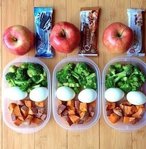
Примерное меню белковой диеты на неделю
Примерное меню белковой диеты на неделю
Первый день
1. 200 гр. овсяной каши полить одной столовой ложкой меда
2. Съесть любой фрукт, содержащий быстрые углеводы, к примеру, один банан
3. 200 гр. отварных куриных грудок + большая порция салата из овощей
4. 150 гр. творога с жирность не более 5% и два апельсина
5. Пол-литра кефира с жирностью не более 2.5%
Второй день
1. 200 гр. гречневой каши с овощами
2. Употребляем два больших яблока
3. 200 гр. отварной говядины + салат с овощей
4. 200 гр. морской рыбы + один грейпфрут
5. 300 гр. простокваши
Третий день
1. 200 гр. отварного риса с овощами
2. 50 гр. грецкого ореха + столовая ложка меда
3. 200 гр. отварной телятины + овощной салат
4. Три отварных яйца + две помидоры
5. 300 гр. йогурта с жирностью не более 2.5%
Четвертый день
1. 200 гр. макарон из грубых сортов пшеницы перемешать с 50 гр. творога
2. Одно яблоко и банан
3. 200 гр. отварной говядины + овощной салат
4. 200 гр. морепродуктов
5. 300 гр. молока
Пятый день
1.200 гр. гороховой каши + 100 гр. отварной рыбы
2. Две столовые ложки меда
3. Большая порция овощного салата, заправленного оливковым маслом
4. 200 гр. куриного филе + три огурца
5. Три вареных яйца
Шестой день
1. 200 гр. отварной фасоли с овощами
2. 200 гр. фруктового салата + столовая ложка меда
3. 200 гр. отварной телятины с овощами
4. 150 гр. сыра небольшой жирности
5. 0.5 литра кефира
Седьмой день
1. 200 гр. отварного картофеля + овощной салат
2. 200 гр. любых фруктов
3. 200 гр. отварной говядины + цитрусовые фрукты
4. 150 гр. творога
5. 400 гр. простокваши
 [400x409]
Это цитата сообщения elena-space Оригинальное сообщение
8 лекарств, которые нужно всегда носить с собой
1. Универсальное средство – парацетамол (7 рублей). Это самое популярное лекарственное средство в мире. На его основе выпущено несколько десятков лекарств (Панадол, Эффералган). Парацетамол оказывает обезболивающий эффект (головная и зубная боль), жаропонижающий и незначительный противовоспалительный. В определенных дозировках считается безопасным для детей. Нельзя принимать людям с больной печенью. Ибупрофен (10 рублей) обладает лучшим обезболивающим эффектом, однако признается ВОЗ в качестве средства второго порядка для лечения жара у детей и взрослых. На первом – все-таки парацетамол, так как он более эффективен.
2. Диарея – лоперамид (15 рублей). По эффективности не уступает Имодиуму, зато в несколько раз дешевле. Примите 4 мг лоперамида при острой диарее, затем по 2 мг после каждого бесформенного стула. При хронической диарее детям старше 5 лет лоперамид назначают в суточной дозе 2 мг.
3. Аллергия – диазолин (50 рублей). Действует не хуже популярного Эриуса. Является одним из старейших антигистаминных препаратов. Оказывает противоаллергическое, противоотечное действие, снимает боли в животе и зуд. Противопоказаний почти нет. Диазолин детский выпускается в виде драже с количеством действующего вещества 0,05 г.
4. Успокоительное – валерьянка (10 рублей). Старая добрая валерьянка дает стабильный седативный эффект. Впрочем, он приходит не очень быстро. Некоторые клинические исследования указывают на то, что эффект валерьянки не превышает плацебо. Детям до 12 лет валерьянка противопоказана.
5. Боли в сердце – нитроглицерин (40 рублей). Не только является мощным взрывчатым средством, но и успокаивает сердечную боль. Расширяет сосуды и улучшает кровоток. Таблетка нитроглицерина быстро купирует приступ стенокардии. Однако есть одно «но»: это лекарство является причиной головных болей.
6. Повышенное давление – папазол (15 рублей). Основными показаниями к применению папазола являются гипертоническая болезнь и стенокардия. Папазол принимают внутрь по 1 таблетке 2-3 раза в день. Детям до 12 лет не давать.
7. Отравление – активированный уголь (7 рублей). Самый популярный в мире сорбент. Адсорбирует яды и токсины из желудочно-кишечного тракта до их всасывания. Эффективен при лекарственных отравлениях. Проблема активированного угля в том, что с собой нужно носить две пачки таблеток, потому что надо принимать из расчета 1 таблетка на 10 кг. Его можно заменить на более дорогой и более компактный Фильтрум (70 рублей).
8. Спазмолитик – дротаверин (10 рублей). Какой такой дротаверин? Да это же старая но-шпа (50 рублей), только без накруток! Примите 1-2 таблетки, если у вас сильные спазмы в животе. Для детей в возрасте до 6 лет разовая доза составляет 10-20 мг внутрь, максимальная суточная – 120 мг.
Итоговая цена: 206 рублей без стоимости таблетницы. Аптечка составлялась для здоровых людей, которые не страдают серьезными хроническими заболеваниями, требующими регулярного приема специфических лекарств. Если у вас есть такой недуг, составляйте список с учетом индивидуальных особенностей.
 [550x412]
Это цитата сообщения elena-space Оригинальное сообщение
Чистим кровь!
На 1 стакан воды (холодной) - 5 капель йода, 1 ст.л. меда, 1 ст.л. яблочного (виноградного) уксуса. Все хорошо размешиваем.
Пьем 2 стакана в день:
1-й утром в 6 часов, и до 12 не кушаем! Потом можно есть все, что хотите и любите!
2-й стакан в 22 часа (т.е. вечером) и после этого тоже уже не кушаем! Все.
На вкус это больше напоминает просто стакан сока! Пропить желательно месяц, при этом очищается кровь, лимфотическая система вся, уходят простудные заболевания, головные боли, нормализуется обмен веществ, и т.д.
 [604x403]
Это цитата сообщения bloginja Оригинальное сообщение
Обновление утилиты Dr.Web CureIt, не заходя на сайт каждый раз
|


Серия сообщений "компьютер":
Часть 1 - Как отключить архивацию в Windows 7
Часть 2 - 2IPStartGuard - Контроль автозапуска
...
Часть 24 - Ваша копия Windows 7 не является подлинной. Сборка 7601
Часть 25 - 15 вещей, которые Chrome умеет делать без расширений
Часть 26 - Обновление утилиты Dr.Web CureIt, не заходя на сайт каждый раз
Часть 27 - Сканер для определения подключений злоумышленников через Wi-Fi
Часть 28 - Удаление большого спектра нежелательных программ
...
Часть 33 - Поиск и удаление дубликатов аудиофайлов
Часть 34 - Закончилась поддержка Windows 7
Часть 35 - Cравнить точное время с временем на вашем компьютере
Это цитата сообщения bloginja Оригинальное сообщение
Правильная установка и настройка торрент-клиента.
|

Серия сообщений "компьютер":
Часть 1 - Как отключить архивацию в Windows 7
Часть 2 - 2IPStartGuard - Контроль автозапуска
...
Часть 28 - Удаление большого спектра нежелательных программ
Часть 29 - Компьютерная шпаргалка
Часть 30 - Правильная установка и настройка торрент-клиента.
Часть 31 - Скачать Windows 10 бесплатно (легально)
Часть 32 - Сколько ядер в компьютере
Часть 33 - Поиск и удаление дубликатов аудиофайлов
Часть 34 - Закончилась поддержка Windows 7
Часть 35 - Cравнить точное время с временем на вашем компьютере
Серия сообщений "программы":
Часть 1 - 10 интересных фактов о Skype
Часть 2 - 2IPStartGuard - Контроль автозапуска
...
Часть 11 - Сканер для определения подключений злоумышленников через Wi-Fi
Часть 12 - Удаление большого спектра нежелательных программ
Часть 13 - Правильная установка и настройка торрент-клиента.
Часть 14 - Поиск и удаление дубликатов аудиофайлов
Это цитата сообщения bloginja Оригинальное сообщение
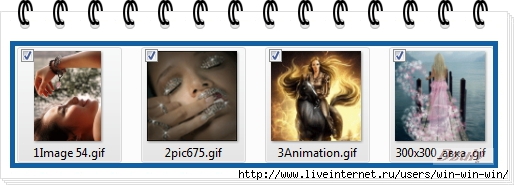
Как переименовать группу файлов в одной папке.
|
 Групповое переименование файлов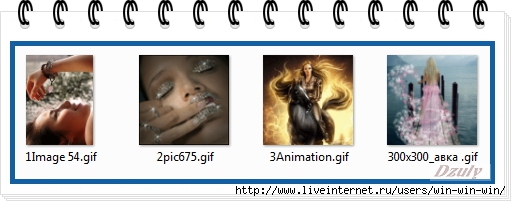

Серия сообщений "компьютер":
Часть 1 - Как отключить архивацию в Windows 7
Часть 2 - 2IPStartGuard - Контроль автозапуска
...
Часть 16 - Режим бога в Windows 7
Часть 17 -
Это цитата сообщения bloginja Оригинальное сообщение
Установленные в Windows русские шрифты
|
win-win-win
|
Это цитата сообщения Юлия_Гурбер Оригинальное сообщение
Красивый текст для блога
|
Это цитата сообщения LEDY_ANGEL Оригинальное сообщение
Как в приложение "всегда под рукой"установить кнопки или баннеры.
Как в приложение "всегда под рукой"установить кнопки или баннеры.
 [277x335]
Серия сообщений "УСТАНОВКА ФИЛЬТРОВ В ФОТОШОП ПОШАГОВО.МОИ УРОКИ.":
Часть 1 - ПУТЬ УСТАНОВКИ ФИЛЬТРОВ ДЛЯ виндоуз 7
Часть 2 - как пропатчить фильтр(пошаговая инструкция)
...
Часть 14 - фильтр Mystic Nights пошаговая установка(очень понравился)
Часть 15 - Фильтр Flaming Pear,complete.пошаговая установка+ключи для фильтра.
Часть 16 - Как в приложение "всегда под рукой"установить кнопки или баннеры.
Это цитата сообщения Jorjorych Оригинальное сообщение
Ссылки на музыку для флеш работ: откуда и как получить?
При создании флеш работ (открытки, мультики, плееры ...) нужны надёжные ссылки на аудио. Так, можно вставить ссылку в код (смотри уроки от jzayka тут и тут).
А для Привет.ру смотрите урок jzayka!
Для этого используются хостинги, сайты, которые предоставляют таковые: собственный сайт (например, на Ucoz), дневник на ЛиРу (об этом написал подробно Rost). К сожалению, политика хостингов меняется и ссылки перестают работать.
Расскажу как брать ссылки с некоторых хостингов, на мой взгляд, хорошо работающих на настоящее время:

Это цитата сообщения Staruha_Tanua Оригинальное сообщение
ProShow Producer Надписи
ProShow Producer Надписи
ProShow Producer, учебник. Урок по созданию и редактированию текста в слайд шоу. Параметры надписи.
Надпись сделать несложно, однако, работа с текстом имеет много функций из-за больших возможностей. В ProShow текст пишется как и во всех редакторах, но потом ей нужно найти место и придать движение, в слайд она помещается как обычный слой.
Параметры надписи
Создадим текстовый слайд, с одним названием.
 [400x240]
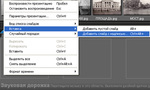
1. Ставим мышку в самое начало слайдов и на правой клавише получаем меню: Добавить слой с надписью. Открылась таблица Параметры надписи.
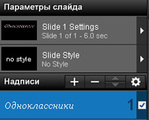
2. Печатаем текст в поле справа, видим, что слева в меню Надписи появился текстовый слой. Здесь кнопкой (+) можно будет добавлять еще надписи. С номером 1 всегда верхняя, слои можно менять местами. Надписи вообще всегда сверху слоев.
В ProShow доступны все шрифты, которые имеются на ПК.

3. Под полем, где вводится текст, таблицаФормат надписи. Выбираем в выпадающем меню Шрифт, например, Impact.
4. Ниже выберемРазмер 36. Если в таблице нет нужного размера, вводим сами.
5. Задаем Bold – полужирный или нет, и Italic - курсивный или нет.
6. Цвет. Выбираем цвет. Удобно пользоваться пипеткой, чтобы взять цвет со слайда.
Расположение надписи.
Переходим в таблицу Расположение надписи. Справа наверху кнопка со стрелочкой – сброс всех настроек расположения надписи.
 [375x344]
Выравнивание.
Ставим Выравнивание надписи по центру.
Позиция.
Значение 50 x 50 размещает надпись в самый центр слайда.
У левого верхнего угла координаты (0,0), у правого нижнего (100,100).
Непрозрачность.
Непрозрачность 100 % означает непроницаемость для нижних слоёв.
Наклон надписи.
Наклон символов, слегка напоминает вращение для одной буквы, задается в градусах.
Вращение надписи.
То же, что вращение слоя. Наклон дает наклонные буквы, вращение поворачивает всю надпись.
Вращение символов.
Вращается каждая буква, вращение не надписи, а каждого символа.
Межзнаковый интервал.
Интервал между символами. Расстояние между буквами.
Межстрочный интервал.
Расстояние между строками.
Написали и подровняли, теперь можно заняться ее поведением. Текст создавали в таблице Параметры надписи. Переходим в меню наверху Эффекты. Здесь еще 2 таблицы:Движение и коррекция надписей и Поведение надписи.
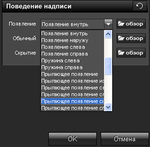
Поведение надписи.
1. Появление. В открывающемся меню выбираем, каким из предлагаемых способов должна наша надпись явиться в слайде. После выбора способа нажмем рядом кнопку Обзор, откроется окно, в котором наглядно увидим, что мы выбрали.
2. Обычный. Аналогично появлению на этой кнопке выбираем поведение надписи во время основной части слайда.
3. Скрытие. А здесь выбираем, как этой надписи надо уйти.
Кнопкой play на этой же панели смотрим поведение надписи в целом.
Теперь подробнее о стилях.
Это цитата сообщения Ларилорхен Оригинальное сообщение
Йод, хвойный отвар и лавровый лист. Бабушкины рецепты
Мне уже 76 лет, много пережито и испытано в жизни, столько болезней перенесла. Вот и хочу поделиться опытом. Как я излечила зоб. Выросла я на реке Ангаре, в воде которой очень мало йода. Наверное, в этом одна из причин того, что зоб - довольно распространенное заболевание среди жителей тех краев. Когда попала в Иркутскую областную клинику на консультацию к эндокринологу, то, увидев больных с нарушением щитовидной железы, пришла в ужас.
Врач посоветовал мне лечить зоб настойкой 5%-го йода наружно. Один день мазать йодом левое предплечье (между плечом и локтем) и правое бедро. Площадь нанесения йода произвольная. На следующий день так же, но йод наносить на правое предплечье и бедро левой ноги. Йод первое время впитывался быстро, поэтому мазала ежедневно. Симптомы недостатка йода в организме чувствовала по быстрой утомляемости, увеличению щитовидной железы, пониженному обмену веществ. Далее заметила, что впитывание йода замедляется, и я стала наносить по мере его исчезновения—дня через 2-3 и даже более. В общей сложности эту процедуру я делала более года. Когда пошла на консультацию к эндокринологу, то врач была удивлена. Меня даже сняли с учета по заболеванию щитовидной железы. Метод этот очень прост, доступен и дешев. Главное — можно регулировать потребность организма в йоде.
Как сняла очки? Мне тогда было уже более 60. Я пила хвою сосны—она лечит многие болезни и улучшает зрение. Собирала в конце сентября хвою и в течение зимы готовила отвар из нее: 5 столовых ложек измельченных иголок хвои заливала 500 мл кипятка, вьlерживала на водяной бане 20-30 минут, оставляла на ночь на плите. Утром процеживала и пила по столовой ложке 3-4 раза в день после еды. Пила две зимы. Раньше носила" очки + 3,5. Теперь вот уже много лет читаю без очков. Мне сейчас 76 лет. Пить хвою продолжаю.
От диатеза помог лавровый лист. Правнучка с рождения болела диатезом. Все лицо и ноги были покрыты прыщами. Дерматолог выписывал различные мази, но прыщи появлялись снова и снова. Девочка плохо спала, плакала. 3 года мучились. А вот однажды, видно, Бог послал женщину, в разговоре с которой я узнала, как она вылечила своих внучек от диатеза. Я, не замедлив, стала лечить свою правнучку по этому рецепту. Десять крупных продолговатых лавровых листов заваривала 1 л кипятка, кипятила на медленном огне 2-3 минуты или на водяной бане 10 минут, добавляла еще 1 чайную ложку измельченного шиповника. До утра оставляла на плите, утром процеживала и давала пить правнучке по 1 столовой ложке 3-4 раза в день, иногда просто добавляла в чай. Поила ее полгода, да и сейчас периодически это делаю. Девочка сейчас чистенькая, душа радуется. Спит спокойно. Метод очень прост, доступен, дешев, эффективен.
Источник:https: //vk.com/wall-43187100?owners_only=1&q=%23%D0%BD%D0%B0%D1%80%D0%BE%D0%B4%D0%BD%D1%8B%D0%B9_%D1%80%D0%B5%D1%86%D0%B5%D0%BF%D1%82&w=wall-43187100_80802%2Fall
 Ларилорхен
Это цитата сообщения nataliya_bezushko Оригинальное сообщение
ДЕЛАЕМ ОКОШКО ДЛЯ КОДА.
ДЕЛАЕМ ОКОШКО ДЛЯ КОДА. |
Серия сообщений "МОИ УРОКИ":
Часть 1 - Урок 1. Делаем простую рамочку из 2-х слоев.
Часть 2 - Как скопировать код рамки из окошка и перенести рамку в свой дневник.
...
Часть 6 - Урок 4. Делаем вместе рамочку из 6-х слоев
Часть 7 - Урок 5. Делаем вместе рамку с уголками.
Часть 8 - ДЕЛАЕМ ОКОШКО ДЛЯ КОДА.
Часть 9 - ДЕЛАЕМ НАДПИСЬ НА КАРТИНКЕ.
Часть 10 - Делаем сами музыкальную открытку.
...
Часть 21 - LiveInternet – Отношения
Часть 22 - Уменьшаем большую картинку.
Часть 23 - По просьбе "скелетик" кода такой рамки.
Это цитата сообщения LEDY_ANGEL Оригинальное сообщение
фильтр Mystic Nights пошаговая установка(очень понравился)
Mystic Nights
 [350x380]
Серия сообщений "УСТАНОВКА ФИЛЬТРОВ В ФОТОШОП ПОШАГОВО.МОИ УРОКИ.":
Часть 1 - ПУТЬ УСТАНОВКИ ФИЛЬТРОВ ДЛЯ виндоуз 7
Часть 2 - как пропатчить фильтр(пошаговая инструкция)
...
Часть 12 - Плагины для фотошоп Alien Skin.установка всех и сразу пошагово.
Часть 13 - если значки на столе слишком мелкие.увеличить просто!
Часть 14 - фильтр Mystic Nights пошаговая установка(очень понравился)
Это цитата сообщения morela4 Оригинальное сообщение
Corel PaintShop Pro X7 17.1.0.72 SP1 Special Edition RePack by -{A.L.E.X.}-+ portable by Kensey

Изменения в версии 17.1.0.72 SP1-Сделан перевод на русский язык: Changes in version 17.1.0.72 SP1
Улучшения
Текст Cutter теперь доступен всякий раз, когда Text Tool активен
Сочетания клавиш добавлены в палитре слоев: Shift + щелчок, Ctrl + клик, Shift + Ctrl + клик, для выбора всех слоев
Дизайн пользовательского интерфейса и улучшения цвета
Имя файла показывается в окне, когда выключены вкладки Просмотра документов
Диалоговое окно Изменение размера: улучшенной планировки кнопки (кнопка сброса)
Эффект диалоговые окна: Возможность регулировки / Переместить выделение
Палитры можно закрепить слева
Цветовые палитры могут быть переименованы
Волшебная Заливка теперь учитывает прозрачные области
Более 20% повышения производительности при использовании опции "Смарт край" с кистями
Плагины: больше поддержки для старых плагинов при помощи Windows, DEP (Предотвращение выполнения данных) вкл / выкл отбора. Для получения более подробной информации о DEP, посетите веб-сайт поддержки Windows.
Это цитата сообщения Beauti_Flash Оригинальное сообщение
Урок для фотошоп Анимация свечи
|