Это цитата сообщения ЛюдоМилка Оригинальное сообщение
Фото с наклонным переворотом в ProShow Producer.Фото в середине слайда переворачивается под наклоном и видим другое фото. Автор: Валентина С.
Как перевернуть фото и показать другое.
Как создать стиль для нескольких переворачивающихся фото.
Как задать всем фото в стиле одинаковый размер.
1. Создаем стиль для 1 фото с наклонным переворотом на другое.
Пример для слайда на 10 секунд.
Добавляем одно фото. Задаем движение.
 [500x145]
Ключ 4 – середина слайда.
В ключе 1 фото за кадром,
В ключе 2 встает на место и остается там до ключа 3.
С ключа 3 до ключа 4 – переворот.
В ключе 4 фото не видим, из – за наклона 90 градусов.
С ключа 4 до ключа 5 переворот уже фото 2.
В ключе 5 фото 2 встает на место и остается там до ключа 6.
В ключе 7 фото 2 за кадром.
 [показать]
 Это цитата сообщения LudmelaRU Оригинальное сообщение
Тренинг III урок 4-"Пишем красивый текст".
|
На этом уроке я продолжу знакомить вас с инструментом "Текст".
1.0.Открываем PSD формат прошлого урока
|
[показать]Это цитата сообщения Amenika Оригинальное сообщение
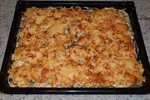
Мясо по-французски с картофелем
 [650x435]
Ингредиенты
свинина 800 гр
картофель 500 гр
лук 2 шт.
сыр 400 гр
майонез
соль
перец чёрный
Это цитата сообщения Amenika Оригинальное сообщение
Яичная мазь от боли в суставах
 [600x400]
Это замечательная мазь, давно стала помощником не одного поколения людей. Её достаточно легко приготовить, а по своим свойствам она ни капли не уступает аптечным.
Средство помогает избавиться от болей в суставах, последствий перенесенных травм, ушибов и растяжений.
Дня начала нужно приготовить следующие компоненты:
Это цитата сообщения Selesta_L Оригинальное сообщение
Уроки от Анты.
Сегодня мы с вами будем учиться делать вот такой коллаж в фотошопе :

Результат урока:

В полном размере работы можно посмотреть, кликнув по картинке.
Данный урок является адаптацией урока для корелл, который можно посмотреть ЗДЕСЬ
Все совпадения считать чисто случайными.
Подготовка к работе.
Материал для работы возьмите ЗДЕСЬ
Это цитата сообщения lmedyankina Оригинальное сообщение
Без заголовка
Коллаж "Розовое перо"
Оригинальный урок
 [750x613]
Фильтры:
Filter Unlimited 2 / Graphic plus

Flaming Pear : Flood
 [299x141]
Это цитата сообщения morela4 Оригинальное сообщение
ProShow Producer - Уроки отдельные
Серия сообщений "ProShow Producer - Уроки отдельные":
Часть 1 - РАБОТА С МАСКАМИ. УРОК №1
Часть 2 - РАБОТА С МАСКАМИ. УРОК №2
Часть 3 - Работа с виньетками-рамками
Часть 4 - Как делать пре-красный Новый год ( урок от bulavka
Часть 5 - Урок по применению масок. Скрины+Проект+Стили.(ProShow Producer)- от JazzArt
Часть 6 - Урок Как создать падающий снег.(от JazzArt) ProShow Producer
Часть 7 - Как создать шаблон( от JazzArt) ProShow Producer
Часть 8 - Как импортировать готовый шаблон (от JazzArt) ProShow Producer
Часть 9 - ProShow Producer. Урок. Работа с Масками. ( от JazzArt)
Часть 10 - Как сделать мерцание огоньков(от JazzArt) ProShow Producer
Часть 11 - Создание надписи в Pro Show Producer4( от JazzArt) ProShow Producer
Часть 12 - Построение "Панорамы" в ProShow Producer(от - stranger2156)
Часть 13 - Oгонёк, «бегущий» по «бегущему» контуру фотографии.(от Nolana)ProShow Producer
Часть 14 - Как использовать функцию прозрачности цветового сигнала?(от Kastaneda)ProShow Producer
Часть 15 - Как создать эффект виньетки в ProShow Producer(от Kastaneda)
Часть 16 - Урок от NATALI:Работа со штампом и создание плавной анимации
Часть 17 - ВЕНЗЕЛЬ НА ФОТО
Часть 18 - работа с масками (ProShow Producer
Часть 19 - как самим создать маску (ProShow Producer
Часть 20 - Как создать переход (урок от admin)
Часть 21 - Прорисовка в PSP.от cvejiiveter
Часть 22 - Модификаторы и работа с ними. I часть урока( от admin)
Часть 23 - Модификаторы и работа с ними. II часть урока( от admin)
Часть 24 - правильно оформить и загрузить проект(от admin
Часть 25 - ProShow Producer Special motion editor / Специальный редактор движения
Часть 26 - Как создать переход ( от admin)
Часть 27 - Редактирование переходов ( от admin)
Это цитата сообщения morela4 Оригинальное сообщение
ProShow Producer - Видео
Серия сообщений " ProShow Producer - Видео":
Часть 1 - Зимний стиль для ProShow Producer
Часть 2 - урок по добавлению футажей в ProShow Producer( от Екатерина Сурженко)
Часть 3 - Для начинающих(ProShow Producer)
Часть 4 - слайд, слои, закладки — урок( ProShow Producer )
Часть 5 - быстрый старт — урок ( ProShow Producer )
Часть 6 - футажи - урок ( ProShow Producer)
Часть 7 - стили))iPhone - урок ( ProShow Producer )
Часть 8 - эффекты - урок ( ProShow Producer )
Часть 9 - продолжение - эффекты - урок ( ProShow Producer )
Часть 10 - надписи и параметры - урок ( ProShow Producer )
Часть 11 - звуки и звуковые эфекты - урок ( ProShow Producer )
Часть 12 - Видео урок...Маска...Продолжение..(ProShow Producer видио урок от Djimi11
Часть 13 - Урок Создание Стилей в ProShow.
Часть 14 - Урок для новичков. Создать презентацию просто( от KaterinaPatrick
Часть 15 - Прорисовка в PSP.от cvejiiveter
Часть 16 - Урок "Экспорт видео высокого качества" от KaterinaPatrick
Часть 17 - ProShow Producer. Работа со звуком.( подглядела на яруше ...
Это цитата сообщения Irina_Gizhdeu Оригинальное сообщение
Урок - анимация розочки.Урок от Виктории
Для просмотра используйте прокрутку справа.
Результат урока:  Загружаем картинку в фотошоп. https://img-fotki.yandex.ru/get/15515/270562545.28/0_11ad13_a87eb31d_orig Те кто работал уже с плагином - StarFilter Pro - знают, что звездочки поставить там где нам нужно порой не удается, так как плагин выбирает сам места точек. Поэтому мы поступим по другому и создадим звездочки там, где нам нужно.        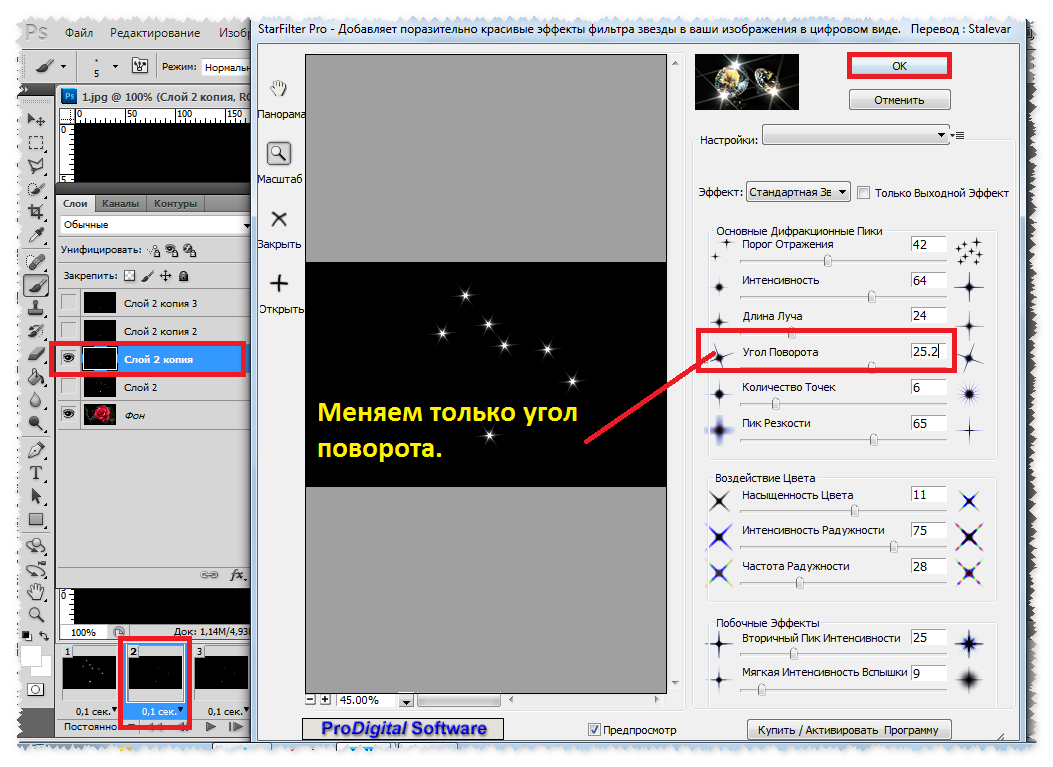  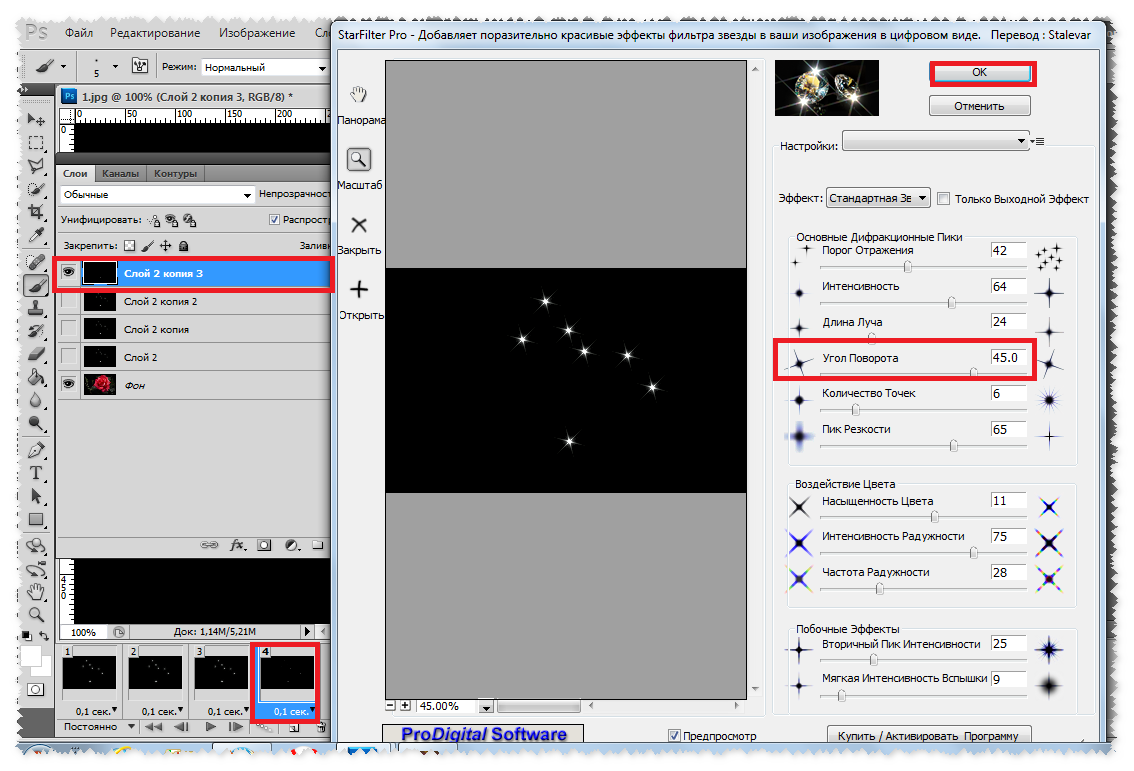   Далее мы применим плагин - Alien Skin Xenofex.  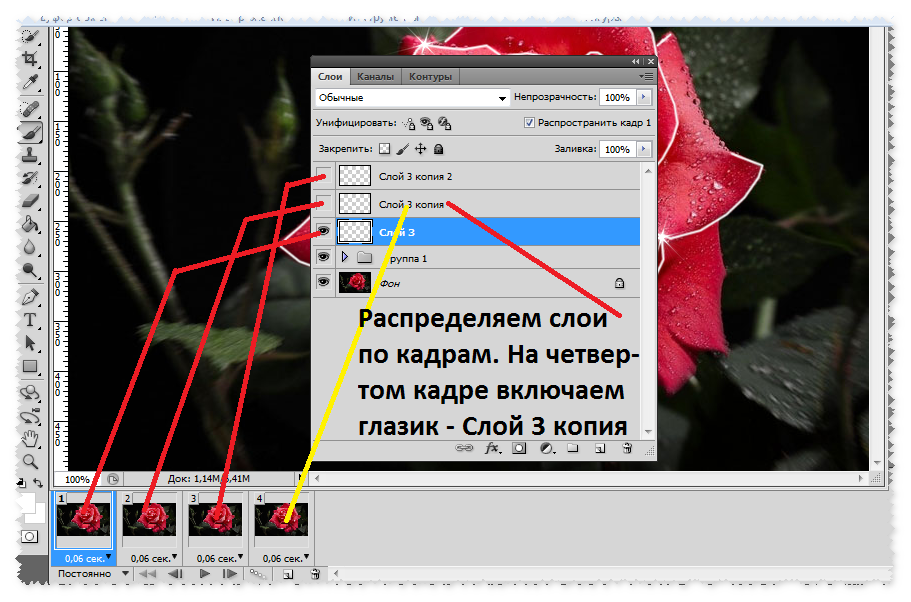 Идем в плагин и выставляем такие настройки. Плагин добавляем трем слоям на трех кадрах.   |
Это цитата сообщения Трииночка Оригинальное сообщение
Тибетская мудрость
Тибетская мудрость

Пусть даже если ты считаешь себя сверхмудрым, знающим и понимающим жизнь, дополнительная мудрость никогда не помешает, особенно тибетская!) Учимся!
1. Нравится — скажи.
2. Не нравится — скажи.
3. Скучаешь по кому-то — позвони.
4. Не понятно — спроси.
5. Хочешь встретиться — пригласи.
6. Хочешь что-то — попроси.
7. Никогда не спорь
8. Хочешь быть понятым — объясни.
9. Если виноват, — сразу скажи об этом и не ищи себе оправдания.
10. Всегда помни, что у каждого своя правда и она часто не совпадает с твоей.
11. Не общайся с дурными людьми.
12. Главное в жизни — это любовь, всё остальное — суета.
13. Проблемы человека находятся только в его голове.
14. Окружающий мир не злой и не добрый, ему всё равно есть ты или нет..
Это цитата сообщения Ищу_лучик_света Оригинальное сообщение
Уроки фотошопа. Превращаем фотографию в карандашный рисунок
Это цитата сообщения Mellodika Оригинальное сообщение
Быстрая пицца на противне
Быстрая пицца на противне
Это рецепт для тех, кто любит пиццу, но ленится ее готовить по всем правилам итальянской кухни. Упрощаем рецепт до безобразия, но получаем все равно очень вкусную и аппетитную пиццу.
Ингредиенты:
●Яйца — 2 Штуки
●Майонез — 3 Ст. ложки
●Мука — 3 Ст. ложки
●Колбаса — 150 Грамм
●Лук — 1/2 Штуки
●Помидор — 1 Штука
●Сыр — 200 Грамм
●Зелень — - По вкусу
Приготовление:
Смешиваем яйца, майонез и муку. Хорошенько перемешиваем. Получившееся тесто выливаем в форму для запекания.
Далее выкладываем начинку. У меня сперва идет колбаса.
Затем - слой лука.
Затем - помидоры.
Затем щедро посыпаем пиццу слоем тертого сыра. При желании можно посыпать зеленью.
Ставим в духовку, разогретую до 200 градусов, и запекаем пиццу до готовности - примерно 10-15 минут.
Как только сыр расплавится, а тесто немного затвердеет, пиццу можно доставать из духовки.
Приятного аппетита!
 [604x403]
Это цитата сообщения Mademoiselle_Viv Оригинальное сообщение
Коллаж Je taime
 [показать]
 [299x141]
©by Christa 04.07.2010 адаптация для ФШ - Mademoiselle Viv
Это цитата сообщения Алёна_48 Оригинальное сообщение
Урок.Украшаем работу декором,сделанным в Adobe Photoshop.Часть 1.
Серия сообщений "••МОИ УРОКИ 2••":Благодарю за Внимание к моим работам!
Часть 1 - Корректирующие слои в Adobe Photoshop.
Часть 2 - Урок.Несложная обработка портрета в Adobe Photoshop.
...
Часть 6 - Урок.Коллаж.With Love!
Часть 7 - Эффект разбрызгивания.Фотоэффект в Adobe Photoshop.
Часть 8 - Урок.Украшаем работу декором,сделанным в Adobe Photoshop.Часть 1.
Часть 9 - Урок.Украшаем работу декором,сделанным в Adobe Photoshop.Часть 2.
Часть 10 - Урок.Украшаем работу декором,сделанным в Adobe Photoshop.Часть 3.
Это цитата сообщения ЛюдоМилка Оригинальное сообщение
Что такое модификатор коррекции и как подобрать его для каждого слоя.+ видео внутри ( Валентина С.
Для любого параметра из таблицы Коррекция можно добавить к слою модификатор.
Модификаторы коррекции позволяют изменять внешний вид слоя во время слайда.
При изменении у какого то слоя оттенка, яркости, прозрачности, слой сверкает, переливается разными цветами и прочее.
Как подобрать, какие параметры изменять и насколько.
Выделяем слой, идем в Коррекцию.
Поочередно двигаем каждый ползунок вправо – влево и смотрим, что делается со слоем.
Например, нужно, чтобы сверкало.
Выбрали яркость, двигаем.
Если подходит, то есть, слой нормально меняет свой вид или цвет, запоминаем, какие цифры изменения устраивают.
Перебираем остальные, делаем выбор, что будем менять. Хватает одного или двух модификаторов.
Подобрали.
Идем в Эффекты.
Наводим курсор на окно с цифрами у выбранного и на правой кнопке выбираем Добавить модификатор.
Попадаем в таблицу модификаторов.
Ставим точку на кнопке Значение из функции и в выпадающем списке выбираем, что подойдет.
Для модификаторов коррекции чаще всего подходит функция случайная волна.
[показать] Это цитата сообщения Лариса_Гурьянова Оригинальное сообщение
Абстрактный световой эффект при помощи кистей
Конечный результат:
[500x800]Шаг 1
Создайте новый документ в Фотошопе (Ctrl + N) размером 1050х1680 пикселей с разрешением 72 пиксель/дюйм. Кликните дважды на фоновом слое, чтобы разблокировать его. Затем примените стиль Наложение градиента (Layer Style – Gradient Overlay): Режим – Нормальный, Стиль – Линейный, Градиент - #2E4360 - #082B53 - #24B64 - #00254C - #03002D.
[596x462] [425x489] [500x800]Шаг 2
Создайте новый слой (Create New Layer) и залейте его цветом #3B4E6C.
[500x800]Добавьте маску к этому слою и примените фильтр Облака (Clouds Filter). Выберите инструмент Кисть (Brush Tool).
[257x340]Чёрным цветом обрисуйте маску, чтобы скрыть облака.
[500x800]Создайте новый слой и выберите кисть размером 6 пикселей.
[257x309]Нарисуйте точки цветом #536874.
[500x800]Шаг 3
Откройте фотографию девушки в Фотошопе.
[400x640]Инструментом Перо (Pen Tool) извлеките девушку из фона и перенесите в наш основной документ (о методах извлечения читайте здесь).
[500x800]Создайте новый слой и выберите мягкую кисть.
[253x310]Шаг 4
Нарисуйте зелёные точки. Расположите этот слой под слоем с девушкой.
[500x800]Понизьте Заливку (Fill) до 48% и примените стиль Глянец (Layer Style – Satin): Режим – Осветление основы.
[596x462] [показать]Это цитата сообщения Морской_рис Оригинальное сообщение
Народные средства при ослаблении зрения

Улучшению временно ослабленного зрения иногда могут помочь следующие народные средства:
- На здоровые, но утомленные глаза хорошо класть для их освежения компрессы из крепкого чая, слабого раствора ромашки или полыни. Также хорошо действуют на глаза медовые примочки (сварить чайную ложку натурального меда в полутора стаканах воды).
Это цитата сообщения bloginja Оригинальное сообщение
Как удалить McAfee SecurityCenter
|

Это цитата сообщения Galina90 Оригинальное сообщение
Уроки по Corel PSP(8).
http://www.nocturnespspworld.eu/Nocturnes_PSP_World/lessen/nancy.htm
http://tutoriels-libellule.e-monsite.com/pages/tutoriels-tags/severine.html
http://www.liberty-imagination.com/tutos/tuto%202012/se_souvenir.htm
http://www.liberty-imagination.com/tutos/tuto%202013/logane.htm
http://www.ilmiouniverso.net/Luz_Cristina/Filigrana/Top_Filigrana.html
http://www.ilmiouniverso.net/Luz_Cristina/Bronce/Bronce.html
http://www.ilmiouniverso.net/Luz_Cristina/Desillusion/Desilusion.html
http://www.ilmiouniverso.net/Luz_Cristina/Lens/Lens.html
http://www.ilmiouniverso.net/Narah/Sunrise/Sunrise.html
http://www.ilmiouniverso.net/Narah/Nature/Nature.html
http://www.ilmiouniverso.net/Narah/Goodbye_to_You/Goodbye_to_You.html
http://www.ilmiouniverso.net/Narah/Infinity/Infinity.html
http://www.ilmiouniverso.net/Narah/Love_You/Love_You.html
http://www.ilmiouniverso.net/Tradotti_Patou/Tresor_d_amour/Tresor_d_amour.html
http://www.ilmiouniverso.net/Tradotti_Arlene/Arcos/Arcos.html
http://www.ilmiouniverso.net/EssexGirl/Multiple_Masked/Multiple_Masked.html
http://www.ilmiouniverso.net/Mara/Verinha/Verinha.html
http://www.ilmiouniverso.net/Mara/Spiral/Spiral.html
http://www.ilmiouniverso.net/Mara/Simetria/Simetria.html
http://www.ilmiouniverso.net/Mara/Meu_Caminho/Meu_Caminho.html
http://www.ilmiouniverso.net/Mara/Pearl/Pearl.html
http://violettegraphic.com/050traductionsAdilia/02....sacred_space/sacred_space.htm
http://violettegraphic.com/070traductionsmonika/02...wdayhascome/anewdayhascome.htm
http://violettegraphic.com/070traductionsmonika/01Blends/15quietness/quietness.htm
http://violettegraphic.com/070traductionsmonika/00blends2010/08missyou/missyou.htm
http://violettegraphic.com/070traductionsmonika/00...07.inspiration/inspiration.htm
http://violettegraphic.com/070traductionsmonika/00blends2012/12.agatha/agatha.htm
http://violettegraphic.com/070traductionsmonika/00blends2012/13.vision/vision.htm
http://violettegraphic.com/070traductionsmonika/00blends2013/02.Ditris/ditris.htm
http://violettegraphic.com/070traductionsmonika/00...ream/guardian_of_the_dream.htm
http://violettegraphic.com/070traductionsmonika/00...e_in_bloom2/love_in_bloom2.htm
http://violettegraphic.com/070traductionsmonika/00blends2012/06.marisol/marisol.htm
http://violettegraphic.com/070traductionsmonika/00...012/05.manhattan/manhattan.htm
http://violettegraphic.com/070traductionsmonika/00...2/02.Pink_glass/pink_glass.htm
http://violettegraphic.com/070traductionsmonika/00....Sweet_spring/sweet_spring.htm
http://violettegraphic.com/070traductionsmonika/00blends2014/01.Romina/romina.htm
http://www.bastelgarten.at/uebersetzungen/Bellanita/Bellanita.htm
http://www.bastelgarten.at/uebersetzungen/Jahzana/Jahzana.htm
http://www.bastelgarten.at/uebersetzungen/Safiha/Safiha.htm
http://www.hillegonde.net/tutorials/238icanlive-ned.html
http://www.hillegonde.net/tutorials/234chione-ned.html
http://www.hillegonde.net/tutorials/243fashionbleu-ned.html
http://estela-fonseca.com/tutoriais/tags/roses/roses.html
http://estela-fonseca.com/tutoriais/tags/mariliarubra/mariliarubra.html
http://estela-fonseca.com/tutoriais/tags/suzisgai/suzisgai.html