• Авторизация


Поделка к Новому году - распечатать вырезать и склеить 22-11-2017 16:34

Это цитата сообщения Lenyr Оригинальное сообщение


Дед Мороз
[549x492]
Распечатать, вырезать и склеить.
Читать далее...
комментарии: 0 понравилось! вверх^ к полной версии
Домики своими руками.Множество вариантов. 22-11-2017 16:08

Это цитата сообщения lv-sunflower Оригинальное сообщение


http://rus-scrap.ru/ideas/domiki-svoimi-rukami.html

  
Конечно, домики не обязаны быть зимними. Летних тоже очень много симпатичных вариантов! Ниже мы подробнее рассмотрим все же зимние...

[450x404]
источник
На домики могут пойти обрезки скрап-бумаги и картона, остатки украшений.

[450x258]
источник

Часто у домиков есть свои палисадники и даже деревца  - с ними уютнее!

[450x445]
источник

А если не лень, или есть помощники в виде старших детей, можно сделать целый город (удобнее его выстраивать в углу комнаты), тут-то вам и пригодится дырокол "Забор":


[450x513]
источник
Читать далее...
комментарии: 0 понравилось! вверх^ к полной версии

Как сохранить свой блог на компьютер... 22-11-2017 10:17

Это цитата сообщения Arnusha Оригинальное сообщение


ПРОФИЛАКТИКА БАНА
В последнее время участились случаи блокировок блогов. Все мы думаем:"Пронесет". Но не разумней ли будет всё же подстраховаться на всякий, так сказать, "пожарный" случай ? Если Вы не сохранили сообщения своего блога заранее, то читайте пост Как достать записи из бана

Однако, можно предупредить проблему, заранее сохранив свой блог на компьютере. для этого существует большое количество программ. представлю вашему вниманию одну из них. данная программа распространяется
бесплатно, весит всего 1530 Kb, работает в ОС: Win 98/Me/XP/7, язык интерфейса: русский. Кроме того программа очень проста в использовании.
Для начала СКАЧИВАЕМ и устанавливаем программу.

Этапы работы в программе:
комментарии: 0 понравилось! вверх^ к полной версии
Учебник ЛиРу 21-11-2017 22:45

Это цитата сообщения Дом_советов Оригинальное сообщение

.

[показать]Слева - новый баннер женского клуба.   Вот код этого баннера, будем благодарны, если установите у себя в дневнике (например, в приложении "Всегда по рукой", как у нас в блоге):
Выполняя наказ многих читательниц, мы усердно готовим суперучебник ЛиРу. Там будет всё, начиная от оформления и дизайна дневника, тегов, заканчивая операциями с картинками и видео...Каждая наша публикация явится своеобразной главой этого учебника.
Хотите, чтобы всегда у вас под рукой была волшебная кнопка-ссылка на этот учебник? Для этого:
- скопируйте приведенный ниже код;

- зайдите в свои "Настройки дневника" (вверху страницы);
- найдите там пункт "Эпиграф дневника" и впишите скопированный код;
- нажмите внизу "Внести изменения". И получите вот такую кнопочку-ссылку на этот текст!
Уж она-то никогда не затеряется - будет постоянно на виду! Огромный плюс ещё в том, что учебник будет регулярно пополняться - и обновления сразу появятся у вас!
Пользуйтесь!

Читать далее >>>

комментарии: 0 понравилось! вверх^ к полной версии
Буквально всё для новичков и не только... 21-11-2017 22:04

Это цитата сообщения Arnusha Оригинальное сообщение


[показать]

Читать далее...
комментарии: 0 понравилось! вверх^ к полной версии
Как сделать картинку ссылкой на ваш сайт,блог или вашу страничку?!Урок 21-11-2017 22:04

Это цитата сообщения Arnusha Оригинальное сообщение


[показать]
Если вы нажмёте на эту картинку, то попадёте прямиком на мою страницу!
Как сделать такую же??? Очень просто!
Ловите код---
Вместо слова АДРЕС вставляете ссылку на вашу страничку или на другой сайт,скопированную в адресной строке. А вместо КОД КАРТИНКИ-код изображения,которое вы захотите вставить в виде баннера! Удачи!


комментарии: 0 понравилось! вверх^ к полной версии
Коды для оформления блога. 21-11-2017 22:03

Это цитата сообщения Arnusha Оригинальное сообщение



Коды для оформления блога
Окошко для кода -
Рамочка вокруг текста -
Рамочка вокруг текста (разрыв слева) -
Рамочка вокруг текста (разрыв справа) -
Картинки в записи
Картинка слева от текста -
Картинка справа от текста -
Картинки по бокам текста - Картинки в ряд:
2 картинки -
Читать далее...
комментарии: 0 понравилось! вверх^ к полной версии
Ваша картинка с надписью и в рамке.Урок. 21-11-2017 22:03

Это цитата сообщения Arnusha Оригинальное сообщение


 (180x140, 35Kb)
Как быстро наложить текст на картинку без графических редакторов:
Вот картинка пример,если вас устраивает,то вот вам урок,как это делать...
Перед вами две картинки.Первая с обычным по размеру шрифтом и цвет стоит жёлтый.В коде,который стоит ниже,указаны именно этот цвет и размер текста.Вторая картинка с более крупным текстом и другим цветом.Стоит по центру.Это уже я сделала от себя,добавила в код размер и цвет,можно менять и размер и текст,какой кому нравится.Если кто-то пожелает узнать как можно поменять цвет и размер текста и как это вставить в код,я могу написать отдельный урок.Кого и такое устраивает,то смотрите,читайте и учитесь.Напоминаю,что это без фотошопа и без Paint.
ИТАК:


Здесь будет ваш текст


ЗДЕСЬ БУДЕТ ВАШ ТЕКСТ


Дальше код,куда надо вставить адрес картинки и написать текст:

Весь урок внутри,жми
комментарии: 0 понравилось! вверх^ к полной версии
Как расположить несколько элементов на страничке рядом друг с другом.Урок для начинающих! 21-11-2017 22:02

Это цитата сообщения Arnusha Оригинальное сообщение


Когда я только начинала изучать как и многие из вас все детали,что такое коды,как ставить,где ставить-возникало много вопросов и ведь каждый раз требовались ответы на них.Я сама столкнулась и ещё столкнусь уверена,что бывает нужно спросить и не у кого...Как неохотно отвечают на вопросы новичков уже "повзрослевшие" пользователи,как будто и сами не были чайниками.Нет времени и это понятно.Ведь нужно всё разжевать и понятным языком объяснить,куда,как и для чего... Многие не знают Как расположить несколько элементов на страничке рядом друг с другом.Например,как выставить рядом картинки,смайлики или снежинки...Я тоже раньше не могла и спрашивать было некого,лишний раз не хотела раздражать своими вопросами.Сегодня я попробую вам объяснить,как это делать и с помощью чего...Первые шаги так сказать для начинающих,кто только начал делать шаги в области постов с картинками
ИТАК ПОЕХАЛИ:

Пока я знаю только два способа,которые подходят для картинок, флешек, часиков, линеечек и так далее
Первый способ: МЕЖДУ КОДАМИ ДВУХ КАРТИНОК ВСТАВЬТЕ НЕРАЗРЫВНЫЙ ПРОБЕЛ  
ПРИМЕР:<код первой кнопки>&nbsp;<код второй кнопки>&nbsp;<код третьей кнопки>
  
 
Но учтите: этот способ не работает, если вы хотите поставить что-то рядом с табличкой.Например,под картинкой поставить код.

[показать]
Жмём и читаем урок полностью
комментарии: 0 понравилось! вверх^ к полной версии
Супер полезный сервис!!!Как для начинающих,так и для продвинутых пользователей! 21-11-2017 22:01

Это цитата сообщения Arnusha Оригинальное сообщение


[показать]         [показать]
1. Не умеете ставить картинки в ряд?

2. Не получается запихнуть изображения в таблицу?

3. Не знаете как вставить картинку на форум или блог с помощью BB кода?

4. Не умете делать окошко с кодом вставки под картинкой такого вида?

[показать]

5. При упоминании слова html хочется сбежать подальше?

6.Не умеете делать нормальное кликабельное превью используя "Яндекс фотки"?

А И НЕ НАДО!

Читать далее...
комментарии: 0 понравилось! вверх^ к полной версии
Еще раз о движущемся тексте и изображении.. 21-11-2017 21:59
arnusha.ru/post165390954/

Все коды работают только в html-режиме
КОД

Справа налево +ссылка
Здесь расшифровка кода
<теги scrollamount = "2" scrolldelay = "50" onmouseover = "this.stop ();" onmouseout = "this.start ();" высота = "20" BGCOLOR = "# CCFFCC" ширина = "550 "стиль =" границы: 2px # 0000FF; выравнивания текста: центр; семейство шрифтов: Arial; цвет: # 0000FF; Размер шрифта: 12pt; шрифта: жирный; стиль шрифта: курсив "Направление =" справа ">Справа налево +ссылка

КОД

Слева направо
расшифро
комментарии: 0 понравилось! вверх^ к полной версии
Как расположить картинку между текстом... 21-11-2017 21:58

Это цитата сообщения Arnusha Оригинальное сообщение


КАРТИНКА МЕЖДУ ТЕКСТОМ


Я тебя никому не отдам -
Замерзающий плакал котенок,
Умудренный не по годам,
Рыл он снег серебристый под кленом.

Навсегда я останусь с тобой,
Я спасу нас обоих от стужи,
Потому что под этой луной
Мне никто больше в мире не нужен,

Я сейчас закопаю нас в снег,
Там тепло, отогреются лапки,
Мимо быстро прошел человек,
В зимней куртке и пуховой шапке.
[показать] А потом все опять расцветет,
Будет солнце сиять над землей,
И никто никогда не поймет,
Что пришлось пережить нам с тобой.

Ты держись, не смотри, что я мал,
Что в кровь изодрались лапки,
Я не выдохся, просто устал,
Ничего, нам помогут боги,
Рядом с ним, на седом полотне,
Еще теплое тело лежало,
А из глаз, по мохнатой щеке,
Золотая слезинка бежала.


ЗДЕСЬ КОД


ТЕКСТ МЕЖДУ КАРТИНКАМИ
ЕЩЁ
комментарии: 0 понравилось! вверх^ к полной версии
HTML & CSS - серия 5 21-11-2017 21:57

Это цитата сообщения Arnusha Оригинальное сообщение


Серия 1

Серия 2

Серия 3

Серия 4


Гиперссылки

Ссылка на http://...

Большинство ссылок в Интернете ведут на какую нибудь веб-страницу с адресом наподобие http://site.ru или http://site.ru/index.html.

Расширение
.html указывает на то, что мы имеем дело с файлом формата HTLM. Однако
cсылка может привести нас к документу практически любого формата: .jpg,
.doc, .pdf, .mp3, .zip... перечислять все было бы долго и бессмысленно.
Иногда она может оказаться прямой ссылкой на скачивание файла (возможно,
не вполне желательного).

Для наших целей важно только то, что
ссылка содержит адрес нужного нам файла в сети и указание на протокол
доступа к этому файлу (HTTP). Как же добавить такую ссылку?

Для этого используем парный тег <a...>...</a>. Напишем, например, следующее:

<a href="http://yandex.ru" title="Яндекс" target="_blank">Найдётся всё!</a>

Вот наша ссылка:

Найдётся всё!

Теперь - что здесь к чему.

http://yandex.ru
- тот адрес в сети, куда мы хотим отправить наших посетителей. Без
подобного указания наш тег вообще не будет работать. То, что идёт
дальше, писать не обязательно, но иногда полезно.

title="Яндекс" - всплывающая подсказка. Если здесь ничего не писать, то такой подсказки не будет.

target="_blank"
- указание браузеру открыть ссылку в отдельном окне (вкладке). По
умолчанию ссылка открывается в том же окошке, в котором находился
посетитель, просматривая Вашу страницу. Впоследствии, если он захочет
продолжить просмотр, ему придётся возвращаться назад.

Как удобнее открывать ссылки - дело вкуса. Казалось бы, новые окна (вкладки) хороши. Но часто их становится слишком много.

Между тегами <a...> и </a>
мы пишем то, что будет видеть посетитель страницы. Кстати, это не
обязательно должен быть текст - можно использовать изображение. Для
того, чтобы использовать картинку в качестве ссылки, напишем, например,

<a href="http://yandex.ru" title="Яндекс" target="_blank"><img src="http://www.promolive.ru/images/content/logo-yandex.gif"></a>

Получим вот такой результат:

[показать]

Если
мы хотим, чтобы изображение менялось при наведении указателя мыши,
необходимо использовать скрипт (на Ярушке он не работает).

Стили
гиперссылок на Яндексе заданы довольно жёстко. Цвет (а также вид, размер
шрифта и т.д.) самой гиперссылки ещё можно поменять. Делается это путём
добавления в тег <a...> аттрибута style (о нём шла речь в предыдущих сериях). Для примера поменяем только цвет, сделав его зелёным. Напишем:

<a href="http://yandex.ru" title="Яндекс" target="_blank" style="color:green">Найдётся всё!</a>

Получим:

Найдётся всё!

Обратите
внимание, что теперь цвет посещённой ссылки не отличается от цвета
непосещённой. При наведении курсора ссылка по-прежнему становится
красной. Способа изменить это я пока не нашла.

Ссылка на любое место на Вашей страничке*

Для
того,

Читать далее...
комментарии: 0 понравилось! вверх^ к полной версии
КАРТИНКА В УГЛУ ЗАПИСИ.УРОК. 21-11-2017 21:56

Это цитата сообщения Arnusha Оригинальное сообщение


Хочу вам показать один урок.
Когда нужно в рамочках или просто в записи поставить
картинку или уголок так,чтобы они стояли не просто слева
или справа,а находились именно в углу вашей записи.
Ниже вы видите пример,как это будет выглядеть,а под
примером Вы видите коды.Все просто,но в тоже время и
нужно!Думаю,что разберетесь.Но это будет выглядеть намного
лучше,чем картинка "справа" и "слева".
[показать]

[показать]Смысл жизни нашей - это путь тернистый,
И в нем означен доблестный завет:
Жить надо так,чтобы еще при жизни
В сердцах людей оставить добрый след.

Ну а когда исчезну я с планеты
И млечной пылью растворюсь во мгле -
В цветенье трав иль в полыханье лета
Хочу остаться с вами на Земле.

 
[показать]В чем жизни смысл?
В любой ее минуте.
А может,в том,что вертится Земля...
Но на переднем плане почему-то
Я ставлю счастье на повестку дня.

"О счастье мы всегда лишь вспоминаем,
А счастье всюду.Может быть,оно
Вот этот сад осенний за сараем
И чистый воздух,льющийся в окно".

[показать]

[300x6]
Arnusha

комментарии: 0 понравилось! вверх^ к полной версии
КАРТИНКА В УГЛУ ЗАПИСИ.УРОК 2 21-11-2017 21:56

Это цитата сообщения Arnusha Оригинальное сообщение


Недавно я выставляла урок,когда нужно в рамочках или просто в записи поставить картинку в уголок ...но вверху.Сейчас перед вами два образца:где в первом случае в рамочке картинка как бы расположена "слева" и "справа" где-то посередине текста,он как бы обтекает картинку...А во втором примере,картинка аналогично,но внизу "слева" и "справа".Понятно,да?
Под картинками привожу коды и тех и других образцов.Коды вместе с кодом рамочки,со стихом.Я подумала,что вам так будет легче понять,как все должно располагаться,где что должно стоять.Ведь в основном мы имеем дело с картинками именно в рамочках.Кому не понятно,спрашивайте.Удачи!!!
[показать]
Смысл жизни нашей - это путь тернистый,
И в нем означен доблестный завет:
Жить надо так,чтобы еще при жизни
В сердцах людей оставить добрый след.
[показать]
Ну а когда исчезну я с планеты
И млечной пылью растворюсь во мгле -
В цветенье трав иль в полыханье лета
Хочу остаться с вами на Земле.

 
В чем жизни смысл?
В любой ее минуте.
А может,в том,что вертится Земля...
Но на переднем плане почему-то
Я ставлю счастье на повестку дня.
[показать]
"О счастье мы всегда лишь вспоминаем,
А счастье всюду.Может быть,оно
Вот этот сад осенний за сараем
И чистый воздух,льющийся в окно".
Читать далее...
комментарии: 0 понравилось! вверх^ к полной версии
Как убрать логотипы или подписи с картинок меньше чем за 5 минут.Урок 21-11-2017 21:56

Это цитата сообщения Arnusha Оригинальное сообщение


Очень часто сайты "награждают" свои картинки ли анимированные тексты логотипами,а нам хочется эту картинку поставить например,в рамочку без него.Выход есть,убрать,отрезать этот логотип с помощью этого онлайн-генератора.
Смотрим на мои примеры: [300x240] [300x223]
Где видно,что первая картинка:исходник,а вторая - уже без логотипа.
Теперь.внимание,заходим на этот сайт http://webresizer.com/resizer/ и загружаем картинку,с которой надо убрать логотип..Для этого жмем на Обзор,после этого нажимаем на upload image и ждем когда картинка загрузится.Надо немного подождать,бывает сразу грузится,а иногда и подождать надо.Как только картинки появились перед вами,жмите на Crop Image,появится квадрат в середине картинки,который надо растянуть так,чтобы логотип не попал в него,то есть очертить то пространство,которое и будет на картинке.Логотип должен находится за пределами квадрата.Растягивать надо не за углы,а именно посередине каждой стороны,там еще черточки есть,курсор принимает форму стрелочки,а не звездочки.Как только с квадратом разобрались,жмите на apply changes.Картинка перезагрузится и предстанет перед вами уже без логотипа.Если вас все устроило,то сохраняйте ее,нажав для этого на download this image.
Вот и всё!Очень быстро и без фотошопа.
Еще там есть слово такое border,это можно картинки в цветные рамочки заключать.
Но не вся анимация подходит под это дело.Для добавления рамки надо нажать сверху на слово Border, выбрать цвет, потом нажать на apply changes и после перезагрузки на downloud this image
Вот что получилось у меня: [258x300]
[300x288]
Первый слоник с логотипом,а второй без него и в рамочке.На все ушло менее 5 минут.Удачи!!!

Arnusha

Arnusha
комментарии: 0 понравилось! вверх^ к полной версии
Красивый и оригинальный СЛАЙД-ШОУ!!! 21-11-2017 21:55

Это цитата сообщения Arnusha Оригинальное сообщение


КРАСИВЫЕ И ОРИГИНАЛЬНЫЕ СЛАЙД_ШОУ!!!


[показать] [показать]

Код этой красоты:


Автор натюрмортов
© lovelysweet

Кому интересно,как и где сделать красивые СЛАЙД шоу-читайте дальше
комментарии: 0 понравилось! вверх^ к полной версии
Защита от копирования 21-11-2017 21:54

Это цитата сообщения Arnusha Оригинальное сообщение


Защита картинки от копирования..
[600x117]

урок от  ~Элен Дарси~

≈Защита картинки от копирования≈

Для того, чтобы освоить данный урок надо знать или срочно получить следующие знания: постороение таблиц, впихивание фона в таблицы.
Теперь
берем вашу шедевральную картинку, которую вы хотите защитить от
копирования и определяем ее размер. Если картинка в компе, то можно
просто навести на нее курсор и размер всплывет с картинкой. Или нажать
на нее курсором и размер выпадет в боковой панеле. Это будет размер
нашей таблицы - высота и ширина. Если картинка уже в интернете, то
просто щелкаем по картинке правой кнопкой мыши и в выпадающем меню
выбираем свойства. Там тоже есть размер картинки.
[показать]

в компе


в интернете

[показать]

теперь рисуем
таблицу с заданными параметрами.
<table border="0" width="364" height="287"align="center" 
cellpadding="0" cellspacing="0"
background="
адрес картинки в интернете">
  <tr>
     <td
width="364" height="287">..........</td>
  </tr>
</table>
Заменяем
слова "адрес картинки в интернете" на url-адрес вашей картинки. У нас с
вами получилась таблица, фон в которой ваша картинка,нуждающаяся в
защите от копирования. Теперь вместо точек вставляем еще одну таблицу.
Далее вы можете перейти в фотошоп и создать там новый документ размером
1х1 px с прозрачным фоном и сохранить в формате *.gif. А можете не
париться и
использовать уже готовую картинку, которую я для вас сделала и сохранила на радикале с адресом http://i015.radikal.ru/1003/52/90321814cff8.gif (именно его мы и вставим адресом фона вложеной таблицы). Получился вот такой
Читать далее...
комментарии: 0 понравилось! вверх^ к полной версии
Как быстро взять картинку без кода и вставить в нужное место.Урок! 21-11-2017 21:53

Это цитата сообщения Arnusha Оригинальное сообщение


Этот урок поможет новичкам быстро без сохранения в комп взять любую картинку или разделитель...
А так как у меня постоянно спрашивают как это сделать и если посты с открытками без кодов,
то я решила напомнить,как это делается..
 (180x140, 35Kb)


ВСТАВЛЯЕМ КАРТИНКУ - БЫСТРО И ПРОСТО!
Я для этого использую такой код:
<img src="АДРЕС КАРТИНКИ"/>

Адрес любой картинки узнать совсем несложно:
1. Кликните по понравившемуся изображению ПРАВОЙ клавишей мышки.
2. Выпадет табличка, в которой нужно выбрать строчку "СВОЙСТВА ИЗОБРАЖЕНИЯ".
3. Далее ЛЕВОЙ клавишей мышки кликаем на этой строке.
4. Появляется еще одна табличка, в которой указан "АДРЕС ИЗОБРАЖЕНИЯ".
5. Его нужно скопировать (ставим курсор на эту строчку: помечаем - Ctrl+А , затем копируем - Ctrl+С).
6. Все - теперь можно вставлять в код - Ctrl+V.(либо ПРАВОЙ клавишей мышки,в окошке нажмите на слово ВСТАВИТЬ)

Вставляем этот адрес вставляем вместо слов АДРЕС КАРТИНКИ.
Кавычки должны остаться и между ними и адресом НЕ ДОЛЖНО БЫТЬ ПРОБЕЛА!
Получиться должно так:
<p><img src="http://s16.radikal.ru/i191/1004/93/84eede09f45d.gif"/></p>

А теперь уже готовый код копируем и вставляем туда,
куда вам хочется!В комментарии,в посты и так далее...

Все это проделываем в HTLM-режиме!

А шаблон кода для вставки картинок советую сохранить себе где-нибудь в компе в текстовом редакторе (сделать шпаргалку). А потом просто вставлять туда все, что вам нужно. А затем уже готовый код с адресом нужного изображения вставлять туда, куда вам хочется!Еще напоминаю,как сделать картинку или текст посередине.Вот код:

<center>ВАШ ТЕКСТ ИЛИ КАРТИНКА</center>


**************
Непосредсвенно на ЛиРу, если у вас большой пост или много фоток в посте, можно его убрать под кат, посередине поста ставите:

[more=ТЕКСТ ДЛЯ ПЕРЕХОДА], при нажатии на который, посетитель вашего дневника перейдет в ваш дневник непосредственно на пост целиком.
***************
Еще информация для новичков здесь - как сделать, скажем, в комментариях или в сообщении ник какого-нибудь пользователя Лиру ссылкой на его дневник - вот такой Arnusha.
Это очень просто - нужно открыть квадратную скобку, написать user=и вставить точный ник, который вы хотите сделать ссылкой.
Вот как это выглядит:
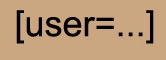
 (166x60, 3Kb)
Удачи!


Arnusha
комментарии: 0 понравилось! вверх^ к полной версии
Делимся впечатлениями: картинки.(Полезные советы) 21-11-2017 21:53

Это цитата сообщения Arnusha Оригинальное сообщение


Создать собственный фотоальбом в Интернете не сложно.Сделать это можно при помощи множества сервисов,которые называются фотохостинги.
Рассмотрим для начала "РамблерФото" (foto.rambler.ru).Зарегистрировавшись,заходите на главную страничку сайта и нажмите большую зеленую кнопку "Загрузить".Откроется новая страница,на которой вам предложат различные варианты загрузки - по одному файлу,сразу несколько файлов или при помощи zip-архива (то есть файла,в котором собрано много других файлов - в данном случае фотографий).Загрузить один или много файлов - личное дело каждого.Перед закачкой фотографий можно задать все тот же уровень "секретности",Настройки позволяют сделать так,что фото будет видно либо всем пользователям,либо только вашим друзьям,либо только вам.А так же выбрать альбом,в который будут помещены изображения.Если стандартного списка ("Семья","Отдых","Хобби" и так далее) будет недостаточно,можно создать новый фотоальбом.
Небольшое примечание: если вы загружаете сразу несколько (или даже очень много) фотографий,то для того чтобы выделить все файлы сразу в окне,которое появляется после нажатия на кнопку "Добавить файлы в сисок загрузки",нажмите комбинацию клавиш:Ctrl-A.Это позволит вам выделить все файлы сразу.Если вам надо загрузить не все файлы,а только скажем,с первого по пятый,то нажмите клавишу:Shift и,удерживая ее,кликните по первому и пятому файлам,а все промежуточные выделятся автоматически.Ну а если вы решили закачать только первый,третий и седьмой файл,то нажмите клавишу:Ctrl и,не отпуская ее,выбирайте соответствующие фотографии.
Похожим образом работает и сервис "Яндекс.Фотки" (fotki.yandex.ru).При этом он позволяет сделать фотографию при помощи веб-камеры и сохранить ее на сайте.Кроме того,у вас есть возможность воспользоваться более широким перечнем настроек,которые становятся в левой части окна после загрузки фотографий.
Оба сервиса предлагают или уменьшить фотографии до стандартного размера (чтобы они помещались на экране), или сохранить оригиналы.При этом вам будут видны уменьшенные копии изображений,по клику на которые развернуться фотографии размером побольше!


Arnusha


Arnusha
комментарии: 0 понравилось! вверх^ к полной версии