Это цитата сообщения NaTa__Li Оригинальное сообщение
№ 2-Эффективная обработка фотографий в Photoshop!
| Уроки по Photoshop: Эффективная обработка фотографий в Photoshop. |
 |
|
Читая статьи о Photoshop, я часто удивляюсь тому, насколько многие авторы усложняют решение по сути простых задач по обработке. Этим страдают и многие «монументальные» писатели, например Дэн Маргулис. Но ему это простительно – его задача написать о всех тонкостях и нюансах процесса обработки, рассмотреть его со всех ракурсов и сторон. Хотя именно эта особенность подачи материала в его книгах отталкивает многих читателей.
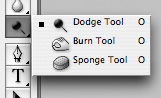
На самом деле, корни подобных способов «увеличить резкость в 40 действий» растут из очень простой вещи – люди, которые пишут эти уроки, никогда не работали с большим объемом фотографий. То есть, как правило, у них есть пара фотографий и они готовы в процессе их обработки убить вечер-другой. Но когда у тебя идут постоянные заказы, и с каждой фотосессии тебе надо серьезно обработать несколько десятков кадров – начинаешь задумываться о более простых и удобных способах обработки. О них мы сегодня и поговорим. Я расскажу вам о пяти простых, но очень эффективных инструментах Photoshop, которые я постоянно использую в своей работе. Перед тем, как обрабатывать фотографии в Photoshop, я всегда сначала работаю с кадрами в RAW-конвертере. Именно там я провожу основную цветокоррекцию и первичную обработку фотографий. По сути, я создаю «скелет» обработки, а в Photoshop работаю уже с деталями фотографии. Итак, мы поработали с фотографией в RAW-конвертере и открываем ее в Photoshop. Фотошоп встречает нас огромным количеством инструментов для обработки на все случаи жизни. Но мы поговорим о самых простых и эффективных из них. 1. Dodge Tool/Burn Tool
Главная функция Dodge Tool/Burn Tool – осветление/затемнение отдельных участков изображения. По сути, вы можете «рисовать» затемнение или наоборот – осветлять снимок. Это очень просто, попробуйте: уверен, вы оцените этот инструмент. Dodge/Burn Tool имеет всего две, но очень важные настройки. Range - Выбор области применения Вы можете использовать этот инструмент на темные (Shadows), светлые (Highlights) или нейтральные (Midtones) области фотографии. Например, вам нужно осветлить темные участки подбородка (при обработке портрета), а светлые оставить не тронутыми. В таком случае мы ставим режим Shadows в Dodge Tool, и она будет осветлять только темные участки мест, на которые мы ее применим. Exposure – сила воздействия Очень важно правильно выставить силу воздействия. Многие люди, экспериментируя с фотошопом, пробуют Dodge/Burn на 100%. И, затемняя изображение, получают черные «дыры», а осветляя – сплошные пересветы. Конечно, получая такой результат, они больше не возвращаются к этому инструменту. Но Dodge/Burn – это тонкий инструмент. Если вы работаете по теням или светам – попробуйте силу применения в 7-10%, если с нейтральными участками – 10-20%. Для каждого случая сила воздействия подбирается отдельно, но, немного поработав с этим инструментом, вы начнете чувствовать, какая именно мощность нужна в каждом конкретном случае. |
Это цитата сообщения Ikarus Оригинальное сообщение
Ретушь
Урок мне очень понравился
Здесь полностью описан весь процесс, но без детального описания мелких шагов.
 [показать]
урок
Это цитата сообщения Olushka74 Оригинальное сообщение
Красивые глаза
Берём фото с хорошим разрешением и открываем его в фотошоп.

Создаем новый слой и становимся на него

Ретушь на основе частотного разложения картинки
Ретушь на основе частотного разложения картинки
Записал новый урок про ретушь на основе частотного разложения изображения. Научился я этому способу у жж-юзера ![[info]](http://l-stat.livejournal.com/img/userinfo.gif?v=87.2)
Это цитата сообщения Olushka74 Оригинальное сообщение
Тонирование цветных фотографий
Тонирование цветных фотографий
Обработка пейзажа
Обработка пейзажа
В этом новогоднем уроке на примере обработки пейзажа я покажу работу с инструментом Calculations и одну очень важную функцию окна Layer Style в Фотошопе.
Ну и с Новым годом вас всех!
Это цитата сообщения Olushka74 Оригинальное сообщение
Цветокоррекция по числам
Цветокоррекция по числам
Это цитата сообщения Olushka74 Оригинальное сообщение
Повышение яркостного и цветового контраста
[показать]
При коррекции вялых, малоконтрастных снимков зачастую возникает проблема: как увеличить контраст фотографии, не снижая при этом динамического диапазона и не теряя детализации в тенях и светах. Задача, однако же, решается чаще всего достаточно просто: повышением яркостного контраста в полутонах и цветового контраста в светах и тенях. Предлагаемый вашему вниманию видеоурок рассказывает, как это сделать.
О повышении цветового контраста подробно читайте в книге Дена Маргулиса «Photoshop LAB Color».
Это цитата сообщения Olushka74 Оригинальное сообщение
Урок фотошопа для начинающих по созданию HDR - эффекта.
Урок фотошопа для начинающих по созданию HDR - эффекта.
High Dynamic Range (HDR) - это высокий динамический диапазон .
Наверняка видели в Интернете HDR фото: четкий контур, сказочно насыщенные цвета…
Только современная профессиональная фотокамера реализует возможность создания эффекта HDR.
Фотоаппарат фотографирует несколько раз - в светлом и в тёмном вариантах, потом либо аппаратно, либо программно диапазоны совмещаются для получения богатого цветового изображения.
В большинстве своем мы имеем обычные цифровые камеры, но иногда очень хотим получить яркий снимок с HDR эффектом.
Этот урок покажет, как создать подобие эффекта HDR для обычной фотографии с помощью Photoshop.
Приступим к уроку.
Откроем фото, к которому хотим применить HDR эффект.
Сделаем копию слоя командой Duplicate Layer или клавишами (Ctrl+J).
Применяем команду Image > Adjustment > Shadows/Highlights (Изображение-Коррекция-Свет/Тень) и ставим такие настройки:
Дублируем слой с измененными настройками света и тени.(Ctrl+J)
Выставляем режим наложения слоев Hard Light "Жесткий свет".
Самый нижний слой Background , с которого все начиналось, превращаем в обычный. Щелкаем по нему два раза и соглашаемся с новым названием Layer 0.
Перемещаем Layer 0 на самый верх.
Применяем к слою Layer0 фильтр "Размытие по Гауссу" с большим радиусом размытия - 40 пикселей.
Заключительный штрих - выставляем режим наложения слоев Soft Light "Мягкий свет".
Фото стало ярче. Цветовой диапазон стал более насыщенным.
Профессионалы могут сказать, что настоящий HDR эффект будет отличаться от полученного, но для любителей такой прием обработки своих фото может пригодиться.
Попробовала обработать еще одно фото и сравнить результат:
Выбор остается за нами.
Это цитата сообщения Kailash Оригинальное сообщение
Как правильно фотографировать лошадей
В последние годы всё большую популярность набирает увлечение фотографией. Стремительное развитие рынка цифровой зеркальной фототехники делает не только любительские, но и полу профессиональные и профессиональные камеры доступными для большого круга желающих. Для того чтобы получить достаточно интересные кадры, уже можно не вникать во все премудрости фотодела, а воспользоваться, например, автоматическими настройками. Однако на любом, даже самом оснащённом фотоаппарате, отсутствует, так всем необходимая кнопочка, «снять шедевр». И даже если техническая сторона кадра на высоте, многих начинающих фотографов мучает вопрос, как же сделать так, чтобы изображение было ничуть не хуже рекламных постеров или фото на развороте глянцевых журналов?
[показать]Это цитата сообщения Kailash Оригинальное сообщение
Простой определитель кода цвета
Очень часто при подборе цвета необходим быстрый и удобный определитель. Можно конечно запустить Фотошоп и определить цвет в две минуты. А можно воспользоваться вот такой простой программой - определителем цвета.
Это цитата сообщения tania_antares Оригинальное сообщение
Пошаговая инструкция по обработке фотографий
[показать] Пошаговая инструкция по обработке фотографийЭто цитата сообщения Kailash Оригинальное сообщение
В кратце как фотографировать
Коротко и просто по теме фото. Без лишних слов тезисно.
При фотографировании я пользуюсь 3-мя простыми правилами:
1. Все снимать только в RAW формате
2. Вспышка - это зло. Если кадр темный, то лучше задрать ISO, чем пользоваться вспышкой (в последнее время я даже не беру вспышку в свои путешествия, чтобы не таскать бесполезный вес)
3. При построении кадра всегда помнить о правиле третЕй (ударение на вторую Е).
Поясню. Кадр можно разделить на три части по вертикали и на три части по горизонтали. Горизонт должен проходить либо по верней линии, либо по нижней:
[показать] [показать]Это цитата сообщения marisha54 Оригинальное сообщение
Вяжем спицами и крючком для наших маленьких мужчин.
[200x]СпицамиЖилет с галстуком.
Описание ЗДЕСЬ www.liveinternet.ru/users/luyda52/post202542946/
 [200x]
Безрукавка для мальчика.
Описание ЗДЕСЬ www.liveinternet.ru/users/3881917/post170017520/
[200x]Мамам мальчиков на заметку.
Три модели спицами ЗДЕСЬ www.liveinternet.ru/users/nataliem_osinka/post113384689/
 [200x]
Джемпер для мальчика.
Описание ЗДЕСЬ www.liveinternet.ru/users/olga_zaedinova/post203410309/
[200x]Зимний комплект.
Описание ЗДЕСЬ www.liveinternet.ru/users/olga_zaedinova/post194566096/
[200x]КрючкомДжемпер для мальчика.
Спицы+крючок.
Описание и схемы detochka.3dn.ru/publ/vjazanie_malchikam/vjazanie_puloverov_dlja_malchikov/pulover_dlja_malchika_quot_zigzagi_quot_vjazanie_krjuchkom/13-1-0-456
[200x]Джемпер для мальчика.
Описание и схемы ЗДЕСЬ detochka.3dn.ru/publ/vjazanie_malchikam/vjazanie_puloverov_dlja_malchikov/dzhemper_dlja_malchika_skhema_vjazanija_krjuchkom/13-1-0-243
[200x]Джемпер для мальчика.
Крючок. Схемы и описание ЗДЕСЬ www.liveinternet.ru/users/olga_zaedinova/post160412301/
[200x]Вязаные футболки для мальчиков. Крючок.
Схемы филейного вязания трех вариантов ЗДЕСЬ www.liveinternet.ru/users/3798319/post179780921/
Для тех, кому маловато будет...
Это цитата сообщения mad1959 Оригинальное сообщение
Вязание ваше хобби 5 04
Фотографии в альбоме «Вязание ваше хобби 5 04» mad1959 на Яндекс.Фотках

Это цитата сообщения mad1959 Оригинальное сообщение
Вязание ваше хобби 6 05
Фотографии в альбоме «Вязание ваше хобби 6 05» mad1959 на Яндекс.Фотках
 [показать]
Это цитата сообщения tania_antares Оригинальное сообщение
Жарим RAW....Выпуск 22...
Серия сообщений "видео":
Часть 1 - Обработка глазных яблок в Photoshop
Часть 2 - Дельфин и кот!!!
...
Часть 44 - Компьютерные видеоуроки и обучающие видеокурсы
Часть 45 - Как работать с цветом
Часть 46 - Жарим RAW....Выпуск 22...
Это цитата сообщения милена70 Оригинальное сообщение
КРАСИВЫЕ БУКЕТЫ ИЗ КОНФЕТ... друзьям в подарок...
Это цитата сообщения галина5819 Оригинальное сообщение
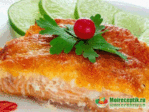
Нежная, сочная, ароматная горбуша запеченая с сыром и майонезом
Очень вкусное блюдо для праздничных застолий и самое любимое - горбуша запеченная под соусом из майонеза с сыром, которое так полюбилось моим мужчинам.
Сама по себе горбуша сухая рыбка.
Но, приготовленная таким способом, рыба получается нежной и сочной.
Главное - не передержите ее в духовке.
 [600x450]

Это цитата сообщения jponomore Оригинальное сообщение
Узоры из пышных столбиков
[показать] [показать] [показать] [показать]