Это цитата сообщения zerno-Ros Оригинальное сообщение
Как сделать живые фотографии? Программа Cliplets
 [615x346]
Живые фото для блога
Живое фото, которое вы видите, сделано без помощи программы Cliplets. Автор снимка - фотограф из Нью-Йорка Джеми Бэк видеомонтажер Кевин Берг. Наверняка им пришлось попотеть делая свои работы. Новая бесплатная программа от компании Microsoft явно облегчила бы их труды.
Программа Cliplets позволяет быстро создавать живые фотографии, или так называемые синематографии. Это вроде бы похоже на gif-фото, но все же, это качественно иной вид изображения.
Живое фото и синематография - современный вид искусства, который совязывает выразительность фотографии и динамичность видео. Большая часть снимка неподвижна, двигаются только отдельные участки изображения.
Это цитата сообщения Mademoiselle_Viv Оригинальное сообщение
Blue Dress

 [221x38]
 [показать]
Фильтры
Graphic Plus – Cross Shadow
FM Tile Tools - Blend Emboss
Eye Candy5 - Impact
Emboss 3
(загрузить в папку "Заготовки" в "My PSP Files")

 [202x58]
Это цитата сообщения Semenova_Irina Оригинальное сообщение
Клипарт"Звёздочки,блёстки..."
|


Это цитата сообщения Мила-Милена Оригинальное сообщение
Урок "Анимация звезды"
Анимация звезды
|
Это цитата сообщения Глебова_Елена Оригинальное сообщение
Полезные советы по работе с трафаретами
Источник
Как сделать трафарет
Прежде, чем вырезать трафарет, нужно перенести рисунок на пленку. Это сделать очень просто. Распечатайте нужный Вам узор и положите его под трафаретную пленку. Затем перерисуйте несмываемым маркером (спиртовым маркером толщиной не более 1 мм).
1. Подложите под трафарет жесткую прокладку или лист стекла. Возьмите скальпель или сапожный нож так, как берете карандаш. Режьте пленку плавно и не прерываясь. Без крайней необходимости не отрывайте нож от пленки и всегда старайтесь двигать нож к себе. При этом поворачивать нужно лист пленки, а не нож. Представьте себе, что шьете на швейной машинке - ткань двигается относительно иглы, а не наоборот. Нож должен быть всегда по возможности направлен на Вас, а рука - располагаться позади ножа и двигать лист.
Это цитата сообщения страдостея Оригинальное сообщение
Клубочки из фарша)рецепт..
 [показать]Предельно простое и оригинальное блюдо.
Берем фарш,добавляем нарезанного лучка,специи,солим , перчим,вымешиваем.
Берем тесто.Слоеное ,бездрожжевое.
Это цитата сообщения страдостея Оригинальное сообщение
Русские булочки к чаю
[показать]Ингредиенты:
- Мука – 4 стакана
- Сахар – ¾ стакана
- Разрыхлитель – 3 чайных ложки
- Соль – ½ чайной ложки
- Растительное масло – ½ стакана
- Апельсиновый сок – ¼ стакана
- Ванилин – 1 чайная ложка
- Яйцо – 3 шт
- Размягченное сливочное масло
- Малиновое варенье
- Изюм и рубленные грецкие орехи
- Сахар+корица для присыпки
Это цитата сообщения Мила-Милена Оригинальное сообщение
Урок к коллажу "Top Mara Pontes"
|
Это цитата сообщения Mischel7 Оригинальное сообщение
Коллаж "Возврат в прошлое"
[показать]
Это цитата сообщения Gim56 Оригинальное сообщение
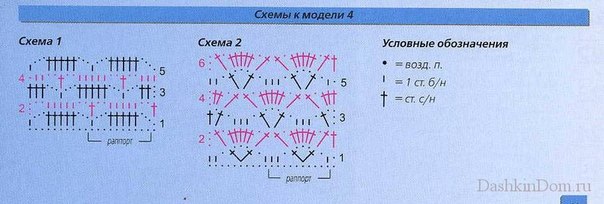
Чтение схем для вязания крючком с рисунками-инструкциями (и сложные случаи!)
Рисунок вязаного узора, как правило, складывается из одинаковых повторяющихся элементов. Совокупность таких повторяющихся элементов составляет фрагмент узора. Единичный повторяющийся фрагмент узора называется мотивом.
Схему вязания узора, представляющую собой совокупность элементов и мотивов, можно записать в виде текста. Однако использвание такой записи, особенно если узор довольно сложный, может превратиться в большую проблему. Поэтому для записи узора удобнее применять специальные обозначения на схемах вязания крючком.
При вязании крючком по предлагаемым схемам из журналов, необходимо помнить - что:
Схемы читаются снизу вверх.
Ряды читают поочерёдно один раз справа налево, а другой раз слева на право.
Круговые ряды всегда читают справа налево.
Раппорт заключенный на схеме между стрелками, нужно постоянно повторять.
Петли вне участка, ограниченного стрелками, провязывают только в начале и в конце ряда.
Поскольку в разных источниках встречаются различные названия и обозначения петель, я постаралась собрать информацию со смногих сайтов, чтобы не пропустить ничего важного.
Это цитата сообщения IrchaV Оригинальное сообщение
Новогодний клипарт / Новогодние свечи, шампанское»
Кликабельно!


Это цитата сообщения w-margaritka Оригинальное сообщение
шапка-ушанка, мк
шапка-ушанка, мк ViSpod (страна мам)
Это цитата сообщения Amensa Оригинальное сообщение
| СДЕЛАЙ САМ | ВОЛШЕБНЫЕ СНЕЖИНКИ | НОВЫЕ СХЕМЫ |
 [показать]
[показать]
| СВОИМИ РУКАМИ | ТАКИЕ ВОЛШЕБНЫЕ СНЕЖИНКИ | НОВЫЕ СХЕМЫ |
[показать]
[показать]
[показать]
• Наступила та пора года, когда человечество, вооружившись ножницами, прикупив бумаги, с энтузиазмом вырезает Снежинки! Давайте и мы присоединимся к этому увлекательному делу. [показать]
• МАСТЕР КЛАСС •
[показать]• Чтобы сделать снежинку из бумаги, нам понадобится бумага, ножницы, схемы узоров и два этапа работы на 5 минут :
[показать]
• Снежинки обворожительны в своих никогда не повторяющихся узорах! В детстве я брала на улицу черное стекло и рассматривала их в большую лупу. Искала две одинаковых,чтобы все желания сбылись...
[показать]
• ПЕРВЫЙ ЭТАП •
[показать]• На первом этапе, необходимо правильно сложить бумагу в заготовку для вырезания. Для этого берем лист бумаги, вырезаем из него квадрат и складываем его, чтобы получился вот такой треугольник:
[показать]
• Затем этот треугольник, складываем еще раз. И далее все как на фото:
[показать]
[показать]
[показать]
[показать]
• ВТОРОЙ ЭТАП •
[показать]• На втором этапе, нужно на заготовке вырезать узор по схеме. От этой работы зависит орнамент снежинки :
[показать]
• СХЕМЫ СНЕЖИНОК •
[показать]
[показать]
[показать]
[показать]
[показать]
[показать]
[показать]
[показать]
[показать]
• ВЫРЕЗАЕМ СНЕЖИНКУ НА МОНИТОРЕ ПК •
[показать]• На этом замечательном сайте, размещена программа он-лайн "Симулятор Вырезания Снежинки"
• На ней вы сможете потренироваться и без мусора и пыли вырезать разные узоры. Программа сложит для вас заготовку для будущей снежинки и вооружит виртуальными ножницами !
[показать]
[показать]
[показать]
| • НОВОГОДНИЕ И РОЖДЕСТВЕНСКИЕ СНЕЖИНКИ • |
[показать]
• Делать и вырезать Снежинки,-большое удовольствие, особенно вместе с нашими детьми !
[показать]
[показать]
• Чарующие Волшебные Снежинки ! •
[показать]
• Новаторские схемы нежнейших снежинок ! •
[показать]
Это цитата сообщения Iksu Оригинальное сообщение
Вяжем топ своими руками
 [322x541]
1.
 [604x495]
 2.
 [604x204]
Это цитата сообщения Mademoiselle_Viv Оригинальное сообщение
Как убрать окно "Отсутствие встроенного профиля" в Фотошопе
Обычно проверка Встроенного профиля в Фотошопе отключена, но, иногда, при неправильной установке или сбое в настройках Фотошопа, при открытии документов Фотошоп постоянно спрашивает в какой режим конвертировать данное изображение, поэтому и появляется всплывающее окно "Отсутствие встроенного профиля"
 [539x255]
Чтобы убрать данное окно нужно пройти в меню Редактирование -> Настройка цветов... или нажать сочетание клавиш Shift+Ctrl+K(англ.), в открывшемся окне нужно убрать все три галочки в чекбоксах и нажать Ок.
 [692x477]
Это цитата сообщения Логово_Белой_Волчицы Оригинальное сообщение
Новогодний МИКС!
 [537x116]
 [370x500] [370x500] |  [360x533] [360x533] |
 [400x500] [400x500] |  [380x516] [380x516] |
Это цитата сообщения Mademoiselle_Viv Оригинальное сообщение
Устанавливаем шрифты.
Начнем с того, что шрифты устанавливаются не в программу, а на компьютер. Поэтому он будет работать во всех программах и браузерах на Вашем компьютере.
 [550x106]
Итак, мы нашли в интернете понравившийся шрифт и скачали его.
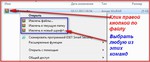
1. Открываем "Загрузки"(или ту папку, в которую Вы скачали шрифт)
 [590x244]
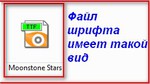
Кликнуть по выбранной команде извлечения и в выпавшем превью нажмите ОК.
 [587x111]
 [250x140]
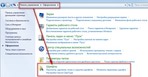
2. Переходим в Панель Управления компьютером
 [700x363]
Открываем "Шрифты".
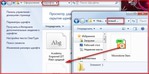
Теперь на Рабочем столе у Вас должны быть открыты обе папки - "Новый шрифт" и "Шрифты"
 [700x346]
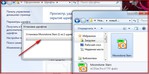
Теперь зажмите левой кнопкой мыши новый шрифт и перетащите его в папку "Шрифты". Начнется "Установка":
 [700x347]
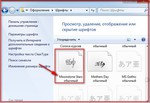
Вот и все!
 [571x393]
Окна можно закрыть и пользоваться новым шрифтом.
Серия сообщений "Шрифты":
Часть 1 - Очень красивые английские шрифты
Часть 2 - Красивый шрифт
...
Часть 22 - FontExpert 2011 11.0 Release 1
Часть 23 - Красивые русские шрифты
Часть 24 - Устанавливаем шрифты.