Это цитата сообщения SvetlanaT Оригинальное сообщение
Новое Оформление дневника для Лирушников.
|

Это цитата сообщения ЖУРАВУШКА5 Оригинальное сообщение
СКАЧАТЬ Бесплатно Программы можно Здесь.
 [311x381]
 [показать]
Серия сообщений "СКАЧАТЬ Бесплатно Программы можно"
Дневник Владимир Шильников - Подборка сообщений - Компьютер.Телефон
Читать далее
 |
 |
 |
Это цитата сообщения Владимир_Шильников Оригинальное сообщение
Как установить две операционные системы на один ПК?
[225x225] часто возникает такая ситуация, когда нам нехватает установленной на нашем ПК одной операционной системы. Чтобы решить данную проблему многие пользователи устанавливают на свой ПК сразу две операционные системы — обычно это Windows XP и Windows 7, потому что это очень удобно и намного упрощает нам работу на ПК в случае возникновения каких-либо непредвиденных ситуаций. А могут возникнуть самые различные ситуации, например, если одна ОС «накрылась» и перестала загружаться, то мы сможем загрузиться с другой операционки или одна ОС заразилась вирусами, то с другой (резервной) системы мы спокойно можем загрузиться, вылечить свой компьютер или восстановиться. Однако не все пользователи знают как установить две операционные системы на один компьютер, особенно это касается новичков или чайников. Поэтому в данной статье мы с вами попробуем разобраться в этом вопросе.
Обычно когда мы покупаем компьютер, то внутри ПК или ноутбука стоит один жесткий диск, и он разбит в основном на два логических — это диск (C:), на которой уже установлена операционная система (Windows XP или 7) и диск (D:), на котором мы храним свои файлы: фильмы, фото, музыку и прочее.
Это цитата сообщения Владимир_Шильников Оригинальное сообщение
Способы удаления баннера, который блокирует работу компьютера.
[284x316]
В последнее время появилось огромное количество вирусов, которые блокируют работу компьютера путем появления баннера примерно такого содержания — Ваш компьютер заблокирован за просмотр копирование и тиражирование материалов… Для снятия блокировки вам необходимо оплатить штраф в размере …. на номер телефона … и так далее и тому подобное.
Ни в коем случае не переводите деньги на указанные номера телефонов, так как вы попадетесь «на удочку мошенникам».
Это вирус (обычно trojan.winlock) и его нужно удалять.
Рассмотрим основные пути решения этой проблемы:
- Найти код для разблокировки windows.
Производители антивирусов помогают нам найти код от баннера, поэтому можете посмотреть на следующих сайтах и попробовать найти код:
Это цитата сообщения Владимир_Шильников Оригинальное сообщение
Как увеличить место на диске.
[250x190]Часто при работе компьютера приходится наблюдать ситуацию: компьютер начинает сильно «тормозить», а через некоторое время появляются сообщения о нехватке места на системном диске.
Такая ситуация многих пользователей приводит в замешательство.
Что можно сделать в подобных случаях?
Существует несколько методов решения этой проблемы.
Можно попробовать какой-нибудь один.
Методы увеличения свободного места на диске.
Это цитата сообщения Владимир_Шильников Оригинальное сообщение
Как почистить кэш браузера.
Что такое кэш, зачем он нужен и как его очистить? Ответы на эти вопросы часто ищут начинающие пользователи.
Кэш — это достаточно широкое понятие.
Обычно кэш — это область памяти, в которую помещается, информация наиболее востребованная пользователем. То есть та информация, к которой с наибольшей долей вероятности пользователь захочет получить доступ повторно.
Технология кэширования широко применяется в различных устройствах, таких как, например, процессор или жесткий диск. Но так же кэширование получило широкое распространение при работе в Интернет.
Все современные браузеры кэшируют веб-страницы. Это означает, что некоторые элементы страницы загружаются на ваш компьютер и при повторном ее посещении часть информации будет загружаться уже не из Интернет, а с вашего компьютера.
Это цитата сообщения Владимир_Шильников Оригинальное сообщение
Мощнейшая защита флешки от вирусов! Не пропустите!
Здравствуйте, уважаемые читатели. В данной статье я расскажу как защитить флешку от вирусов без дополнительных программ. Защита очень качественная, на мой взгляд, самая лучшая, она проверена временем и вирусами, спасает в 99% случаев!
Итак, сегодня произошел пренеприятный момент (хорошо, что не для меня), который сподвиг на написание этой статьи. Дело в том, что мне принесли флешку, которую заразил злостный вирус, и попросили разрулить сложившееся положение. Ситуация, как всегда происходит в таких случаях, достаточно банальна: скидывал документ на чужой ноутбук, ноутбук этот был заражен вирусом. Так как на ноуте у хозяина флешки антивирус стоит хороший и обновляется он вовремя, злой вирус на флешке был быстро обезврежен, а точнее уничтожен с концами. И если бы всё было так просто, не появилась бы эта статья…
Это цитата сообщения SvetlanaT Оригинальное сообщение
Уроки по Оформлению дневника для Лирушников
|

Это цитата сообщения Владимир_Шильников Оригинальное сообщение
Как восстановить иконки рабочего стола в Windows 7.
Это цитата сообщения BraveDefender Оригинальное сообщение
Как найти и удалить опасное содержимое из дневника
Наверное, многие сталкивались с такой проблемой, что при открытии даже своего дневника браузер сообщает, что на странице находится опасное содержимое или ссылка, которая ведет на подозрительный сайт.

Что же делать в таком случае? Проще всего написать в техподдержку письмо без скриншотов, ссылок, текста предупреждения и всех остальных подробностей – пусть угадывают, что у меня произошло!
Можно отправить письмо со всей необходимой информацией, и тогда техподдержка быстро найдет источник неприятностей и расскажет, что делать.
Но можно легко устранить проблему самому.
Это цитата сообщения fatima62 Оригинальное сообщение
Скачать ТОЛЬКО МУЗЫКУ с видео-ролика
| [показать] Уроки от Джулии Порой смотришь видео, а смотреть-то и не на что... а вот музыка в нём замечательная. И очень хочется иметь эту мелодию у себя в альбоме на компьютере. И что же делать? А вот что. Заходите на YouTube. Ищите нужный ролик. Нашли!? В адресной строке (надеюсь, все знают, где она находится...) видим адрес нашего видео (пример: http://www.youtube.com/watch?v=3WH1Ma50QUk&feature=mfu_in_order&list=UL) Теперь!!!без пропусков!!! после http://www.youtube пишем 4down Так http://www.youtube4down. В адресной строке это будет выглядеть уже таким образом: http://www.youtube4down.com/watch?v=3WH1Ma50QUk&feature=mfu_in_order&list=UL Жмём на клавиатуре Enter и попадаем на страницу сайта, где видим вот такую кнопочку [показать]Жмём на неё. Выскакивает "окно сохранения файла", нажимаем "Сохранить". Выбираем папку на компьютере, куда будем сохранять и ещё раз "Сохранить". Легко и просто! PS: Кстати, сам видео-файл здесь тоже можно скачать (в формате MP4), нажав на другую кнопку. Под кнопкой MP3 увидим такую запись [показать]Кликаем по ней и откроется страница с кнопкой MP4. [показать]Жмём на эту кнопочку и сохраняем точно так же. как срохраняли музыку. Все уроки  |
ИСТОЧНИК
Это цитата сообщения TUFELKA Оригинальное сообщение
Возможно, не в тему сообщества, но я не могу не поделиться с общественностью! Рассказываю как я восстановила случайно стертые фотографии!
Я восстановила 913 фото, которые считала бесследно исчезнувшими!!!
Я уже смирилась, что почти все фотографии из нашей с М. поездкой в Карелию пропали, о чем я уже писала здесь .
Но, оказывается была возможность восстановления утеряххны данных, о чем мне сообщила  Adja_Spanda
Я не особо надеялась, но решила попробовать, и в результате восстановила все 913 фотографии!!!
Я рада безумно! Огромное спасибо Adja_Spanda, я не думала, что такое возможно!
Вот, для всех желающих публикую инструкцию, о том, как восстановить утерянные данные!
Это цитата сообщения EFACHKA Оригинальное сообщение
Программа для создания видео из фотографий

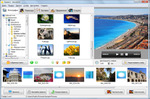
Есть одно очень увлекательное хобби - фотография. И, обычно, после каждого праздника, знаменательного события, юбилея или путешествия по странам и континентам, у нас собирается целая коллекция фотографий, которые нам хочется показать всему миру или, на крайний случай, родным и близким. Из сотен, а то и тысяч накопившихся фотографий, обычно чрезвычайно интересными и показательными являются только часть из них, поэтому мы создаём для них отдельную папку, так сказать, для всеобщего просмотра.
Это цитата сообщения Алла_Курносова Оригинальное сообщение
Попробуем создать видео.
|

Это цитата сообщения Джоан Оригинальное сообщение
Осваиваем компьютер
|


Это цитата сообщения Иримед Оригинальное сообщение
Восстановление файлов после удаления. Видео на русском языке
Из этого урока Вы узнаете как восстановить файлы после удаления мимо корзины (по нажатию клавиш shift+del), форматирования, повреждения файловой структуры или сбоя.
Программа Rsaver from hifox on Vimeo.
Серия сообщений "КОМПЬЮТЕР":
Часть 1 - Про эти клавиши вы должны знать
Часть 2 - ПОДАРОК ДЛЯ ТЕХ, КТО МНОГО ПЕЧАТАЕТ
...
Часть 20 - Скачиваем видео из интернета!
Часть 21 - Удивительный калькулятор
Часть 22 - Восстановление файлов после удаления. Видео на русском языке
Часть 23 - Как сделать скриншот и отредактировать его. Видео
Часть 24 - Создание авторского логотипа в Corel Draw. Мастер-класс
...
Часть 32 - SpeedyFox: моментальное увеличение скорости работы Chrome и Firefox
Часть 33 - Очистка компьютера от пыли. Видео
Часть 34 - Как работать с программой Mycrochet