

Это цитата сообщения BraveDefender Оригинальное сообщение
Вообще, я пользуюсь таким способом давно (последнее время почти все посты публикую из Word 2007, этот – в том числе). Но опубликовать инструкцию (коротко рассказывал совсем недавно) захотелось после того, как в комментариях у Валеза в стотысячный раз увидел просьбу научить постить много фотографий. В Word 2007 это тоже возможно. Другие способы разместить в посте сразу большое количество фото описывались: тут, тут, тут, тут и тут (может быть, что-то пропустил).
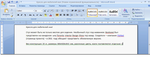
Как публиковать сообщения на LiveInternet из MS Word 2007
Для начала, конечно, у вас должен быть установлен Microsoft Office 2007. После этого пишем текст в Word.
Это цитата сообщения Arnusha Оригинальное сообщение
А так как у меня постоянно спрашивают как это сделать и если посты с открытками без кодов,
то я решила напомнить,как это делается..

ВСТАВЛЯЕМ КАРТИНКУ - БЫСТРО И ПРОСТО!
Я для этого использую такой код:
Адрес любой картинки узнать совсем несложно:
1. Кликните по понравившемуся изображению ПРАВОЙ клавишей мышки.
2. Выпадет табличка, в которой нужно выбрать строчку "СВОЙСТВА ИЗОБРАЖЕНИЯ".
3. Далее ЛЕВОЙ клавишей мышки кликаем на этой строке.
4. Появляется еще одна табличка, в которой указан "АДРЕС ИЗОБРАЖЕНИЯ".
5. Его нужно скопировать (ставим курсор на эту строчку: помечаем - Ctrl+А , затем копируем - Ctrl+С).
6. Все - теперь можно вставлять в код - Ctrl+V.(либо ПРАВОЙ клавишей мышки,в окошке нажмите на слово ВСТАВИТЬ)
Вставляем этот адрес вставляем вместо слов АДРЕС КАРТИНКИ.
Кавычки должны остаться и между ними и адресом НЕ ДОЛЖНО БЫТЬ ПРОБЕЛА!
Получиться должно так:
А теперь уже готовый код копируем и вставляем туда,
куда вам хочется!В комментарии,в посты и так далее...
Все это проделываем в HTLM-режиме!
А шаблон кода для вставки картинок советую сохранить себе где-нибудь в компе в текстовом редакторе (сделать шпаргалку). А потом просто вставлять туда все, что вам нужно. А затем уже готовый код с адресом нужного изображения вставлять туда, куда вам хочется!Еще напоминаю,как сделать картинку или текст посередине.Вот код:
<center>ВАШ ТЕКСТ ИЛИ КАРТИНКА</center>
**************
Непосредсвенно на ЛиРу, если у вас большой пост или много фоток в посте, можно его убрать под кат, посередине поста ставите:
[more=ТЕКСТ ДЛЯ ПЕРЕХОДА], при нажатии на который, посетитель вашего дневника перейдет в ваш дневник непосредственно на пост целиком.
***************
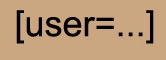
Еще информация для новичков здесь - как сделать, скажем, в комментариях или в сообщении ник какого-нибудь пользователя Лиру ссылкой на его дневник - вот такой
 Arnusha.
Это очень просто - нужно открыть квадратную скобку, написать user=и вставить точный ник, который вы хотите сделать ссылкой.
Вот как это выглядит:
Удачи!
ArnushaЭто цитата сообщения Sunny_Risha Оригинальное сообщение
Дорогие мои читатели и друзья! Многие из вас, наверное, как и я столкнулись однажды с тем, что очень хочется сделать красивую кнопочку для своего блога, сайта, чтобы нажав на нее, можно было перейти на ваш сайт:)
Я сегодня вот научилась и вас хочу научить.
Итак:
1. Вам нужно открыть обычный текстовый файл Word.
2. Скопировать этот текст
<a href="адрес сайта"><img src="адрес картинки"border="0"alt="текст"></a>
Большие пробелы при копировании в текстовый файл уберутся, не переживайте.
3. А потом вам нужно вставить вместо слов адрес сайта, адрес своего блога или сайта, например
http://podelkino.com/
4. Вместо слов адрес картинки вставьте адрес картинки, которая будет символизировать ваш сайт
5. Затем там, где слово текст, напишите например мой сайт
6. Откройте настройки в дневе.
7. Настройки дневника
8.В графе эпиграф дневника нажмите переключиться на простой и вставьте весь код.
9.Сохраните изменения
10. ГОТОВО! На главной страничке вашего дневничка, сайта, блога появится кнопочка.
У меня вот такая
 [показать]
Пробуйте, спрашивайте, хвастайтесь!
Обязательно помогу всем!
У кого не получается - пишите в комментариях адрес своего сайта я сделаю вам такую кнопочку.
[показать]
Пробуйте, спрашивайте, хвастайтесь!
Обязательно помогу всем!
У кого не получается - пишите в комментариях адрес своего сайта я сделаю вам такую кнопочку.
Пост разрешается цитировать.
Это цитата сообщения Legionary Оригинальное сообщение
1. Не умеете ставить картинки в ряд?
2. Не получается запихнуть изображения в таблицу?
3. Не знаете как вставить картинку на форум или блог с помощью BB кода?
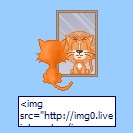
4. Не умете делать окошко с кодом вставки под картинкой такого вида?
5. При упоминании слова html хочется сбежать подальше?
6.Не умеете делать нормальное кликабельное превью используя "Яндекс фотки"?
А и не надо!
Специально для вас создал сервис :
Генератор BB и Html кодов для вставки изображений на сайт или блог.
Он сам напишет за вас все коды, вам надо будет лишь их скопировать и вставить, например, в пост на лиру.
Читать дальше > > >
Это цитата сообщения Arnusha Оригинальное сообщение
Чтобы сделать картинку "кликабельной", не обязательно пользоваться специальными услугами фотохостинга. Достаточно вставить адрес_картинки в следующий код (2 раза): |
ArnushaЭто цитата сообщения Лювл Оригинальное сообщение
[468x60] [показать]
[280x80] [показать] [показать] [показать]
[показать]


Это цитата сообщения katco Оригинальное сообщение
[показать] [показать] [показать] [показать] [показать]

Это цитата сообщения rimirk Оригинальное сообщение
Модель из немецкого журнала LINEA ROSSA (Lana Grossa) с описанием на русском языке
[показать] [показать]
Это цитата сообщения Liudmila_Sceglova Оригинальное сообщение
|
Это цитата сообщения nataliya_bezushko Оригинальное сообщение
|

Это цитата сообщения nataliya_bezushko Оригинальное сообщение
|
Это цитата сообщения BraveDefender Оригинальное сообщение
Пост является продолжением и обобщением записей:
Меня удивляет не первый раз, что пользователи (иногда, не такие уж и новенькие) не знают все прелести РАСШИРЕННОГО ТЕКСТОВОГО РЕДАКТОРА. Ведь с его помощью, без использования страшных кодов, можно легко и быстро сделать рамочку, вставить несколько фотографий и красиво разместить их в посте, поменять размер и цвет текста... И многое другое.
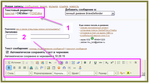
На данный момент на ЛиРу есть (1) простой текстовый редактор, который стоит в настройках по умолчанию. Поэтому новички иногда даже не догадываются о нем. И есть два расширенных (визуальных) редактора с кнопочками и другими прелестями — CKEditor и FCKEditor. Каким вы будете пользоваться — дело вкуса.
2 — если выбрать расширенный текстовый редактор, то появится удобная панель с кнопками, при нажатии на которые программа сама напишет специальный код. Его можно посмотреть, если нажать на кнопку «Источник» в левом верхнем углу.
Это цитата сообщения chai3618 Оригинальное сообщение
曾孝濂《百鸟图》精选! (58P)
[показать] [показать] [показать]Это цитата сообщения Dushka_li Оригинальное сообщение
[показать]Блузка – довольно популярная деталь женского гардероба.
Многообразие фасонов блузок позволяет подобрать каждой женщине ту, что идет именно ей. Строгие блузки носят, как элемент деловой одежды, а нарядные украшают модниц вне офиса.
Среди моделей блузок все больший интерес вызывает блузка-боди.
Блузка-боди – это особым образом сконструированная модель одежды, которая отличается практичностью.
Body в переводе с английского значит «тело». В этом и состоит секрет относительно нового предмета женского гардероба. Женское боди застегивается под трусиками и представляет собой один боди комбинезон - красивую удобную вещь. Однако, бывает не только белье боди, но и одежда боди - рубашка боди, блуза боди, кофта боди. Его носят поверх нижнего белья.
Носить боди очень удобно, потому что верхняя часть составляет единое целое с нижней – трусиками, сшитыми чаще всего из той же ткани, а иногда и отличающимися по цвету от блузки. Обычно трусики имеют застегивающуюся ластовицу.
Появление боди в женском гардеробе связывают со спортивной одеждой. Если присмотреться к тому, во что одеты гимнастки, выступающие на различных чемпионатах, то можно увидеть слитные купальники, отделанные различными воланами, рюшами, с интересными вставками или ажурными деталями. И такая одежда позволяет девушкам свободно выполнять умопомрачительные номера, быть постоянно в движении.
Так спортивный купальник натолкнул дизайнеров на мысль о боди – этой потрясающе удобной детали женского туалета.
Это цитата сообщения rimirk Оригинальное сообщение
(сентябрь 2011)
[показать]Страниц: 66
Формат: jpg
Размер: 30,0 Мб
Современная коллекция вязаной женской и мужской одежды осеннего сезона 2011. 37 моделей в духе последних тенденций вязаной моды от российских и финских дизайнеров: пончо, платья, жакеты, пуловеры, а также теплые аксессуары. В одежде сделан акцент на красоту, практичность и комфорт.
Скачать с ifolder
Скачать с turbobit