В данном наборе программ представлены лучшие бесплатные чистильщики системы - утилиты и приложения, предназначенные для очистки жестких дисков и ОС персональных компьютеров от ненужных, давно не используемых системой, просто устаревших файлов и прочего "технического" мусора, неизбежно накапливающегося в большом количестве на информационных накопителях, при любом, даже самом аккуратном пользовании. Регулярная чистка компьютера (очистка жесткого диска, чистка системы с установленным ПО) - залог нормального функционирования ПК и сохранности всей информации, находящейся на нем! Представленные в данном наборе, лучшие бесплатные программы для чистки компьютеров под управлением операционных систем windows, которые вы можете скачать бесплатно без всякой регистрации и смс, дадут вам возможность освободить огромное пространство на жестком диске (уничтожение устаревших, неиспользуемых и временных файлов, файлов-дубликатов, очистка реестра windows от устаревших ключей и т.д.);
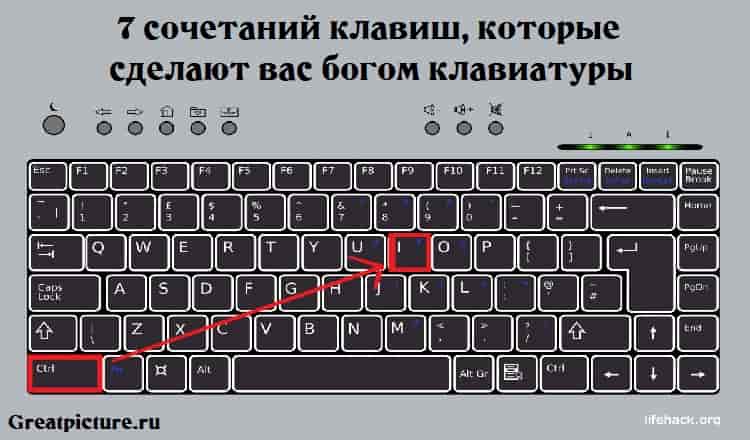
Кнопка Win может оказаться очень полезной в том случае, если пользователь знает, как с ней работать. При помощи всего нескольких сочетаний получится упростить управление компьютером. Разберемся, где именно находится эта клавиша и какие команды она может выполнять.
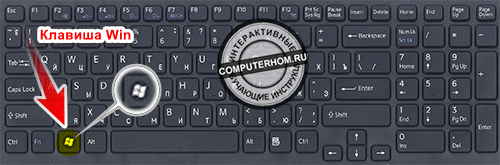
Где расположена клавиша Win?
Клавишу Win (сокращение от «Windows») можно найти в нижней части клавиатуры. На клавиатуре стационарного компьютера пользователь может обнаружить две кнопки «Windows». Первая находится в левой части между «Ctrl» и «Alt». Вторая расположена справа от пробела, между «Alt» и кнопкой меню.[600x215]
Автозагрузка Windows. Как отключить ненужные программы?
Поговорим о таком вопросе, как автозагрузка Windows. Как отключить ненужные программы, которые запускаются самовольно. Судя по статистике, у пользователей часто возникает необходимость почистить автозагрузку Windows от лишних и ненужных программ. Это необходимо для того, чтобы ускорить загрузку операционной системы. Однако не все пользователи знают, как это делать. Поэтому в этой статье рассмотрим, как отключить ненужные программы из автозагрузки Windows.
Автозагрузка Windows.
Как отключить ненужные программы?
Автозагрузка (автозапуск) программ Windows — это функция, с помощью которой, приложения запускаются каждый раз при включении компьютера. Это удобно, например, не нужно включать вручную Skype или любое другое приложение.
Драйверы компьютера или ноутбука под управлением операционной системы Windows рекомендуется периодически обновлять, чтобы устройства, для которых они предназначены, работали более стабильно и без возможных проблем.
В новых версиях разработчики такого программного обеспечения добавляют новые функции, исправляют ошибки в работе, увеличивают функционал и оптимизируют работу своего оборудования.
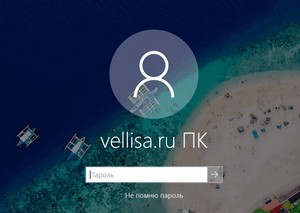
Некоторые пользователи сталкиваются с ситуациями, когда на компьютере необходимо выполнить сброс пароля Windows 10, из-за того, что был забыт пароль для входа в систему. После запуска Windows, на экране появляется форма для ввода пароля, а пользователь забыл пароль и не может воспользоваться своим компьютером.
Пароль используется в целях безопасности, для защиты информации на ПК от постороннего доступа в ситуациях, когда этим могут воспользоваться другие лица. С помощью ввода пароля осуществляется вход в операционную систему Windows, без правильного пароля не получится получить доступ к данному ПК.
Случается, что пользователи забывают или теряют пароль от учетной записи Майкрософт, или локальной учетной записи, поэтому они не могут войти в систему. Согласитесь, что это неприятная ситуация.
Как сбросить пароль при входе в Windows? В случае, возникновения подобной проблемы, когда пользователь забыл пароль Windows, можно сбросить пароль Windows на компьютере.
Как изменить экран приветствия Windows 10 без программ.
В данной ОС Виндовс 10, в отличие от её предшественниц довольно много различных новшеств по внешнему виду. Также стало больше функций, которые позволяют менять внешний вид Windows 10. В этом посту мы рассмотрим, как изменить экран приветствия windows 10, наблюдаемый нами при всяком запуске ОС.
Наиболее частая проблема любого пользователя - медленно работающий компьютер. Но если мощности не хватало изначально – это одно. Но если вдруг в процессе работы программы начали откровенно зависать и притормаживать? Как понять, что именно вызывает столь неприятный эффект?
На самом деле причин того, что система работает медленнее, достаточно много. Давайте рассмотрим самые распространенные и методы борьбы с ними в домашних условиях. Сначала перечислим эти проблемы, а затем постараемся понять, как с ними разбираться.
Где нельзя хранить файлы, и как навести порядок на компьютере.
Первое, что должен знать каждый новичок, сев за компьютер, это где можно хранить файлы в компьютере и где нельзя.
Если не усвоить простые правила, то позже может возникнуть множество проблем (поиск потерявшихся файлов, восстановление случайно удаленных файлов, сложности при переустановке системы и т.д.). Но всех проблем можно избежать заранее, если сразу понять, как навести порядок в своём компьютере.
Этим уроком мы открываем новый важный раздел, который вам поможет повысить надежность и безопасность хранения данных.
Сегодня, понятие "человеческий фактор" подразумевает способность принятия индивидуумом нелогичных, ошибочных решений в дискретных ситуациях. Объясняется это тем,
что не всегда психофизиологическое состояние человека адекватно объективной реальности и сложности решаемых задач.
Ошибки при работе с компьютером неизбежны, поэтому бывает, что стоит иногда подстраховаться и уберечь некоторые данные от случайного удаления.
ОC Windows имеет возможности установки правил для файлов и папок по которым с ними будут оперировать система и приложения. Посмотрим как запретить удаление папки с
содержимым из ПК.
Рассмотрим сочетание клавиш на клавиатуре windows 10. Если на вашем компьютере установлена операционная система windows 10, то вам просто необходимо изучить все сочетание клавиш на клавиатуре windows 10. Не зная основных клавиш, у вас возникнут трудности при работе с операционной системой windows.
На сегодняшний день операционная система становится самой популярной. Windows 10 используется почти в каждом доме, в школьных учреждениях, в институтах — государственных учреждений. Думается каждому известно что знание компьютера везде считается большим плюсом для каждого человека. Зная все основные горячие клавиши windows 10, вы станете профессиональным пользователем с операционной системой на ты.
Итак, давайте приступим к изучению материала…
Сочетания клавиш windows 10 таблица
Клавиша win
Клавиша «Win» — windows считается самой основной и горячей клавишей. С помощью данной клавиши осуществляются открытие выполнения различных задач.
Обзор лучших и бесплатных онлайн-сервисов для перевода текстов.
[250x114]Каждый день мы имеем дело не только с русским, но и английским языком. Однако владеть им в совершенстве могут не все. Тогда и приходит на помощь онлайн переводчик. Онлайн переводчики работают по разным алгоритмам, но цель их одна — предоставить вам качественный перевод. Правда, живая речь всё-таки тяжело поддается высоким технологиям. Это одна из многочисленных причин, почему мы часто сталкиваемся с откровенно смешными фразами и почему не стоит переводить таким образом документы.
Онлайн переводчик это, в первую очередь, вспомогательное средство. Полностью рассчитывать на них можно только в том случае, если предложение простое, не сленговое и не узкоспециализированное. То есть что-то разговорное, сродни «как я провел лето у бабушки», должно звучать нормально. Правда, некоторые сервисы и это могут перекрутить. Так что следует тщательно подбирать словарь.
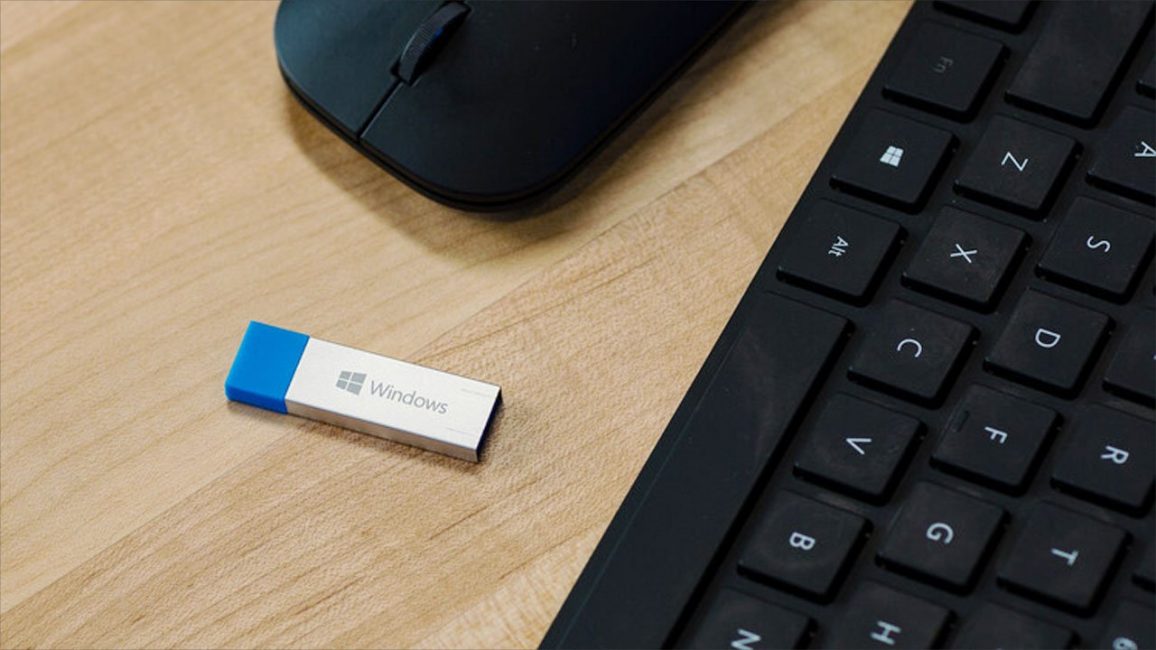
Создать самостоятельно загрузочную флешку с утилитами для Windows (7/8/10).
У пользователей со временем возникает необходимость переустановки операционной системы. Это может связано со многими причинами: кто-то хочет перейти на другую версию ОС, у кого-то текущая система вообще не запускается или запускается с системными сбоями.
7 сочетаний клавиш, которые сделают вас профессионалом.
Почти каждый из нас уверен, что отлично владеет компьютером, будь то Windows или «Макинтош». И 99% из нас ошибаются.Хотя бы потому, что большинство из нас не знает даже базовых, основных клавиатурных сокращений. Ну, правда, что вы знаете кроме ctrl+c и ctrl+v?
В данном наборе программ представлены лучшие бесплатные чистильщики системы - утилиты и приложения, предназначенные для очистки жестких дисков и ОС персональных компьютеров от ненужных, давно не используемых системой, просто устаревших файлов и прочего "технического" мусора, неизбежно накапливающегося в большом количестве на информационных накопителях, при любом, даже самом аккуратном пользовании. Регулярная чистка компьютера (очистка жесткого диска, чистка системы с установленным ПО) - залог нормального функционирования ПК и сохранности всей информации, находящейся на нем! Представленные в данном наборе, лучшие бесплатные программы для чистки компьютеров под управлением операционных систем windows, которые вы можете скачать бесплатно без всякой регистрации и смс, дадут вам возможность освободить огромное пространство на жестком диске (уничтожение устаревших, неиспользуемых и временных файлов, файлов-дубликатов, очистка реестра windows от устаревших ключей и т.д.);
 В данном наборе программ представлены лучшие бесплатные чистильщики системы - утилиты и приложения, предназначенные для очистки жестких дисков и ОС персональных компьютеров от ненужных, давно не используемых системой, просто устаревших файлов и прочего "технического" мусора, неизбежно накапливающегося в большом количестве на информационных накопителях, при любом, даже самом аккуратном пользовании. Регулярная чистка компьютера (очистка жесткого диска, чистка системы с установленным ПО) - залог нормального функционирования ПК и сохранности всей информации, находящейся на нем! Представленные в данном наборе, лучшие бесплатные программы для чистки компьютеров под управлением операционных систем windows, которые вы можете скачать бесплатно без всякой регистрации и смс, дадут вам возможность освободить огромное пространство на жестком диске (уничтожение устаревших, неиспользуемых и временных файлов, файлов-дубликатов, очистка реестра windows от устаревших ключей и т.д.);
[600x215]
Поговорим о таком вопросе, как автозагрузка Windows. Как отключить ненужные программы, которые запускаются самовольно. Судя по статистике, у пользователей часто возникает необходимость почистить автозагрузку Windows от лишних и ненужных программ. Это необходимо для того, чтобы ускорить загрузку операционной системы. Однако не все пользователи знают, как это делать. Поэтому в этой статье рассмотрим, как отключить ненужные программы из автозагрузки Windows.