Программа для снятия Скриншота любого изображения
06-06-2012 11:18
|
Коллекция онлайн редакторов
05-06-2012 18:26
Это цитата сообщения margaret60 Оригинальное сообщение
Коллекция онлайн редакторов
Коллекция онлайн графических редакторов
Он-лайн графические редакторы
Все представленные сервисы бесплатные.
Рисовалка
Подборка ссылок (банеры) на онлайн графические редакторы
Читать далее...
комментарии: 2
понравилось!
вверх^
к полной версии
Это цитата сообщения margaret60 Оригинальное сообщение
Коллекция онлайн редакторов
Коллекция онлайн графических редакторов
Он-лайн графические редакторы
Все представленные сервисы бесплатные.
Рисовалка
Подборка ссылок (банеры) на онлайн графические редакторы
Изготовление вина
05-06-2012 13:41
Это цитата сообщения вера_бо Оригинальное сообщение
Изготовление вина из плодов и ягод
Читать далее...
комментарии: 0
понравилось!
вверх^
к полной версии
Это цитата сообщения вера_бо Оригинальное сообщение
Изготовление вина из плодов и ягод
Абрикосовое вино
Абрикосы — 2,5 кг, сахар — 3 кг, вода — 9 л. Очищенные от косточек спелые абрикосы замочить в кипяченой теплой воде. На 5-й день отжать мезгу, добавить сахарный песок и оставить на брожение. 2—3 раза в день размешивать палочкой. Когда брожение закончится, надо 2—3 раза процедить через фильтровальную бумагу. Затем вино оставить в стеклянном баллоне для созревания. В итоге получится вкусное, ароматное вино, которое при желании можно рафинировать. Самый легкий метод рафинирования вина: влить в вино белок одного яйца или развести в теплой воде растворимый рыбий клей и палочкой смешать с вином. Эти смоляные материалы способствуют оседанию копоти на дно бутылки или караса. Отделенное от копоти вино надо перелить в другую емкость.
Комментики+код
02-06-2012 16:53
Фёдырыч
комментарии: 8
понравилось!
вверх^
к полной версии
 [показать] [показать] | [показать] |
| [показать] | [показать] |
| [показать] | [показать] |
| [показать] | [показать] |
| [показать] | [показать] |
| [показать] | [показать] |
Азбука для "Чайника"
01-06-2012 20:09
комментарии: 0
понравилось!
вверх^
к полной версии
Делаем надпись на картинке
30-05-2012 17:10
Это цитата сообщения nataliya_bezushko Оригинальное сообщение
ДЕЛАЕМ НАДПИСЬ НА КАРТИНКЕ.
ДЕЛАЕМ НАДПИСЬ НА КАРТИНКЕ.
Скопируйте эту формулу и вставьте СВОИ параметры ЛЮБОЙ картинки!
Если вам надо опустить чуть ниже текст
то перед текстом нужно поставить несколько вот таких тегов<br />
Значения в кавычках можно менять.
Например, размер букв font size="4". Если цифру 4 изменить на большую, то и буквы в тексте станут больше, если поставить цифру меньше, то и размер букв станет меньше. Цвет букв font color="#000000". Если вместо 000000 (так обозначается черный цвет), поставить ffffff (так обозначается белый цвет), то и буквы станут белого цвета. Шрифт написания букв face="Monotype Corsiva". Если вместо названия шрифта Monotype Corsiva написать Arial или Georgia то написание букв изменится.
Теги center - картинка или текст распологаются по центру.
 Дневник Nataliya_Bezyshko
Дорогие друзья и гости! Кому некогда или лень писать комментарии... если не трудно, отмечайте внизу слева в посте: ПОНРАВИЛОСЬ!"
комментарии: 4
понравилось!
вверх^
к полной версии
Это цитата сообщения nataliya_bezushko Оригинальное сообщение
ДЕЛАЕМ НАДПИСЬ НА КАРТИНКЕ.
| [290x120] Я всегда рада видеть Вас в моем блоге! |
Скопируйте эту формулу и вставьте СВОИ параметры ЛЮБОЙ картинки!
Если вам надо опустить чуть ниже текст
то перед текстом нужно поставить несколько вот таких тегов
Например, размер букв font size="4". Если цифру 4 изменить на большую, то и буквы в тексте станут больше, если поставить цифру меньше, то и размер букв станет меньше. Цвет букв font color="#000000". Если вместо 000000 (так обозначается черный цвет), поставить ffffff (так обозначается белый цвет), то и буквы станут белого цвета. Шрифт написания букв face="Monotype Corsiva". Если вместо названия шрифта Monotype Corsiva написать Arial или Georgia то написание букв изменится.
Теги center - картинка или текст распологаются по центру.
ПРИВЕТИК! |
ЖЕЛАЮ УДАЧИ! |
Дневник Nataliya_Bezyshko
Серия сообщений "МОИ УРОКИ":
Часть 1 - Урок 1. Делаем простую рамочку из 2-х слоев.
Часть 2 - Как скопировать код рамки из окошка и перенести рамку в свой дневник.
...
Часть 7 - Урок 5. Делаем вместе рамку с уголками.
Часть 8 - ДЕЛАЕМ ОКОШКО ДЛЯ КОДА.
Часть 9 - ДЕЛАЕМ НАДПИСЬ НА КАРТИНКЕ.
Часть 10 - Делаем сами музыкальную открытку.
Часть 11 - Как сделать самому баннер.
...
Часть 20 - УРОК. РАМКА В РАМКЕ...
Часть 21 - LiveInternet – Отношения
Часть 22 - Уменьшаем большую картинку.
Часы на рабочий стол
30-05-2012 11:12
Это цитата сообщения Flash_Magic Оригинальное сообщение
ГОТОВЫЕ ЧАСЫ НА РАБОЧИЙ СТОЛ - АРХИВ 57 шт
ГОТОВЫЕ ЧАСЫ НА РАБОЧИЙ СТОЛ.
Многие хотят украсить своё рабочее место,
сделать его уютным и чтоб всё было под рукой.
Я приготовила для вас очередной подарок.
В архиве 57 часиков на рабочий стол,но у них есть одна особенность.
Когда вы включаете интернет,
часы вместе с вами ходят по страничкам, с сайта на сайт.
Их можно передвинуть в любое место вашего манитора.
 [535x400]

ЧИТАЙТЕ ДАЛЬШЕ
 [273x7]
Это цитата сообщения Flash_Magic Оригинальное сообщение
ГОТОВЫЕ ЧАСЫ НА РАБОЧИЙ СТОЛ - АРХИВ 57 шт
Многие хотят украсить своё рабочее место,
сделать его уютным и чтоб всё было под рукой.
Я приготовила для вас очередной подарок.
В архиве 57 часиков на рабочий стол,но у них есть одна особенность.
Когда вы включаете интернет,
часы вместе с вами ходят по страничкам, с сайта на сайт.
Их можно передвинуть в любое место вашего манитора.
[535x400]ЧИТАЙТЕ ДАЛЬШЕ
[273x7]
Комментики+код
28-05-2012 19:18
Фёдырыч
комментарии: 7
понравилось!
вверх^
к полной версии
| [показать] | [показать] | [показать] |
| [показать] | [показать] | [показать] |
| [показать] | [показать] | [показать] |
| [показать] | [показать] | [показать] |
Генератор коллажа
28-05-2012 11:24
Это цитата сообщения DALIDAS_1 Оригинальное сообщение
Генератор для создания коллажа..
Читать далее...
комментарии: 4
понравилось!
вверх^
к полной версии
Это цитата сообщения DALIDAS_1 Оригинальное сообщение
Генератор для создания коллажа..
| [показать] Хочу познакомить вас с замечательным генератором фото, где вы в несколько кликов можете создать свой коллаж.  [700x472] [700x472] [700x472] [700x472]На сайте все на русском языке и делается очень быстро. Заходим на сайт, и определяемся что мы будем делать, коллаж на своей картинке, или на готовом шаблоне. Я выбираю готовый шаблон. Вот так выглядит сайт. Жмем на эти кнопки для выбора шаблона.  [700x476] [700x476]Нажав кнопку нам открылись темы, из них выбираем понравившийся шаблон. И щелкаем по нему. 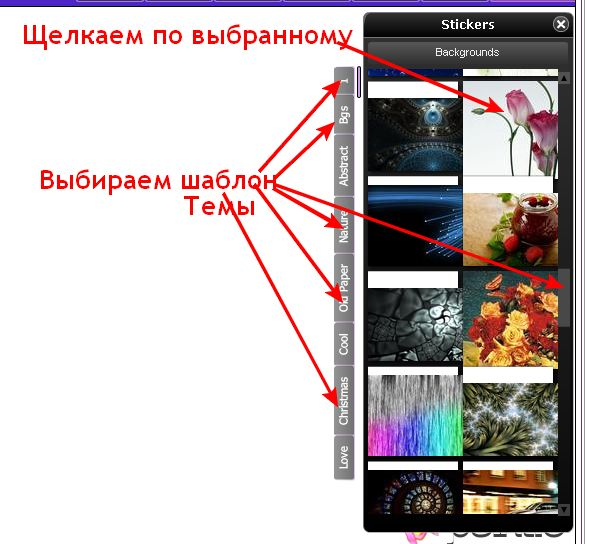 [589x544] [589x544]Шаблон открылся. Теперь щелкаем по значку фотоаппарата и выбираем фото. Можно абсолютно любое, так как потом можно вырезать любой нужный фрагмент.  [576x447] [576x447]Фото можно вставить как с компа, так и с вебкамеры. Я выбираю с компа.  [559x276] [559x276]Фото загрузилось поверх основного фона. Взяв за уголки, его можно увеличить или уменьшить. И жмем кнопку (внизу) ВЫРЕЗАТЬ. Чтоб вырезать ту часть, что мы хотим видеть на фото.  [700x515] [700x515]Появившейся кистью я засиниваю (аккуратно) ту часть фото, которую хочу видеть на коллаже. Кисть можно убавить и прибавить. Можно отменить последнее действие, или очистить все, если закрасили неаккуратно. И закрасить вновь. Когда все устроит жмем ОК.  [700x578] [700x578] И фото уже обрезанное появляется на коллаже. Вы его можете перетащить на любое место, убавить, прибавить, повернуть. И добавить еще фото, точно таким же образом нажав на фотоаппарат и затем вырезав его. Все зависит от вашей фантазии.  [577x469] [577x469]Выбор шаблонов можно закрыть что б не мешал. Коллаж можно подписать.  [680x483] [680x483]Можно так же добавить различные предметы, эффекты. И так же их увеличить, уменьшить и повернуть. |

Белые розы
27-05-2012 16:35
комментарии: 2
понравилось!
вверх^
к полной версии
Кнопки "Далее"- для перехода под"КАД"+код
26-05-2012 13:44
Читать далее...
комментарии: 19
понравилось!
вверх^
к полной версии
 [показать] [показать] |  [показать] [показать] |  [показать] [показать] |
 [показать] [показать] |  [показать] [показать] |  [показать] [показать] |
 [показать] [показать] |  [показать] [показать] |  [показать] [показать] |
 [показать] [показать] |  [показать] [показать] |  [показать] [показать] |
 [показать] [показать] |  [показать] [показать] |  [показать] [показать] |
 [показать] [показать] |  [показать] [показать] |  [показать] [показать] |
Пожалуйста + код.
25-05-2012 20:19
комментарии: 8
понравилось!
вверх^
к полной версии
Banyan Tree, Сейшелы.
25-05-2012 18:20
комментарии: 4
понравилось!
вверх^
к полной версии
Как объединить две картинки в Paint. Компьютерный ликбез
24-05-2012 11:25
oblacco.com/post221202559/
Читать далее...
комментарии: 0
понравилось!
вверх^
к полной версии
Давно уже хотела систематизировать фотографии, и не просто разложить их по полочкам, а сделать подборку на тему "до и после". Когда обстановка вокруг остается прежней, а объект фотосъемки, скажем - вырос или состарился. В Интернете много подобных фотографий и с людьми, и с животными, и совместные. На фотошоп я замахиваться не стала, а в простом и доступном Paint-е вот что получилось.
Программа Хара 3D6
23-05-2012 15:00
Это цитата сообщения Лариса_Гурьянова Оригинальное сообщение
ПРОГРАММА XARA 3D6
[показать]
ПАМЯТКА НАЧИНАЮЩИМ ФОТОШОППЕРАМ
ПРОГРАММА XARA 3D6
[400x]
[показать]
Вот такие и еще очень много объемных эффектов можно сделать с помощью программы Xara 3D6, которую можно взять ЗДЕСЬ
Читать далее
Вот, что у меня получилось
[400x]
И еще урок по этой проге..))
комментарии: 0
понравилось!
вверх^
к полной версии
Это цитата сообщения Лариса_Гурьянова Оригинальное сообщение
ПРОГРАММА XARA 3D6
[показать]ПАМЯТКА НАЧИНАЮЩИМ ФОТОШОППЕРАМ
[400x] [показать]Вот такие и еще очень много объемных эффектов можно сделать с помощью программы Xara 3D6, которую можно взять ЗДЕСЬ
Читать далее
Вот, что у меня получилось
[400x]И еще урок по этой проге..))
Украина имеет таланты-4 Виталий Тищенко.
21-05-2012 14:28
комментарии: 2
понравилось!
вверх^
к полной версии
Рамочник
21-05-2012 12:51
Читать далее...
комментарии: 4
понравилось!
вверх^
к полной версии
[показать] [показать] [показать] [показать] [показать] [показать]
|