Это цитата сообщения Galimax Оригинальное сообщение
Технология выращивания фасоли
 [показать] Фасоль – однолетнее, теплолюбивое растение.
Исходя из этого, для нее лучше отвести грядочку на солнечном месте.
Почва нужна плодородная, но без избытка азота.
Если внести минеральные удобрения, то будет развиваться мощная вегетативная масса, в ущерб плодам.
Поэтому желательно не использовать минеральные удобрения.
Обычную кустовую фасоль сеют рядами на расстоянии между рядами 40 сантиметров и 20 – 25 сантиметров между растениями в ряду.
Глубина заделки семян – 5 – 6 сантиметров.
Это цитата сообщения Galimax Оригинальное сообщение
Выращивание гороха (пошаговая агротехника)
|
Выращивание гороха в открытом грунтеПосев гороха в грунт
Сроки посева семян гороха в грунт: |
Это цитата сообщения Valya6827 Оригинальное сообщение
Из опыта посадки морковки.
|

Это цитата сообщения All_for_women Оригинальное сообщение
Кулич семейный
[показать]
Ингредиенты :
• Мука – 1 кг
• Ароматизированный сахар – 3 ч. ложки
• Молоко свежее – 1 стакан
• Сахарный песок – 250 г
• Дрожжи – 50 г
• Изюм без косточек – горсть
• Яйцо – 6 штук
• Масло натуральное сливочное – стандартная упаковка
• Соль – 1 г
Это цитата сообщения принцеска_1 Оригинальное сообщение
Рулет за 15 минут..
[показать] [показать]Ингридиенты:
2 яйца
1 ст. сахара
1 ст. йогурта( мацуна,густого кефира итд)
ванилин
1.ч.л. соды
1,5 ст. муки
джем для смазывания.
Приготовление:
Включить духовку,оба тена ,на 300 градусов,пусть греется,а пока..
Взбить яйца с сахаром и ванилином,добавить йогурт ,размешав в нём предварительно соду,затем добавить муку,тесто жидкое,льющееся..
[показать]Противень застелить бумагой или смазанной калькой и вылить тесто,наклоняя противень, распределить его по всему противню.
[показать]Поставить противень в духовку,на середину и печь 7-8 минут,до розовости..
[показать]Достать и перевернуть розовой стороной на влажную ткань..Быстро смазать джемом и свернуть,при помощи ткани..дать немного остыть..
[показать]Ткань снять..рулет посыпать пудрой..
[показать]Главное,что получается всегда и быстро:)))Пока гости руки моют,он уже в духовке.. Правда ,я не пробовала другие начинки ,кроме джема,возможно можно попробовать варёную сгущёнку..
http://gotovim-doma.ru/forum/viewtopic.php?f=192&t=10733
Это цитата сообщения Katra_I Оригинальное сообщение
Картофель "фри" (без жира и масла)
Хрустящий, ароматный, но совсем без жира...
Для приготовления картофеля на 2 персоны необходимо:
-4 большие картофелины
-2 белка
-соль, перец, специи по вкусу
Взбить белки с солью в глубокой миске. Картофель очистить, нарезать соломкой, обмакнуть в белки. Выложить на противень и запекать при 200 градусах до золотистого цвета. Перед подачей приправить специями по вкусу. Вот и все - можно наслаждаться любимой картошечкой.

Это цитата сообщения Litizija Оригинальное сообщение
Слойки с творожной начинкой и изюмом
|


Это цитата сообщения галина5819 Оригинальное сообщение
Пирог рыбный киш - прост в приготовлении, а съедается мгновенно
Рецепт пирога с рыбой есть у каждой хозяйки, сегодня я поделюсь своим — безумно вкусным! Это дрожжевой пирог с рыбой — «рыбный киш»!
Вкусный и сочный пирог с рыбной начинкой можно есть и на ужин и на завтрак, дети просто обожают его! Рыба в нем самая простая -мойва-она жирная и вкусная, а благодаря особой заливке пирог просто тает во рту!
 [600x449]
Впервые я приготовила этот пирог года два назад, с тех пор рыбный киш -желанный гость на нашем столе.
Это цитата сообщения бама Оригинальное сообщение
Мучнистая роса на кустах крыжовника и черной смородины
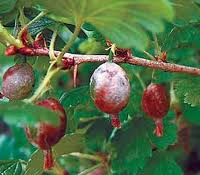
Мучнистая роса (сферотека) - широко распространенное заболевание. Проявляется, прежде всего, на молодых листьях в виде белого налета. Затем переходит на ягоды и старые листья, которые темнеют, скручиваются и отмирают. Это - грибное заболевание. Споры гриба зимуют на пораженных частях кустов. Самый простой способ борьбы с любыми заболеваниями - хороший уход. Поражаются главным образом ослабленные растения.
Весной по молодым листьям, а затем через 2 недели по молодым завязям кусты можно опрыскать одним из химических препаратов: "Вектра", "Топаз", "Коллоидная сера", которые разводят согласно инструкции, или 0,1%-ным раствором медного купороса, или бордоской жидкости, или хлорокиси меди (1 ч. ложка на 5-7 л воды). Можно воспользоваться йодом, для чего 1 флакончик 5%-ного йода (10 мл) разводят в 10 л воды.
Это цитата сообщения Taklis Оригинальное сообщение
Как вернуть все свои записи!!!
 amazonka1976,
 "тоже сегодня обнаружила пропажу сообщений в дневнике (исчезло все). Спасибо Lenyr она в комментариях к посту подсказала как делать: Попробуй в настройках перегенерировать страницы дневника: Настройки дневника - Перегенерация - Список записей, страницы дневника и счетчики количества записей...Мне помогло!"
И мне помогло!!!! Огромное спасибо!!!
Я сделала так - зашла в "настройки", нажала на "настройки дневника"
[показать]Внизу есть "Управляющие ссылки". Нажала на "Обновление. Список записей, страницы дневника..."
[показать]Появилась новая табличка.
[показать]Нажала "Да".
ВСЕ ВЕРНУЛОСЬ!!!!!!!!!!!!!!!
Это цитата сообщения Ларочка_Л Оригинальное сообщение
Учитесь выравнивать края. Крючок.
Когда вяжешь крючком какую-либо вещь узором "зигзаги", то необходимо иногда выравнять край изделия (напимер, юбки) для обвязки. Предлагаю вот такой вариант
 [586x392]
а так сделала я на новой юбке, правда ДО того как нашла данную схему, но принцип тот-же
 [600x450]
Это цитата сообщения милена70 Оригинальное сообщение
В ЖАРКУЮ ЛЕТНЮЮ ПОРУ... 103 рецепта ОКРОШКИ... НА ЛЮБОЙ ВКУС...

Окрошкой у Похлебкина называется холодный суп на квасе, в рецепте которой основной компонент - овощная масса. По рецепту окорошки к этой массе могут быть подмешаны холодное отварное мясо или рыба в пропорции 1:1. В зависимости от того, что добавлено к овощам, получаем окрошку овощную, мясную или рыбную. Так, на мясную окрошку шло не специально приготовленное для нее мясо, а остатки других мясных блюд, преимущественно мясо, срезанное с костей, кстати, как более мягкое и нежное. В старинной русской окрошке предпочитали сочетать мясо поросенка, индейки и тетерева, т. е. нежирную свинину, домашнюю птицу и дичь. Из рыбы годятся в окрошку линь, судак, поскольку их мясо сладкое, нейтральное и не очень костистое, из морских - только треска, наиболее нейтральная по вкусу и нежирная и хорошо сочетаемая с овощами и квасом. Условием для получения хорошей окрошки является также выбор для неё жидкой основы, т. е. кваса, и заправка его пряностями. Обычно для окрошки идёт так называемый белый окрошечный квас, более кислый, чем обычный питьевой хлебный. |
|
| |
Это цитата сообщения LebWohl Оригинальное сообщение
Почему долго выключается компьютер
Причины медленного завершения работы Windows, могут быть разные.
Это и зараженная система всевозможными вирусами. Если поиск вирусов ничего не показал, то стоит попробовать восстановить операционную систему с контрольной точки или резервной копии.
Так же некоторые программы могут быть несовместимы с вашей ОС и аппаратной частью компьютера.
Это цитата сообщения Оригинальное сообщение
6 причин, почему ваш компьютер тормозит, и как ускорить его работу?
Это цитата сообщения Agnishanti Оригинальное сообщение
Причины, из-за которых может тормозить компьютер
1. Температура. Частенько пользователи совсем не интересуются температурой своего процессора, а это зря. Проверить ее можно, пощупав пальцем радиатор, но можно обжечься или пропустить по себе ток. Не советую.
Наиболее надежный способ – скачать специальную программу, например Everest. Запустите ее, выберите меню «Компьютер», далее «Датчик». Если температура процессора выше 50 градусов, то стоит задуматься. Проверьте работу вентиляторов, продуйте радиатор, а еще лучше – снять радиатор и нанести на процессор новую термопасту, которая скорей всего уже высохла за все время работы Вашего компьютера.
Это цитата сообщения Vasha-Svetlost Оригинальное сообщение
Виртуальная память компьютера. Как очистить виртуальную память компьютера?
Сегодня в правом нижнем углу монитора возникло окно с сообщением, что у моего компьютера заканчивается виртуальная память. Что это такое, я понятия не имею. Поискала в сети ответ и нашла статью. Всё, что там советуют, проделала. Пока изменений нет, но я компьютер только перезагрузила, а система срабатывает после выключения, я так понимаю.
Это цитата сообщения Рукоделие_и_рецепты Оригинальное сообщение
Освобождение места на диске
Источник: http://it.sander.su/free-disk-space.php СПАСИБО АВТОРУ!!!!
Свободное место на диске. Иногда его так не хватает! Но если его не хватает для скачивания очередного фильма, это еще небольшая беда. А вот когда его становится мало на системном диске, начинаются большие проблемы (я уже упоминал об этом в статье про фрагментацию диска).
Что же делать, если место на системном диске заканчивается, а вы совершенно не знаете как с этим бороться? В этой статье приводится несколько советов, которые помогут вам освободить (в некоторых случая) несколько гигабайт на системном диске, а иногда и больше.
Итак, начнем...
Примечание: следующие две недели в "Путеводителе по интернету" статей выходить не будет.
Начнем с простого. По умолчанию, ваши файлы (на "рабочем столе" и в "моих документах") находятся на диске с. В Windows Xp это папка c:\Documents and Settings\Имя пользователя, в Windows Vista и 7 - c:\Users\Имя пользователя. Так что задумайтесь о том, что объемное вы храните в этих местах - фильмы, много музыки, много изображений. Если у вас есть второй диск, перенесите эти файлы на него. Если нет, используйте внешний диск.
Перенос ваших файлов
В некоторых случаях оптимизация пользовательских файлов может решить все ваши проблемы с системным диском. Кстати, не обязательно переносить файлы частями. Можно всю папку "Мои документы" перенести на другой диск. Если в меню пуск вы щелкнете правой кнопкой по "моим документам" и выберете свойства, то получите возможность выбрать, где вашим документам храниться:
Более продвинутый способ - отредактировать пути хранения документов в реестре (ветка HKEY_CURRENT_USER\Software\Microsoft\Windows \CurrentVersion\Explorer\User Shell Folders)
Файлы обновления Windows.
Windows регулярно скачивает обновления и их устанавливает. Но при этом система сама совершенно не заботится об удалении файлов уже установленных обновлений. В результате само обновления занимает место, но еще и его установщик занимает место. Причем, само обновление часто занимает немного - оно просто заменяет какие-то файлы. А вот установщик занимает существенно больше. Итак, откройте папку c:\windows\SoftWareDistribution\Download и смело удалите все ее содержимое!
Это цитата сообщения Оригинальное сообщение
Как очистить виртуальную память компьютера?
Виртуальная память компьютера
Виртуальная память компьютера — это стандартный элемент большинства операционных систем. Получила она настолько широкое распространение из-за низкой стоимости при весьма больших преимуществах. Давайте рассмотрим, что же собственно представляет собой виртуальная память и для чего она используется.Сегодня в современных компьютерах выделяется 64 или 32 Мбайт и выше оперативной памяти в распоряжении центрального процессора. Чаще всего, данного количества памяти не хватает для нормальной работы всех программ, от которых требуют высокого скорости. Например, если одновременно загрузить электронную почту, несколько программ, текстовый редактор и Web-браузер, то объема памяти, скорее всего не хватит.
И если бы не было виртуальной памяти, то компьютер для дальнейшей работы предлагал бы нам закрыть одну или несколько работающих программ. Когда же применяется виртуальная память, то компьютер находит данные в оперативной памяти, которые в последнее время не использовались, и делает копирование их на жесткий диск. Данная операция освободит немного места в оперативной памяти для загрузки новых приложений.
Так как копирование производится автоматически на жесткий диск, многие пользователи даже и не знают о происходящем, а просто думают, что у их компьютеров оперативная память имеется в неограниченном количестве, даже если установлено всего 32 Мбайт оперативной памяти.
Ели же система начнет часто обращаться к виртуальной памяти, то пользователь заметит, что производительность работы компьютера значительно упала. Важным условием обеспечения нормальной работоспособности является достаточный объем оперативной памяти компьютера для всех приложений, с которыми приходится одновременно работать пользователю — в данном случае замедление работоспособности виртуальной памяти будет заметно лишь по незначительной паузе при смене задач.
Что делать если виртуальная память компьютера заканчивается?
Иногда, при работе за компьютером на панели задач в правом углу пользователь может увидеть сообщение о том, виртуальной памяти мало, и заканчивается свободная виртуальная память системы.
Если обнаружится, что компьютером используется память без остатка, то в этом случае объем виртуальной памяти можно увеличить. Память в Windows сосредоточена в файле подкачки (файл с именем pagefile.sys), и в операционной системе есть возможность сменить настройки этой памяти. Нужно выполнить следующие шаги:
открыть Панель управления
далее Системы
вкладка Дополнительно
После этого в разделе Быстродействие нужно нажать кнопку Параметры. Далее в окне Параметры быстродействия выбрать вкладку Дополнительно. В разделе под названием Виртуальная память будет показан объем памяти, который доступен в данное время. Чтобы изменить настройки следует нажать кнопку Изменить. Рекомендуется установить значение в 1,5 или 2 раз больше объема указанного. Например, при объеме памяти в 2 Гбайт размер файла можно установить максимальный в 4096 Мбайт.
Как очистить виртуальную память компьютера?
Очистка виртуальной памяти нужна для сохранности конфиденциальности данных, которые в файле подкачки остаются. Вообще, функция очистки файлов подкачки находится в отключенном состоянии. Чтобы она начала работать, нужно выполнить следующие действия:
пройдите в меню Пуск далее Настройки =>Панель управления.
Далее в окне Панель управления следует открыть Администрирование.
В открывшемся окне выбрать папку Локальная политика безопасности.
Откроется окно под названием Локальные параметры безопасности. В списке нужно выбрать пункт Завершение работы: очистка файла виртуальной памяти, правой кнопкой мыши кликнуть и выбрать Свойства.
В окне Свойства выбрать Выключить, далее Применить и ОК
Статус будет изменен на Включен
После этого компьютер следует перезагрузить 2 раза, после 2-й перезагрузки очистка файла подкачки будет произведена.
Еще способ очистки виртуально памяти:
Если при работе на компьютере у вас часто появляется окно «Недостаточно виртуальной памяти», по аналогии с памятью оперативной, само собой напрашивается решение — нужно очистить виртуальную память. Это не правильное решение. Проблема нехватки виртуальной памяти решается совершенно другими методами. Но если вас волнует сохранность вашей секретной информации: логинов, паролей и так далее — то файл подкачки, он же виртуальная память, действительно нужно очистить.
Инструкция
1 Нажмите кнопку «Пуск». Выберите «Выполнить». В образовавшейся строке наберите regedit. Вы открыли редактор системного реестра, с которым нужно быть особенно осторожным.2 Последовательно открывая выпадающее меню папок, нажатием на «+» проходим путь HKEY_LOCAL_MACHINE\SYSTEM\CurrentControlSet\Control\Session Manager\Memory Management.3 Справа находим строку «ClearPageFileAtShutdown». Выбираем ее и вызываем правой кнопкой мыши меню, выбираем «Изменить» и в поле «Значение» вводим «1». Таким образом, после каждого
Это цитата сообщения Ротмистр Оригинальное сообщение
Уроки для чайников.
На этой странице вы сможете ознакомиться с архивом советов, которые ежемесячно появляются на сайте. Каждый совет представляет собой краткое описание настроек или каких-либо действий, направленных на улучшение или ускорение работы операционной системы Windows.
Жирным шрифтом выделены ключевые слова для быстрого понимания назначения каждого совета.
|
Март 2012 |
|
Все знают, что если в Windows 7 открыта какая-нибудь программа, то в панели задач (панель справа от кнопки ПУСК) будет виден значок этой программы, при наведении на который появляется окошко с предварительным просмотром этой программы (превью): Но далеко не все знают, что можно быстро закрыть эту программу, щелкнув средней кнопкой мыши (колесиком) по этому превью. |
|
Февраль 2012 |
|
По умолчанию кнопка выключения компьютера в Windows 7 находится в состоянии Завершение работы. Если нам часто приходится перезагружать компьютер, то было бы удобнее установить данную кнопку в состояние Перезагрузка. Чтобы сделать это щелкаем правой кнопкой мыши по кнопке Пуск и выбираем пункт Свойства. Далее на вкладке Пуск с помощью кнопки с раскрывающимся списком переключаем действие кнопки питания в состояние Перезагрузка либо в любое другое состояние (Блокировка, Смена пользователя или Завершение сеанса). |
|
Январь 2012 |
|
В Windows 7 можно быстро убрать/восстановить все значки на Рабочем столе. Для этого достаточно щёлкнуть правой кнопкой мыши в любом (пустом) месте Рабочего стола, в открывшемся меню подвести курсор к пункту Вид и в следующем появившемся меню снять/установить галочку в пункте Отображать значки рабочего стола. |
|
Декабрь 2011 |
|
Хотите знать, какая из комплектующих компьютера больше других влияет на скорость работы, а может даже тормозит его? В Windows 7 это сделать очень легко! Нажимаем значок Компьютер правой кнопкой мыши и выбираем пункт Свойства. В открывшемся окне (в разделе Система) сразу же видим оценку производительности нашего компьютера: Эта оценка быстро помогает понять уровень производительности компьютера (по шкале от 1 до 7,9). А чтобы понять какой именно компонент и как повлиял на производительность, нажимаем пункт Индекс производительности Windows (выделенный синим цветом). В открывшемся окне мы увидим таблицу с более детальным отчетом и легко можем понять, какой именно компонент снизил эту оценку. Кстати, это полезно проверять при покупке нового компьютера! Чтобы более подробно узнать об этой оценке можно нажать пункт Что означают эти цифры? или Рекомендации по повышению производительности… |
|
Ноябрь 2011 |
|
Если вы часто работаете с текстом в текстовых редакторах (например, Word или WordPad), то вам наверняка будет интересно узнать, как можно поставить ударение над нужной буквой. К |