Это цитата сообщения Хеленка_Эс Оригинальное сообщение
Лечение флешки от вирусов или как удалить вирус Autorun
Лечение флешки от вирусов или как удалить вирус Autorun
Наверное, уже у каждого пользователя ПК имеется флешка. Большая, маленькая, в цветочек или без, она стала неотъемлемым атрибутом нашей жизни. Этот карманный «накопитель» может вместить в себя кучу полезной информации, а может принести хозяину неприятный подарок. Создатели вирусов быстро смекнули, что удобная в пользовании флешка может стать хранителем «заражающей» информации и начали активно создавать USB-шные (флешечные) вирусы. Самый популярный из них, конечно, Autorun.Этот «приживалка» легко цепляется к носителю и медленно пожирает дисковое пространство. Но, как известно, непобедимых нет.
 [400x400]
Итак, если ваша флешка не открывается, а компьютер выдает сообщение об ошибке, типа «Диск невозможно открыть, т.к. не был найден какой-то файл», знайте, носитель подцепил вирус. В таком случае контекстное меню флешки очень часто вместо привычного проводника показывает набор различных знаков. Как избавиться от неприятного соседа? Для этого жмем «Пуск», далее «Выполнить», в открывшемся окне вводим «cmd.exe» и нажимаем ОК. Открывается командная строка – выполняем команды:
del /a:hrs X:\autorun.bin
del /a:hrs X:\autorun.reg
del /a:hrs X:\AUTORUN.FCB
del /a:hrs X:\autorun.srm
del /a:hrs X:\autorun.txt
del /a:hrs X:\autorun.wsh
del /a:hrs X:\Autorun.~ex
del /a:hrs X:\Autorun.exe
del /a:hrs X:\autorun.inf_?????
del /a:hrs X:\autorun.inf,
где Х-буква флешки.
Рекомендуется поискать эти файлы в папке «windows\system32.» и тоже их удалить. ВАЖНО! Постарайтесь не удалить ничего нужного, если вы не уверены в правильности своего выбора, лучше просто оставьте все как есть. Для того, чтобы реестр продолжал нормально работать, откроем редактор реестра (Пуск > Выполнить > regedit > OK). Находим слева раздел: HKEY_CURRENT_USER\Software\Microsoft\Windows\CurrentVersion\Explorer\MountPoints2\(буква флешки) и безжалостно стираем подраздел «Shell». Также можно удалить вкладку «MountPoints2», но это приведет к уничтожению всей информации о существующих носителях, поэтому не рекомендуем экспериментировать.
Не хочется возиться? Тогда скачайте программу для автоматического распознавания и удаления вируса Autorun. Самая простая из них – «Anti-Autorun v 3.1» . Смело запускайте программу и ждите, пока она сотрет все подозрительные файлы. Программы такого типа не требуют установки, просто скачайте и начните работу.
 [434x140]
О, как многообразен наш мир и сколько в нем удивительных событий происходит каждую минуту, держать руку на пульсе - нет ничего проще, можно увидеть новости в фотографиях. Забегаю и наслаждаюсь.
Серия сообщений "Уроки по ПО, Интернет":
Часть 1 - Автоматическая смена обоев на вашем рабочем столе делается легко и просто.
Часть 2 - Поставим любимую музыку на телефон!
...
Часть 45 - Горячие клавиши Windows. Часть 2
Часть 46 - Ремонт компьютера (видеоуроки)
Часть 47 - Лечение флешки от вирусов или как удалить вирус Autorun
Часть 48 - Обходим запреты на социальные сети Одноклассники, Вконтакте, Мой Мир!
Часть 49 - Заблокированы сайты одноклассники, вконтакте, майл?
...
Часть 52 - Как избавиться от блокировщика Windows
Часть 53 - Как обезопасить свой компьютер (несколько простых советов)
Часть 54 - Что такое тИЦ и PR?
Это цитата сообщения Хеленка_Эс Оригинальное сообщение
Как стереть ручку с бумаги
Как стереть ручку с бумаги
У каждого из нас как минимум в школе возникала проблема того, как незаметно вывести чернила ручки с бумаги. Для этого можно использовать полезный рецепт, который будет приведен ниже в этой статье.
Иногда просто жалеешь, что ряд определенных заметок был сделан именно ручкой, а не простым карандашом. Сама структура чернил такова, что они глубоко проникают в структуру бумаги, и уже стереть их простым ластиком будет весьма проблематично. Наверняка каждый из нас помнит ситуации, когда пытаясь исправить допущенные ошибки в школьной тетради, вы протирали лист до дыры. Некоторые умудрялись исправлять случайно допущенные помарки бритвенным лезвием. Но такой способ удобен только в том случае, если помарка, которую вам нужно исправить, маленькая по размеру. Чтобы вернуть первоначальную гладкость бумаги, после исправления бритвенным лезвием, можно прогладить ее утюгом. Но даже в этом случае можно будет заметить более тонкую бумагу в том месте, где было исправление.
Существует еще один, очень неплохой способ того, как максимально незаметно стереть чернила с листа бумаги. Для этого вам нужно взять семидесятипроцентную уксусную кислоту, перекись водорода, марганцовку и стандартную ватную палочку. Далее из всех этих ингредиентов нужно будет приготовить такую смесь: на чайную ложку уксусной кислоты взять на кончике ножа марганцовки и все это тщательно перемешать. Получившаяся в результате смешивания жидкость должна быть темного фиолетового цвета.
А теперь приступим к стиранию чернил. Возьмите еще один лист чистой бумаги, подложите его под лист, на котором нужно исправить ошибку. Возьмите ватную палочку и смочите ее в приготовленном растворе. Затем несколько раз подряд прикладывайте эту палочку к вашей надписи, которую необходимо исправить. Чтобы полностью удалить чернила вам понадобится несколько минут, поэтому имейте терпение. После проделанной процедуры лист бумаги, в месте, где проводилось исправление, станет коричнево-розового цвета. Чтобы избавиться от такого оттенка, вам будет нужна перекись водорода. Для этого нужно смочить ватку в перекиси, и промокнуть ею лист. Это поможет бумаге вернуть ее первоначальный цвет.
Дальше вы можете прогладить лист бумаги утюгом, только не забудьте положить ваш лист между двумя чистыми листами бумаги. Единственное, что останется после неправильной записи – это запах уксуса, который через некоторое время все равно выветрится. Вот такой вот нехитрый и доступный каждому способ! Но сначала советуем вам попробовать его на менее важных документах.
http://www.krugsovetov.ru/kak-steret-ruchku-s-bumagi
Серия сообщений "ПОЛЕЗНЫЕ СОВЕТЫ":
Часть 1 - ДЁШЕВО, ЧИСТО И БЕЗОПАСНО ДЛЯ ЗДОРОВЬЯ
Часть 2 - как завязывать шарфы, платки, палантины
...
Часть 9 - Хорошая идея для хранения журналов
Часть 10 - А давайте сделаем лакмусовую бумагу!
Часть 11 - Как стереть ручку с бумаги
Часть 12 - 15 ФОТОУРОКОВ как отремонтировать стиральную машину своими руками
Это цитата сообщения Хеленка_Эс Оригинальное сообщение
ЕСЛИ ЗАВИС КОМП
"Что делать, если завис компьютер?"
У Вас, наверное, бывали ситуации, когда компьютер переставал реагировать на любые Ваши действия или реагировал чрезвычайно медленно?
Уверена, что бывали, также как и у всех, кто иногда проводит своё время за компьютером.
Такие неприятные ситуации с "зависаниями" зачастую решаются с помощью кнопки RESET на системном блоке.
Однако такое грубое действие, я бы рекомендовала делать только в крайнем случае. Почему?
Дело в том, что во время работы компьютера, он запоминает все свои действия,
а неправильное выключение не даёт ему возможности сохранить необходимые данные.
Далее, когда компьютер пытается загрузиться, операционная система (Windows) обнаруживает, что работа компьютера была завершена некорректно и в лучшем случае загрузится без проблем или произведёт самодиагностику.
Но Вам может и не повезти! Система может выйти из строя и не запустится вообще.
И если вы часто используете кнопку RESET для выхода из зависания, то рано или поздно у Вас такое произойдёт.
Лучше не проверяйте, а поверьте мне на слово!
Что же делать в такой ситуации?
Более спокойный и правильный способ выхода из зависания – использование “Диспетчера задач” (Task Manager).
Для того чтобы включить "Диспетчер задач" нажмите на клавиатуре – клавишу CTRL, не отпуская её – клавишу ALT, и не отпуская предыдущие две – клавишу DEL(Delete).
Таким образом вы должны одновременно удержать комбинацию клавиш Ctrl + Alt + Del.
Не забудьте потом отпустить .
В Windows XP или в Windows Vista, можно вызывать "Диспетчер задач”, щелкнув правой кнопкой по панели задач (панель внизу экрана), и выбрать в списке пункт “Диспетчер задач”(Task Manager).
Однако лучше запомнить комбинацию клавиш Ctrl + Alt + Del, т.к. часто при зависании компьютера мышь не двигается вообще.
В верхней части окна “Диспетчер задач” Вы увидите пять вкладок:
"Приложения"(Applications), "Процессы"(Processes), "Быстродействие"(Performance), "Сеть"(Networking) и "Пользователи"(Users).
На вкладке "Приложения" Вы можете завершить любое работающее (и особенно зависшее) в данный момент приложение (программу). Для этого щёлкайте по названию необходимой программы в списке задач и нажимайте кнопку "Снять задачу"(End Task) внизу окна.
Далее, если приложение было зависшее, появится окно для подтверждения отключения. Нажимаем кнопку “Завершить сейчас”(End Now), отключая задачу.
Таким образом, Вы можете отключить все задачи, которые Вам не нужны в данный момент.
После этого, особенно если у Вас было серьёзное зависание, я бы советовала сделать перезагрузку компьютера (Пуск-Выключение-Перезагрузка).
Это самое важное, что Вы должны будете научиться в данном уроке.
Отключив таким образом зависшие программы, Вы в большинстве случаев избавите себя от многих проблем.
Поэтому я настоятельно советую Вам запомнить всё вышесказанное.
Бывает, компьютер зависает так сильно, что даже "Диспетчер задач" работает очень медленно, а тем более всё остальное.
В этом случае сделать перезагрузку вы можете прямо из "Диспетчера задач".
В верхней части окна "Диспетчер задач" есть меню, один из пунктов которого - "Завершение работы" (Shut down).
Щёлкнув по нему, выбираем пункт "Перезагрузка" и дожидаемся, пока система корректно перезапустится.
И ещё несколько строк о пользе "Диспетчера задач"…
Иногда при попытке запустить какую-либо программу, появляется сообщение о том, что такая программа уже запущена, но Вы её не наблюдаете. Это бывает, когда зависает не окно с программой, а процесс.
Чтобы избавится от такого процесса в “Диспетчере задач” нужно перейти на вкладку “Процессы”.
Там в длинном списке происходящих в данный момент на компьютере процессов, Вам необходимо найти процесс, название которого похоже на название Вашей программы, выделить его и нажать на кнопку "Завершить процесс".
Возможно даже, что Вам придётся завершить несколько процессов с одинаковыми названиями.
Вы можете удалить из списка любой работающий процесс,
но это желательно делать в том случае, если вы понимаете что удаляете, т.к. некоторые из запущенных процессов необходимы для нормальной работы системы и их отключение может привести к перезагрузке компьютера.
Если же
Это цитата сообщения DEIZI Оригинальное сообщение
Как правильно пересадить комнатную розу после покупки.
 [600x9]
 [673x440]
Комнатные розы, которые мы покупаем в горшках, часто растут в чистом торфе или другом лёгком рыхлом наполнителе, в котором совсем нет никаких питательных веществ. Фирмы-производители таких растений для того, чтобы придать этим миниатюрным розам более товарный вид, при выращивании питают их специальным раствором, состав которого держат в секрете. Если оставить миниатюрные розы, как и другие комнатные цветы, в том же грунте и начать поливать ее обычной водой, то торф быстро закисает и от этого возникает грибная инфекция (чернеют веточки), и растение быстро погибает.
 [500x375] [600x9]
 [показать]
Это цитата сообщения Taklis Оригинальное сообщение
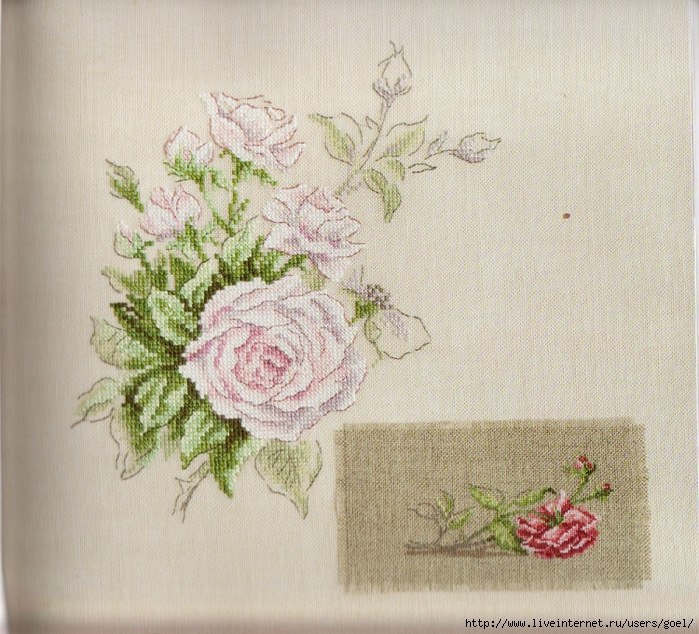
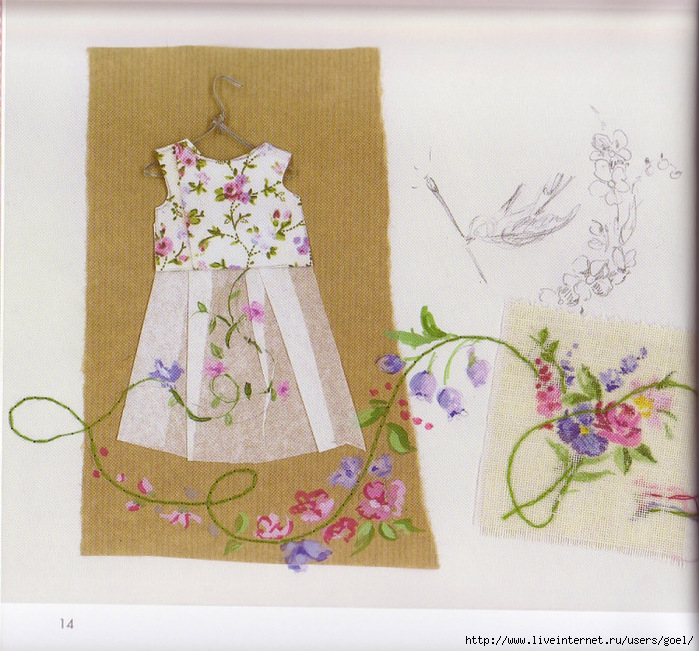
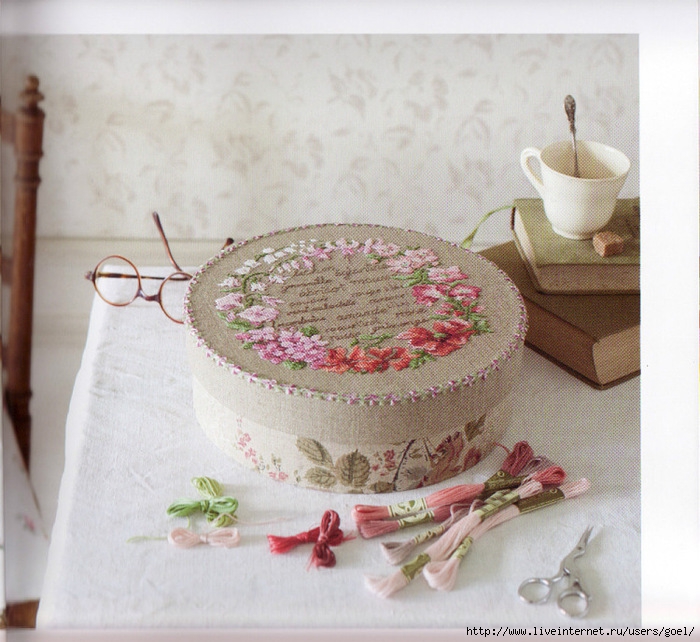
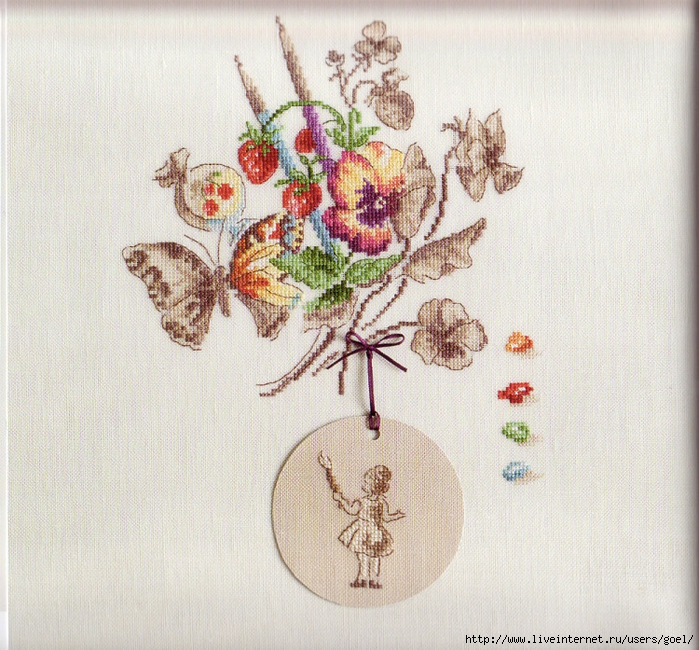
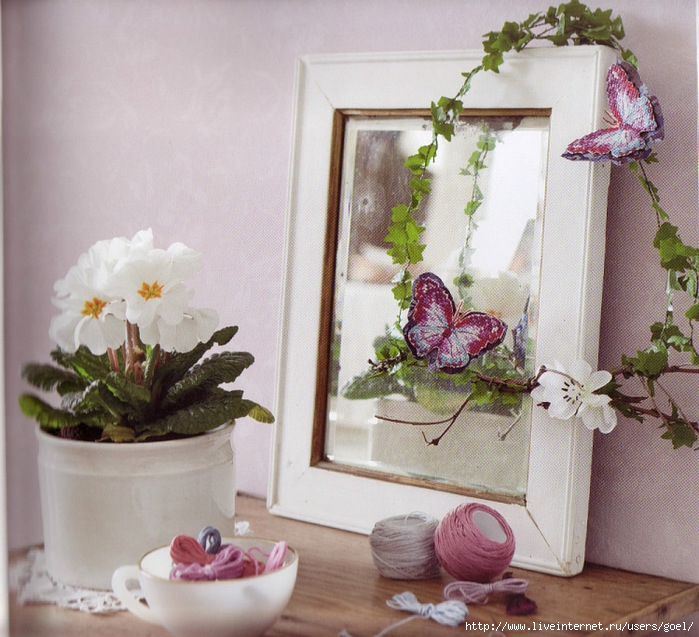
Птицы и цветы. Вышивка крестом, схемы.
[показать]







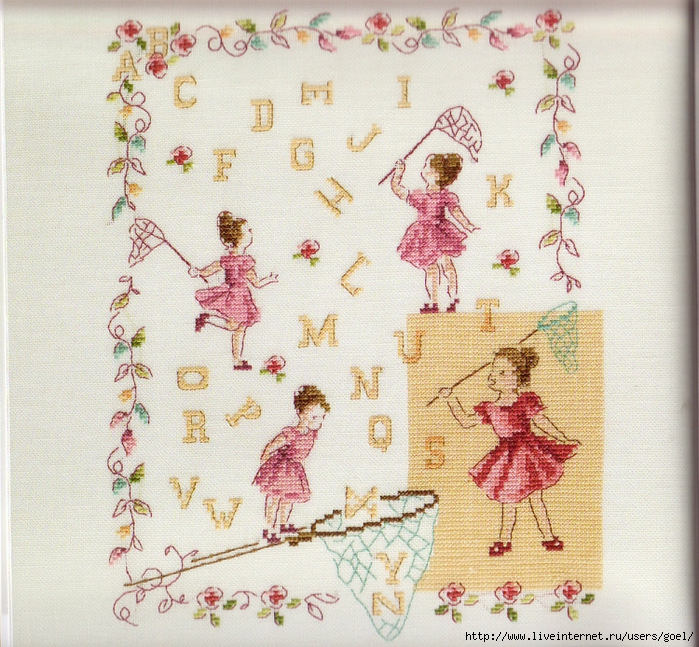

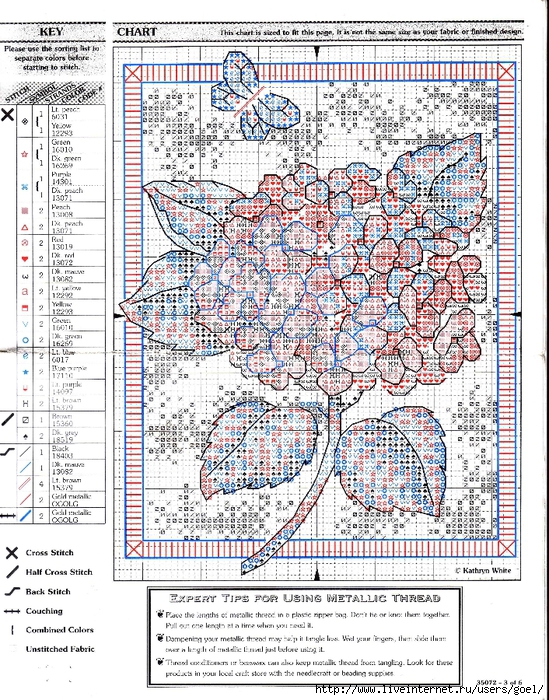
Это цитата сообщения trisha0303 Оригинальное сообщение
Почти идеальный
ЕСТЬ СХЕМКА ГРАФИКА И ВЛОЖЕНИЕ ТАМ В ПРОГРАМЕ Pattern Maker for Cross-Stich v4.04 В ЦВЕТЕ И ХОРОШЕМ КАЧЕСТВЕ



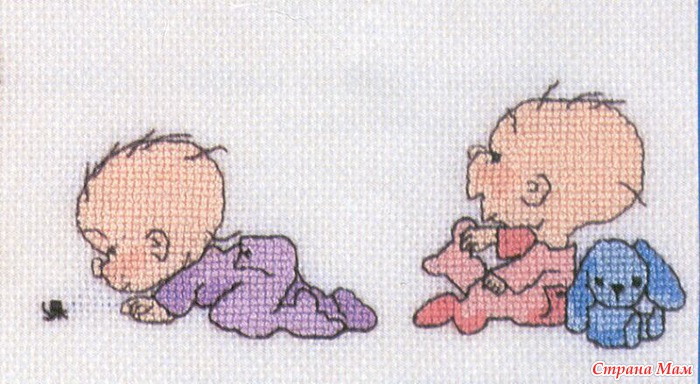
Это цитата сообщения InessK Оригинальное сообщение
альбомы пикаса
https://picasaweb.google.com/h.lyy411?showall=true#100
https://picasaweb.google.com/GQF7081AA/TmILxC
https://picasaweb.google.com/GQF7081AA/KnitPatterns#5259095612568844226
Это цитата сообщения Martta Оригинальное сообщение
С
Автор: lovely. Cайт: http://forum.knitting-info.ru/
[600x450]
Очень люблю вывязывать в своих вещах именно такой край, он удобный и аккуратный.
Это цитата сообщения Taklis Оригинальное сообщение
Лесные зверушки. Вышивка крестом, схемы.
[показать]Это цитата сообщения Марина_Кузьмина Оригинальное сообщение
Таблица умножения БЕЗ ЗУБРЕЖКИ! Как это?
|
Это цитата сообщения dikulya67 Оригинальное сообщение
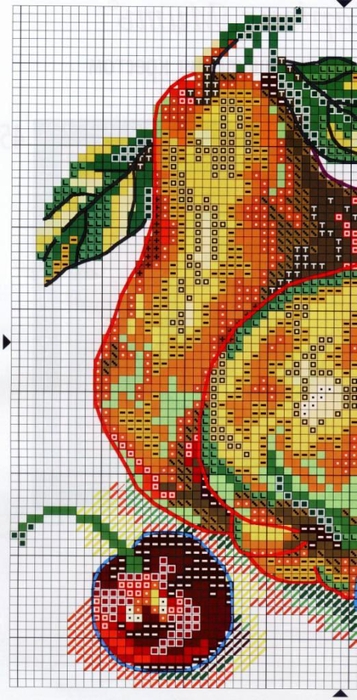
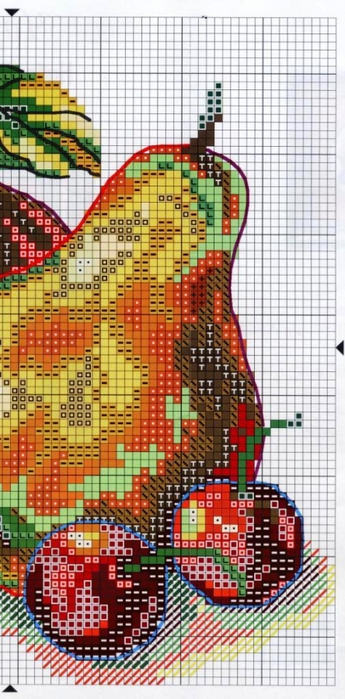
Вышивка для кухни.
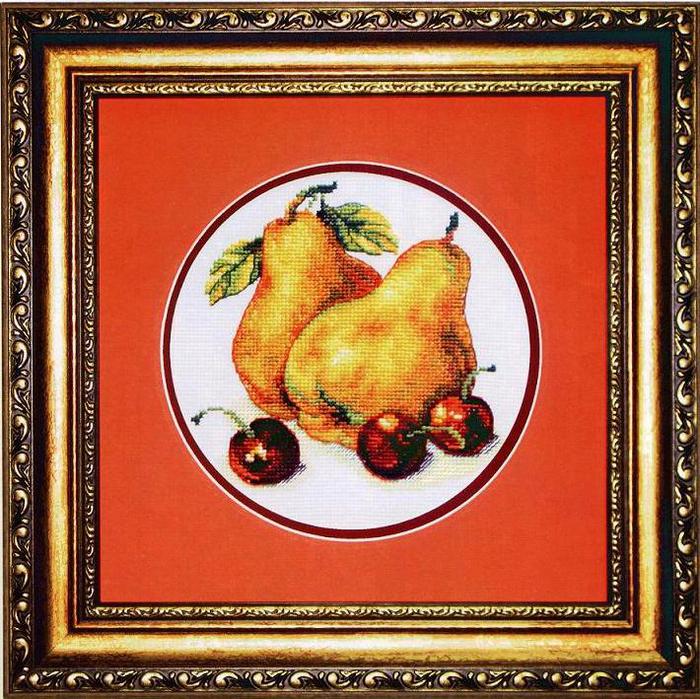
Дорогие вышивальщицы, предлагаю вам еще несколько схем вышивки для нашей кухни. Разбирайте, кому что понравилось...
1.
 [700x699]
 2.
 [357x700]
 [345x700]
 4.
 [351x700]
Это цитата сообщения natali2311 Оригинальное сообщение
Простая мебель из картона - делаем сами
Приветствую вас, друзья!
Наверное, сегодня мало кого удивишь словосочетанием “мебель из картона“. Дешёвая и экологичная и в то же время не менее функциональная и креативная, чем современная мебель из традиционных материалов, она постепенно обретает всё большую популярность. Но среди разнообразия сложных форм и конструкций нет-нет, да и встречаются образцы, отличающиеся исключительной простотой и непритязательностью, как, например, ночной столик из гофрокартона, созданный дизайнером из Барселоны Адрианом Канделой (Adrian Candela). Такую мебель из картона легко собрать своими руками, даже не имея никаких навыков работы с гофрокартоном.
 [700x452]
Это цитата сообщения Рождена_Весной Оригинальное сообщение
Производители вышивок.
Нова слобода
 [показать]
официальный сайт: http://novasloboda.com/