Это цитата сообщения Natali_Tiraspolskaya Оригинальное сообщение
Корзиночки из мыла (часть 2 -модифицированные)
А вот здесь корзиночки с красивыми бочками,подсмотренные мною на страницах "Страны мастеров".
2. Необходимый нам материал для выполнения мыльной корзиночки : мыло правильной формы,иглы,различные ленты,бусинки и декоматериал .
3. Чертим карандашом или иглой на мыле линии и овалы,там ,где должны быть иголочки,если иголочки без бусинок на конце,то можно на такие иголочки нанизать бисеринки,как это сделано у меня
4. Крепим ленточку за иголочку и начинаем оплетать вернюю часть
5. Таким вот узелком можно закрепить ленточку за иголочку
6. Таким вот образом оплетается верхняя часть мыла
7. Затем начинаем оплетать нижнюю часть мыла
8. После того,как закончили оплетать и нижнюю и верхнюю часть,переходим к верху
10. Затем оплетаем подставочку,т.е. ножку
11. Затем боковую часть
13. Закончили оплетать мыло и переходим к оформлению ручки
14. Берём тонкую,но прочную проволоку примерно 15-18 см. и нанизываем на неё 2 метра щелковой ленточки
15. Ручка для корзиночки готова
16. Затем крепим ручку при помощи иглы с бусинкой
17. Корзиночка готова,теперь нам осталось придумать для неё декор.
Серия сообщений "РУКОДЕЛИЕ":
Часть 1 - Коробочки
Часть 2 - Подсолнух из... кукурузы!
...
Часть 7 - Коробочки для тесьмы и лент
Часть 8 - Корзиночки из мыла
Часть 9 - Корзиночки из мыла (часть 2 -модифицированные)
Часть 10 - Новая жизнь старого фарфора
Часть 11 - Веселые прихватки
...
Часть 26 -
Это цитата сообщения Шрек_Лесной Оригинальное сообщение
Ткачество на дощечках. Обзорный мастер-класс.
Материалы: пряжа для вязания, дощечки для ткачества (можно заменить на квадратики из картона  [показать] )
Время работы: 2 часа
Сложность: 3
Это цитата сообщения Саламандра2009 Оригинальное сообщение
Посвящёно рукоделию
http://www.gammacreative.ru/catalog/7/ Много очень красивых и модных вязанных моделей со схемами вязки. Бесплатно.
http://handycraft.lv/ Все виды рукоделия. Доступно и стильно. На русском и латышском языках.
http://www.lshtora.ru/ Выкройки для всех видов штор. Вы сможете легко сшить любые шторы. Ламбрекены, сваги, перекиды, де жабо, кокилье, галстуки, колокольчики, бандо, подхваты, шторы на кулиске, шторы на люверсах, французские шторы, романские шторы, римские шторы, лондонские шторы, шторы на петлях…
http://www.klubochek.com/ Сайт для рукодельниц и мастериц. Любите вязание? Покажи свои работы, поделись опытом. Вязание крючком и спицами.
http://www.klubochek.ru/ Сайт о рукоделии - вязании крючком и спицами. Вязаная детская и женская одежда: кофточки, топики, детские костюмы, жилетки и шапочки, салфетки и декоративные вазочки.
http://www.myknitting.narod.ru/ На сайте Вы найдете полную информацию по технике вязания, стирке, сушке и окраске шерсти, интересные модели, узоры, а также информацию о модных видах пряжи, спицах и аксессуарах полезных при вязании.
http://www.knitter.spb.ru/ Вязание спицами, крючком, вязаный пэчворк. Редкие рукоделия - кружево, войлок, ткачество. Бесплатные уроки, схемы, галерея
Вязание на спицах
|
История вязания |
Это цитата сообщения Katra_I Оригинальное сообщение
Практически деревянная шкатулка
Шкатулки из шпажек от автора Ната Лапушка
Вот её новое творение.
Необходимые материалы: плотный картон, ножницы, линейка, карандаш простой, клей, двухсторонний скотч, деревянные шпажки, бархатная бумага, простая белая бумага, акриловый лак, кисточка, наждачка, зеркальце, декоративные шёлковые ленты, бусины.
Это цитата сообщения zeya86 Оригинальное сообщение
Схемы Изонить
В интернете можно много схем найти, но в основном это открытки, рисунки, сканы... То есть не очень удобные для распечатки. Я начала работать в этой технике, собирать разные схемки. А для удобства рисую их в CorelDraw, чтобы получилось ровно, чисто и красиво. Хочу выложить эти схемы чтобы вы, мои дорогие, не искали долго и не мучились их рисовать заново. Я выложу схемки разных размеров на листах А4, чтобы было удобно распечатывать! И еще складывать фигуры как матрешки, одна в другую (пример второй лист, три эллипса один в другом, или сердце внутри эллипса) чтобы сэкономить место! И буду добавлять их по мере того как буду рисовать!


 [495x699]
Это цитата сообщения Варварушка_Рукодельница Оригинальное сообщение
Нетканный гобелен мастер-класс
Это делается очень просто: берется толстый картон, или ДВП. Наносится рисунок: я наношу акрилом, он точно не осыпется.

Это цитата сообщения ТиграМ Оригинальное сообщение
Вышивка в ковровой технике. Обработка края
Уже месяца два назад закончила свой коврик (см. Вышивка в ковровой технике), но всё никак не могла приступить к обработке краёв. Наконец-то и до этого дошли руки в выходные. О том как обработать края коврика я и расскажу.
Вот так выглядит законченная вышивка на канве и уже готовый, с полностью обработанными краями коврик:


Это цитата сообщения Прекрасно-Премудрая Оригинальное сообщение
Как защитить компьютер и что делать, когда уже и не знаешь Что Делать
Защита компьютера включает в себя следующий комплекс:
- Наличие постоянно обновляемой антивирусной программы (лично я использую бесплатную Avira Antivir Personal, и очень ей довольна, хотя перепробовала и Касперского и Dr Web и Nod 32). Avira Antivir Personal хороша тем, что прекрасно вылавливает вирусы, нересурсоемка, бесплатна, совместима с другими антивирусами, то есть можно, в случае необходимости, поставить тот же Nod 32 или Dr Web, и они конфликтовать не будут. Avira Antivir скачать бесплатно можно на сайте разработчика - Avira Antivir.
- Проверку компьютера время от времени сторонними бесплатными утилитами, выпускаемыми Касперским или Dr Web. Как правило, они вылавливают самые последние вирусы. Скачать можно здесь - Антивирусная лечащая утилита AVPTool (около 34 Мб, производитель – Лаборатория Касперского) или Dr. Web CureIt! (около 12 Мб, производитель – "Доктор Веб"). Выберите утилиту, исходя из того, какой антивирус установлен на Вашем компьютере. Если Вы используете Антивирус Касперского – загрузите утилиту Dr. Web, и наоборот. Если у Вас установлен другой антивирус, или его нет вообще, загрузите любую из двух утилит на Ваш выбор. Лично я использую бесплатную утилиту Dr Web CureIt.
- Постоянное обновление операционной системы. Лично я в Панели управления выбираю Автоматическое Обновление - Установить обновления с веб-узла Windows Update (http://update.microsoft.com/) и качаю обновления прямо оттуда, только не устанавливаю Средство проверки подлинности Windows. Внимательно следите за этим у кого нелинцензионная версия. У меня есть также возможность получать обновления по локальной сети, миную официальный узел microsoft. Для тех, кто подключен по локалке, тоже наверняка такая возможность имеется. Операционную систему нужно обновлять, потому что постоянно выходят "заплатки" на слабые места операционки. Так, однажды, в нашей городской локалке разразилась вирусная эпидемия, и на сайте интернет-провайдера так и было написано - ПОКА не поставите вот эти 3 обновления - вирус проникать будет и никакие антивирусные программы не помогут. Поэтому - это важный пункт!
- Крайне желательно иметь брандмауэр - программу, защищающую компьютер от несанкционированного проникновения вредоносных программ и их запуска. Я использую брандмауэр № 1 - Agnitum Outpost Firewall. Не скрою, его нужно уметь настраивать и знать как им пользоваться, к сожалению, из-за этого часто его не устанавливают (кто-то действительно не может понять как эта штука работает, кто-то не хочет лишний раз напрягаться). Всем любознательным всячески рекомендую брандмауэры. Брандмауэры предоставляют защиту от хакерских атак, вредоносных веб-сайтов и spyware (шпионских и рекламных программ), делают компьютер невидимым, защищают от всех известных Интернет-угроз. Сейчас у разработчика появилась бесплатная версия Outpost Firewall Free. Скачать бесплатно Outpost Firewall можно здесь - http://free.agnitum.com/
- Желательно установить программу Acronis True Image или подобную ей, делающую образ системы (естественно заранее проверенной "здоровой" системы). Тогда, в случае, повреждения системных файлов и "падении" Windows операционка восстанавливается за 7 минут с помощью этого образа. Acronis True Image позволяет проводить резервное копирование и восстановление данных на жестом диске, включая операционную систему, прикладные программы и все пользовательские документы: изображения, видео, сообщения электронной почты и т.д. Подробнее о программе - http://www.acronis.ru/homecomputing/products/trueimage/. Я имела такой опыт. Утилита Dr Web CureIt обнаружила, что все важные системные файлы заражены, удалила их, и Windows полетела. С помощью образа, сделанного Acronis True Image, восстановление прошло за 7 минут. Полной переустановки Windows не потребовалось. А без образа - потребовалось бы. Не знаю как у вас, а у меня неделю потом надо настраивать все приложения и программы.
Теперь, что делать, если вы видите или предполагаете, что компьютер заражен. Здесь много вариаций и тонкостей, в зависимости от степени поражения компьютера. (Помните, что, если компьютер сильно заражен, то после проверки операционка может рухнуть, поэтому, имея образ системы, ваши потери всегда и быстро будут
Это цитата сообщения Ирина_Шаманникова Оригинальное сообщение
МНОГОЕ О ФОТОШОПЕ
| ||||||||||||||||||||||||||
Это цитата сообщения Дом_советов Оригинальное сообщение
Супер-эффекты за секунду
Очередное дополнение к популярному Учебнику ЛиРу. Море чудесных генераторов, которые разыскал в интернете. У них 3 главных достоинства: 1) проверено на себе - работают, 2) они бесплатные 3) получается быстро и качественно, для "совсем чайников")). При желании можно этот пост занести себе в эпиграф, вставив туда этот код:
Получится вот такая кнопка в вашем блоге: Я еще добавлю сюда много интересного. В частности, меня просили написать, как делается "движущаяся вода", как вставить в сообщение музыку и как смотреть видео в улучшенном качестве...
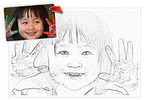 [210x152]
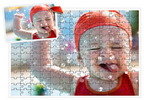 [210x152]

 Мозаика (паззл)
Фото на кубике Рубика
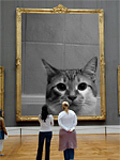
Фото в музее
Девушка смотрит на фото в уличном стенде
Фото на яйце
Эффект «кривого зеркала»
 Цветовые эффекты
Эффект «папарацци» (фото в объективе)
Эффект пленочного аппарта (затемнение по краям)
Эффект рекурсив (многокадровость)
Картинка в шаре
Рефлекция (отражение)
Рождественский орнамент
 Надпись цветами
Надпись в рекламе, торте
Надпись на асфальте
Подписать фото, картинку
Слова на коробке
Текст в вашу картинку
Надпись на футболке
Цветочные открытки
Символы (сердечки,цветы,животные) в разных стилях


Это цитата сообщения Владимир_Шильников Оригинальное сообщение
Как содержать ОС в рабочем состоянии длительное время
 [470x301]
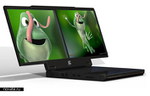
Не секрет, что, спустя некоторое время после установки, операционная система Windows XP начинает хуже работать: появляются различные ошибки, система часто зависает, тормозит и т.п.
Такие явления доставляют много неудобств, и часто пользователь решает эту проблему обычной переустановкой Windows. Одни переустанавливают систему один–два раза в год, другие – почти каждый месяц.
Я и сам таким был, пока не начал придерживаться элементарных правил по содержанию ОС в рабочем состоянии. Это позволило мне не переустанавливать Windows более 2-х лет.
Итак, чтобы как можно дольше сохранить ОС в рабочем состоянии, прислушайтесь к следующим советам.
Совет # 1. Держите в чистоте рабочий стол.
Многие при скачивании файлов из Интернета или копировании со сменного носителя (CD, флэшка) сохраняют все на рабочий стол. Со временем количество таких файлов растет – данное обстоятельство может привести к тому, что компьютер начнет тормозить.
Происходит это из-за того, что содержимое рабочего стола хранится в специальной папке на системном диске.
Это цитата сообщения Legionary Оригинальное сообщение
Как убрать ненужные процессы из автозагрузки
Самый простой способ и "не страшный":-)
Объясню сначала о чем я вообще,-
По мере накопления всяких программ и пр. ерунды на компьютере, список "автозагрузки" растет и растет...обычно:-) Я этого жуть как не люблю, когда "висят" абсолютно ненужные процессы типа Download Master или Daemon Tools. Мне же гораздо проще кликнуть по ярлыку этих прог, чтобы их запустить именно тогда,когда мне нужно.
Получается, что вот эти процессы, находящиеся в автозагрузке,- "начинают работу" при включении компьютера ( т.е. windows). Соответственно комп хоть немного, но все же дольше включается... Процессы эти, немного, но "едят" ресурсы компа... ну кому это надо?
В общем, думайте, принимайте решение, а я покажу простой способ избавления от ненужного в автозагрузке:-)
Кликаем пуск, там пункт "выполнить":
 [293x259]
Читать дальше > > >
Это цитата сообщения Lyusi_serebro Оригинальное сообщение
Вот уж нарыла,так нарыла....Программа ФотоШОУ 2.47
|
Это цитата сообщения olga-b Оригинальное сообщение
Клавиши клавиатуры
| [показать] Многие не любят клавиатуру. Им кажется, что клавиатура предназначена лишь для печати. А Вы знаете, что с помощью клавиатуры можно полностью управлять компьютером? Здесь собрано описание клавиш, чтобы облегчить жизнь компьютерикам. Если кто-то поделится своими знаниями по этому вопросу,буду очень благодарна! Подробное описание клавиш клавиатуры Дополнительная клавиатура Клавиши управления курсором Управляющие клавиши Символьные(алфавитно-цифровые) клавиши Функциональные клавиши F1-F12 — функции, закрепленные за данными клавишами, зависят от свойств конкретной работающей в данный момент программы, а в некоторых случаях и от свойств операционной системы. Общепринятым для большинства программ является соглашение о том, что клавиша F1 вызывает справочную систему, в которой можно найти справку о действии прочих клавиш. F1 — Вызов «Справки» Windows. При нажатии из окна какой-либо программы — вызов справки данной программы. F2 — Переименование выделенного объекта на рабочем столе или в проводнике. F3 — Открыть окно поиска файла или папки (на рабочем столе и в проводнике). F4 — Открыть выпадающий список (например, список строки адреса в окне «Mой компьютер» или в проводнике). F5 — Обновление активного окна (открытой веб-страницы, рабочего стола, проводника). F6 — Переключение между элементами экрана в окне или на рабочем столе. В проводнике и Internet Explorer — перемещение между основной частью окна и адресной строкой. F7 — Проверка правописания (в Word, Excel). F8 — При загрузке ОС — выбор режима загрузки. Включение расширенного выделения текста в Word. Выделение фрагмента от начального до конечного положения курсора происходит без удержания клавиши Shift. Второе нажатие клавиши F8 выделяет слово, ближайшее к курсору. Третье — содержащее его предложение. Четвертое — абзац. Пятое — документ. Снять последнее выделение проще всего нажатием сочетания клавиш Shift+F8. Отключить режим можно клавишей Esc. F9 — В некоторых программах обновление выделенных полей. F10 — Вызов меню окна. F11 — Переход в полноэкранный режим и обратно (например, в Internet Explorer). F12 — Переход к выбору параметров сохранения файла (Файл — Сохранить как). Esc — отменить последнюю введенную команду, выйти из меню окна (убрать фокус) или закрыть открытый диалог. Tab — Ввод позиций табуляции при наборе текста. Перемещение фокуса по элементам. Например, перемещение между рабочим столом, кнопкой «Пуск», панелью «Быстрый запуск», панелью задач и системным треем. Перемещение по элементам (в т. ч. ссылкам) открытого документа. Alt+Tab — переключение между окнами. Shift — клавиша верхнего регистра (нефиксированное переключение). Используется одновременно с другими клавишами для набора заглавных букв, а также символов верхнего регистра. Cочетания Ctrl+Shift или Alt+Shift обычно применяются для переключения раскладки клавиатуры. Capslock — верхний регистр (фиксированное переключение). Используется при наборе текста ЗАГЛАВНЫМИ буквами. Повторное нажатие клавиши отменяет этот режим. Alt — используется совместно с другими клавишами, модифицируя их действие. Например, Alt+буква — вызов команды меню или открытие колонки меню. Соответствующие буквы в меню обычно подчёркнуты (или изначально, или становятся подчёркнутыми после нажатия Alt). Если колонка меню уже открыта, далее для вызова конкретной команды можно нажать клавишу с буквой, которая подчёркнута в этой команде. То же относится и к открытому контекстному меню. Ctrl — используется в сочетании с другими клавишами. Например, Ctrl+C — копировать, Ctrl+V — вставить, Ctrl+Alt+Del — открыть диспетчер задач Windows, Ctrl+А-выделить все файлы в папке. Win («start») — открывает меню «Пуск». AppsKey — вызов контекстного меню для выделенного объекта (равносильно щелчку правой кнопкой мыши). Enter — Подтверждение выбора. То же, что и двойной щелчок по объекту. Нажатие на активную в данный момент кнопку в диалоге. Часто — нажатие на кнопку «по умолчанию» в диалоге. При |
Это цитата сообщения ЭМИЛЛИ Оригинальное сообщение
PAINT
[показать]Это цитата сообщения tusendria Оригинальное сообщение
шарфы
 [570x690]
 [314x430]
 [690x506]
 [493x698]
 [540x405]
 [540x528]
 [540x441]
 [642x700]
 [662x700]
 [677x700]
Серия сообщений "Шали, Накидки,Палантины, шарфы":
Часть 1 - Нежный шарф.
Часть 2 - Шарфики
...
Часть 98 - Палантин крючком
Часть 99 - Черная красивая шаль. Хочу себе такую!!!
Часть 100 - БЕЛАЯ БОЛЬШАЯ ШАЛЬ