Это цитата сообщения Mademoiselle_Viv Оригинальное сообщение
Клипарт *Город*
Фотографии в альбоме «Клипарт "Пейзажи"» Mademoiselle Viv на Яндекс.Фотках
 [показать]
Это цитата сообщения FlorMary Оригинальное сообщение
СЛОЖНЫЕ ВЫДЕЛЕНИЯ С ПОМОЩЬЮ КАНАЛОВ.
В это м уроке я расскажу как делать сложные выделения, такие как выделение волос, меха, травы и т.п. Метод достаточно прост но имеет недостатки, например объект и фон должны быть достаточно контрастны и вырезанный объект лучше не помещать на темный фон. Если изначально фон объекта не однородный, то выделение этим методом будет очень сложным или невозможным.
Шаг 1.
Выбираем подходящее изображение и открываем наше его с помощью команды меню File>Open(Файл>Открыть) или с помощью комбинации клавиш Ctrl+O.
Как видите волосы девушки и фон достаточно контрастны, что облегчит нам работу.
Шаг 2.
Открываем палитру Channels(Каналы) с помощью команды меню Window>Channels(Окно>Каналы). Палитра с каналами обычно находится в одной группе с палитрой Layers(Слои) и Paths(Контуры).
Вы видите на рисунке список каналов. Для RGB режима это всегда 3 канала Red, Green, Blue(Красный, Зеленый, Синий) и RGB "смесь" этих каналов.
Шаг 3.
Нам понадобиться канал, который будет более контрастным. Для разных изображений это может быть любой из трех каналов. Переключайте каналы, щелкая по каждому, пока не выберите подходящий.
Вот результат при выборе Красного, Зеленого и Синего каналов.
Нам подойдет последний канал Blue (Синий). Скопируем его - для этого выбранный канал перетянуть на "создание нового канала".
В результате у нас должно быть так
Шаг 4.
Инвертируем цвета нашего канала с помощью комбинации клавиш Ctrl+I или с помощью команды меню Image>Adjustments>Invert(Изображение>Корректировки>Инвертировать). В результате цвета поменяются местами
Шаг 5.
Настроим уровни канала так, чтобы светлое сделать максимально белым, а темное максимально черным и чтобы в результате не было зазубрин по краям. Итак нажимаем Ctrl+L и настраиваем уровни черного и белого.
В результате наш канал будет выглядеть вот так
Шаг 6.
Теперь с помощью кисти закрасим "недоделанные" места.
Шаг 7.
Теперь удерживая клавишу Ctrl кликаем по миниатюре получившегося канала, тем самым получим выделение.
Шаг 8.
Перейдем в палитру Layers (Слои) и скопируем слой с оригинальным изображением.
Шаг 9.
Создадим маску слоя для скопированного слоя.
Вот и все) отключаем слой с оригинальным изображением (Background (Задний план/Фон)) и видим результат.
Ну и конечно можете теперь вставить свой фон.
Это цитата сообщения jzayka Оригинальное сообщение
Удаление фона в фотошопе с помощью волшебного ластика..)
http://photoshopsunduchok.ru/fotograf/2551-udalenie-fona-v-photoshope.html
Это цитата сообщения Inna_Guseva Оригинальное сообщение
УРОК РАБОТА С МАСКАМИ В ФШ (2 ЧАСТЬ)
ПРЕДЛАГАЮ ВАМ ЕЩЕ 2 варианта РАБОТА С МАСКАМИ в ФШ
 [620x580]
ЭТО КОЛЛАЖ I варианта

 [показать] [показать]Семья-это счастье,любовь и удача, Семья-это летом поездки на дачу. Семья-это праздник,семейные даты, Подарки,покупки,приятные траты. Рожденье детей,первый шаг,первый лепет, Мечты о хорошем,волнение и трепет. Семья-это труд,друг о друге забота. Семья-это много домашней работы. Семья-это важно! Семья-это сложно! Но счастливо жить одному не возможно! Всегда будьте вместе,любовь берегите, Обиды и ссоры подальше гоните, Хочу,чтоб про вас говорили друзья: КАКАЯ ХОРОШАЯ ВАША СЕМЬЯ!!! |
| --ВАШ ТЕКСТ-- |
Это цитата сообщения Pannamusic Оригинальное сообщение
Photoshop онлайн на русском языке!
|
Не нужно скачивать программы на компьютер!
Загрузи фото и редактируй прямо в окне браузера!
С помощью этого онлайн редактора фото Вы сможете редактировать фотографии, клипарты и изображения. Пользоваться фотошопом онлайн очень просто, все его меню на русском языке. Этот фотошоп онлайн,конечно, не является полноценной заменой настольному фотошопу, но тоже может очень многое! Вы можете перед работой в онлайн редакторе прочитать эту небольшую инструкцию или,если Вы уже работали раньше в обычном фотошопе, то освоить этот онлайн фотошоп у Вас не составит большого труда т.к. его панель инструментов очень схожа с аналогичной панелью в Adobe Photoshop.
Работа в онлайн фотошопе, небольшая инcтрукция: Сначала рассмотрим основные пункты меню онлайн фотошопа. На картинке мы видим основное меню, которое выполнено в виде полоски в самой верхней части экрана (оно практически повторяет основное меню обычного фотошопа). нажмите на эту кнопку: [300x60] |



Прослушать или скачать Олег Митяев Пройдёт зима бесплатно на Простоплеер
[показать]Ещё фотки


Это цитата сообщения Cadmii Оригинальное сообщение
Скачать Adobe Photoshop cs6
Во первых хочу выразить глубокую благодарность всем, кто не остался равнодушным и пожелать всего самого доброго в жизни. И пусть всегда и везде Вас окружают настоящие друзья и любимые близкие.
Пусть Ваш компьютер работает безотказно в любое время дня и ночи!))))
 [454x340]
После того как материнка пожелала мне "счастливо оставаться" и махнув рукой отключила мне мой "голубой огонёк", у меня появилась паника.
Как так, зачем. почему???
Но пришёл добрый дядя Айболит в лице мастера Виталика и всё восстановил.
И я ничего не потеряла из нужных программ.
А фотошоп решил хватит радоваться и не захотел устанавливаться.
Скаченные и установленные другие версии требовали то ключа активации, то СМС, то не находился файл библиотеки. Короче из 20 Гб моего диска С осталось примерно 10.
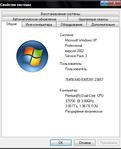
Моя операционная система не могла или не хотела принимать абы какую версию фотошопа.
Но благодаря именно этой версии и этому сайту я его все же скачала. Ура сайту, ура Фотошопу.
 [309x380]
Я в полном шоке, я в ауте и нет мне бедненькой ни от кого помощи.
Но ЕСТЬ ДРУЗЬЯ, которые мне помогли во всем разобраться.
Большую помощь также оказал  leonidzin ,
который рассказал и дал ссылку для правильной установки Фотошопа на скачивание утилиты Adobe Creative Cloud Cleaner Tool for Windows, которая очистит все остаточные файлы предыдущего фотошопа и облегчит тем самым установку новой версии.
Теперь о другом главном.
Скачать нормальную версию Фотошоп CS6 (три версии .exe (160,17 Мб). можно здесь:
 [399x341]
Что может быть вкуснее вареников с вишнями, да ещё зимой? Только вареники с вишнями и со смородиной.Правда с замороженных.Готовлю я эти вареники на пару.Тесто делаю на кефире.В муку добавляю соль и соду.Замесить очень мягкое тесто, липнущее к рукам. При замесе подсыпаю муку. Секрет мягких пышных вареников на пару именно в консистенции теста — чем оно мягче, тем воздушней вареники!
На каждый кружочек для вареника насыпаю по чайной ложке сахара и кладу вишни или смородину.
Сразу все вареники не леплю, делаю столько, сколько поместится на один раз. Пока будет готовится первая партия, делаю следующую.
Вареники выкладываю на специальную накладку-пароварку, смазанную маслом или маргарином и ставлю в кастрюлю с кипящей водой.Накрываю крышкой и варю 7 минут.
Готовые варенички выкладываю на блюдо и добавляю обязательно сливочное масло.Сливочный вкус придаёт особый аромат нашим вареникам!


Это цитата сообщения intdiz Оригинальное сообщение
Есть много эффективных способов, как вылечить больное горло. И все они устраняют симптомы заболевания достаточно быстро. Надо только в первый же день болезни хорошо потрудиться самому. При начинающих болях в горле достаточно сосать смесь меда и сока лимона. Держать ее надо во рту минут десять, затем проглотить. Если процедуру повторять несколько раз в течение часа, то наступает значительное улучшение самочувствия, и боли в горле не беспокоят. Хороший и быстрый эффект дает парная баня с веником. В таз с водой можно добавить пихтовое или эвкалиптовое масло. Тепловая процедура и ароматерапия одновременно позволяет вылечить горло за один день. А как быть, если нет возможности попариться, даже прополоскать горло, согреть ноги в горячей воде? Если вы находитесь в дороге, вне дома, как вылечить горло, в такой ситуации? Можно воспользоваться леденцами с шалфеем и мятой. Только лучше леденцы медленно сосать, держать их под языком, чтобы меньше вызывать раздражение желудка.
[показать]Мой душевный подарок это красивое видео.Надеюсь, что вы также посмотрите его с удовольствием.
Желаю всем побольше трогательных красок в жизни, чувственности и нежности, здоровья и любви.
Поздравляю всех Вас с нашим светлым, зимним праздником!
Пусть у Вас на душе всегда будет радостно, светло и уютно.
Оставайтесь такими милыми и прекрасными!
Чтобы ваши семьи всегда Вами дорожили, а окружающие ценили!
Будьте все здоровы, счастливы и любимы!
Пусть хранит Вас Всевышний!
[показать]Обераммергау — небольшая альпийская деревушка, привлекшая нас своими сказочными расписными фасадами домов. Всего несколько узких улочек, но каждый дом словно произведение искусства. Все фрески нарисованы очень качественно, проработаны тени и контуры. Кажется, как будто дома действительно украшены колоннами, ставнями и другими декоративными элементами. В основном это традиционные баварские орнаменты, сюжеты из сказок или религиозные мотивы.
[показать]