
Это цитата сообщения Лариса_Гурьянова Оригинальное сообщение
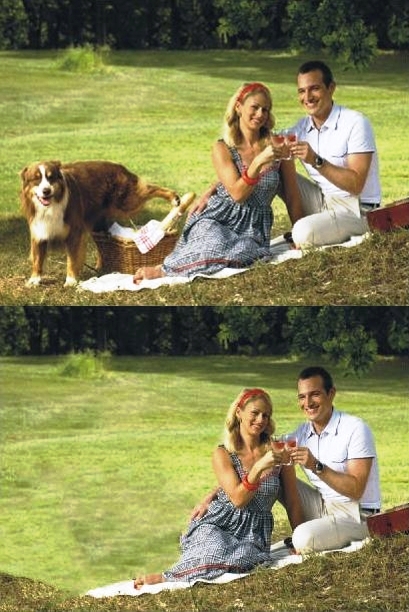
Teorex Inpaint 3.1 Portable - программа для реставрации фото
 [показать]
Программа предназначена для удаления нежелательных объектов с цифровых фотографий(водяных знаков, рекламы, пыли, пятен,царапин). Teorex Inpaint пригодится и для востановления старых фотографий. Для удаления объекта необходимо, закрасить удаляемый объект и запустить режим Inpaint, программа реконструирует фоновую поверхность.
Основные функции:
Восстановление старых фотографий
Удаление водяных знаков
Удаление нежелательных объектов
Цифровая ретушь лица
Удаление временной марки
Легкая и очень удобная в использовании
Год выпуска: 2012
Версия: 3.1
Операционная система: Windows XP/Vista/7
Язык: русский
Размер файла: 5 Mb
Скачать * letitbit.net
Скачать * Turbobit.net
Скачать * Depositfiles.com
Это цитата сообщения Litizija Оригинальное сообщение
Урок по использованию рамочек от Летиция
|




Серия сообщений "Уроки":
Часть 1 - Без заголовка
Часть 2 - Без заголовка
...
Часть 34 - УРОК - «Применение Маски» один из способов
Часть 35 - Создаём эффектные узоры в Фотошоп - УРОК 4
Часть 36 - Урок по использованию рамочек от Летиция
Часть 37 - По просьбе: делаем прозрачный фон.
Это цитата сообщения BraveDefender Оригинальное сообщение
Черный экран при загрузке Windows 7. И как исправить запись в реестре
Страшные компьютерные сказки о «синем» и «черном экране» Windows когда-нибудь да осуществляются на каждом компьютере, где установлена эта популярная операционная система.
Как правило, сотрудники Microsoft скромно отмалчиваются или отрицают свою причастность к «черному экрану» при загрузке ОС, но мы-то знаем… Обычно это происходит при обновлениях, которые бестолково вносят изменения в реестр Windows.
Вчера утром впервые столкнулся с проблемой «черного экрана» Windows 7.
Запустил компьютер, но увидел только это – полностью черный экран, который не реагировал на мышку и клавиши «Windows» или «Контекстное меню».

Это цитата сообщения santa3 Оригинальное сообщение
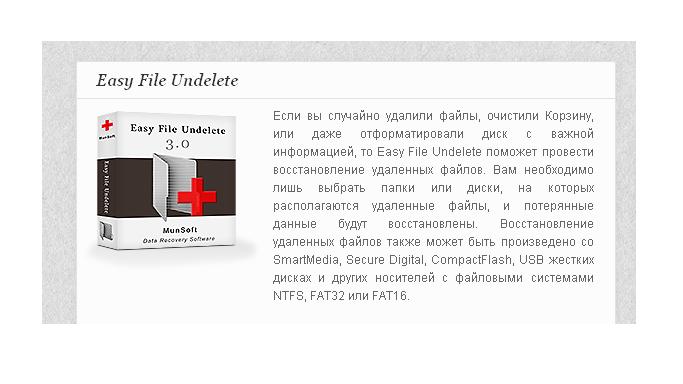
Как восстановить то, что удалили

Сейчас часто в фильмах говорят о том, что преступник вот удалил с компьютера или флешки все данные, а специалисты МВД восстановили. Слышали такое? конечно слышали. Так вот компания MunSoft создает программы для таких пользователей, как мы, то есть домашних, которые позволяют восстановить потерянные данные ценные для Вас, и не надо искать никаких специалистов))
Для этого надо просто скачать программу Easy File Undelene
Это цитата сообщения Лариса_Гурьянова Оригинальное сообщение
КАК ИЗ ЧЕРНО-БЕЛОЙ ФОТОГРАФИИ СДЕЛАТЬ ЦВЕТНУЮ
Как из черно-белой фотографии сделать цветную
ТЕКСТ УРОКА.
Как сделать черно-белую фотографию цветной в Фотошоп.
Сделать из черно-белой фотографии цветную можно с помощью Photoshop CS 4.
Так, выбрав команду Image – Adjustments - Hue saturation и поставив галочку Colorize мы сможем окрасить наш черно-белый рисунок в нужный нам цвет. Но окрасив рисунок полностью в один и тот же цвет мы не получим нужного результата. Окрасим отдельные объекты фотографии в различные цвета.
Так, сделаем общий фон голубого цвета. А предмет в форме таблетки красным.
В меню Image, программы Фотошоп, выберете команду Adjustments - Hue saturation, поставьте галочку Colorize и сделайте цвет фотографии голубым. Теперь выберете инструмент выделения Polygonal Lasso и выделите круглый предмет, который нужно покрасить в красный цвет.
Чтобы было удобней, вы можете увеличить масштаб.
Выделить нужно вместе с тенью. Чтобы выделение получилось плавным необходимо сделать как можно больше опорных точек.
Выделив объект, выберете команду Image – Adjustments - Hue saturation, поставьте галочку Colorize и поменяйте цвет. Точно также мы можем разукрасить и другие объекты.
Например, каплю, выделите её. Окрасьте каплю с помощью команды Hue saturation. Теперь выделим один из кубиков и сделаем его чуть темнее. Откройте команду Image - Adjustments - Brightness/Contrast .
Подвиньте ползунок, чтобы изображение стало немного темнее. Таким образом, мы можем придать отдельным предметам необходимый оттенок. Теперь наша черно-белая фотография стала цветной
Это цитата сообщения Лариса_Гурьянова Оригинальное сообщение
Как работать в программе Magic Particles 3D

ПАМЯТКА НАЧИНАЮЩИМ БЛОГЕРАМ
Очень много вопросов возникает у моих ПЧ по работе с этой программой. Небольшой урок, который, надеюсь, поможет вам разобраться..))
Скачать программу Magic Particles 3D.
 [739x462]
Это цитата сообщения Arnusha Оригинальное сообщение
Фоны для блогов и дневников-серебро (gif,jpg)
             |
 [показать]
Это цитата сообщения Егорова_Таня Оригинальное сообщение
Всплывающие картинки и курсор из своего фото
КУРСОР ИЗ СВОЕГО ИЗОБРАЖЕНИЯ
Недавно посетитель блога Андрей (наведите сюда курсор,увидите его аватарку) подсказал мне формулу, по которой можно без труда ставить в запись свой курсор и делать всплывающие картинки.
Это цитата сообщения Mages_Queen Оригинальное сообщение
Таро пространства вариантов: иллюзия отражения

Руководство к действию от Таро пространства вариантов
via nataly-lenskaya
Это цитата сообщения Rele_Vremeni Оригинальное сообщение
ФОТОГРАФИЯ С МОНИТОРА
У всех на клавиатуре есть одна кнопка "PrtSc Sys Rg" - эта клавиша и есть наш фотоаппарат
1. Находим изображение и открываем на весь экран и жмем на " PrtSc SysRg", таким образом мы сфотографировали весь экран монитора.
2. Открываем Paint (Пуск >Программы>Стандартные>Paint) и нажимаем Ctrl+V (вставить) или ПКМ "вставить"
Например: я сделала фото плейера, но все фото мне не нужно, а лишь его часть, допустим - эмблема. В таком случае надо выбрать инструмент и " выделение". Затем нажав ЛКМ и не отуская тянуть в сторону, после чего нажать Del.
Таким способом можно копировать все, что показывает экран монитора. Удачи!
Это цитата сообщения Марриэтта Оригинальное сообщение
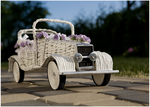
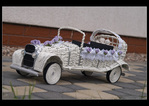
Плетение из газет. СВАДЕБНЫЙ РЕТРО АВТОМОБИЛЬ. Мастер-класс
С ума сойти! Какая красота! Девочки, зацените)
Представляю вашему вниманию удивительную, очень красивую работу Анны из Польши - с блога Pracownia Ani. Ниже вас ждет наиподробнейший, наидлиннющий мастер-класс от автора. Сама автор на фотографии, знакомьтесь- facebook.com/anna.krucko
Свадебный ретро автомобиль сплетен из газетных трубочек. За основу, в качестве каркаса, использован картон и проволока. Ретро машина украшена цветами и кружевами... Очень красивая работа! Браво автору и спасибо за мастер-класс!


Это цитата сообщения Марриэтта Оригинальное сообщение
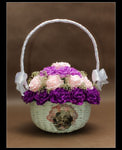
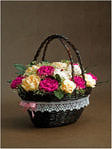
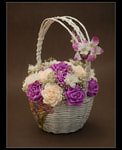
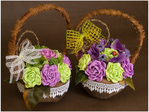
Розы из гофрированной бумаги в плетенках из газет. ВИДЕО
Продолжаю тему розочек из гофрированной бумаги. Кто не видел, мастер-класс по созданию роз, смотрите в моем дневнике здесь: Розы из гофрированной бумаги. Мастер-класс. Если не совсем понятно, знаю из личного опыта, такие розочки не очень-то и легко крутить с первого раза), так вот, если не понятно, - ниже видео мастер-класс.
Автор работ Анна Krućko - facebook.com/anna.krucko  [показать]
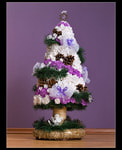
Обратите внимание на эту елочку. Вообще - супер! Слов нет. БРАВО МАСТЕРУ!
Это цитата сообщения Elena_Besedkina Оригинальное сообщение
ТОП-30 от белого до чёрного: базовый список сочетания всех цветов!
1. Белый: сочетается со всем. Наилучшее сочетание с синим, красным и черным.
2. Бежевый: с голубым, коричневым, изумрудным, черным, красным, белым.
3. Серый – базовый цвет, хорошо сочетается с капризными цветами: фуксия, красный, фиолетовый, розовый, синий.
4. Розовый – с коричневым, белым, цветом зеленой мяты, оливковым, серым, бирюзовым, нежно - голубым.
5. Фуксия (темно – розовый) – с серым, желто-коричневым, зеленым лаймом, зеленой мятой, коричневый.
 [604x373]
Это цитата сообщения милена70 Оригинальное сообщение
КАК СОХРАНИТЬ ДНЕВНИК НА КОМПЬЮТЕРЕ...
http://www.liveinternet.ru/users/4295287/post242474499/
А вы знаете, что ваш дневник можно сохранить на компьютере и в моменты, когда хочется что-то перечитать, а доступа к интернету по каким-то причинам нет, вы можете это сделать? =)
Для того чтобы это сделать, открываем свой дневник так, чтобы перед нами были посты и листаем его до самого упора вниз. Там мы видим:
Жмем на "Экспорт". В появившемся окне видим голубые квадратики, в которых написан период (время года и год соответственно), а ниже под квадратами - XSL-файл. Вот с него то и стоит начать
Это цитата сообщения Лариса_Гурьянова Оригинальное сообщение
Эффект точек в фотошопе
 [694x]
Эффект точек в фотошопе Я нашла этот урок на сайте PhotoshopSunduchok, ссылку дать не могу, Майл не пропускает. Скопировала урок и решила показать его вам. Урок написан для PS3,но я сделала его в PS5 без проблем. Урок очень подробный и понятный даже для новичков. Эффект точек в фотошопе В этом простом уроке по работе с фотошопом мы научимся делать красивый эффект точек в фотошопе. Этот урок мне нравится тем, что в нём можно выставлять произвольные параметры фильтров и получать оригнальный и красивые эффекты. Урок сделан в русифицированной программе Photoshop CS3 [494x480] |
Это цитата сообщения Марриэтта Оригинальное сообщение
Цветочные горшки из бумаги своими руками. Мастер-класс
Отличное решение создания цветочных горшков от автора Olena777. Техника - бумагопластика.
Это цитата сообщения макошь311 Оригинальное сообщение
ИСЦЕЛИ СЕБЯ САМ – СОВЕТЫ ПАРАПСИХОЛОГА
[показать]
Захватывают нас и несут, несут, неизвестно куда, будоражат чувства, лишают сна. А то и вовсе — здоровья...
Поэтому каждому полезно научиться приручать их, использовать себе во благо. И, прежде всего, чтобы исцелять свои тело и дух.
Мысли - реальная сила