Это цитата сообщения МирАлин Оригинальное сообщение
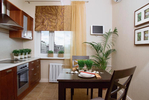
Итак, римские шторы - это отрезки ткани, напоминающие волны. И сконструированы они таким образом, что их можно как поднимать, так и опускать. Естественно, функциональность такого элемента интерьера радует многих хозяек. Благодаря простоте пошива, можно римские шторы сделать своими руками - и для гостиной, и кухни.
Это цитата сообщения Baroma Оригинальное сообщение
 [468x60]
Просмотрите каждый видеоролик и вы поймёте…
Где вы нашли бандеровцев? А вот где! В последнее время в связи с изменившейся стратегией информационной войны в оборот вводятся новые пропагандистские тезисы. Они посредством украинских олигархических СМИ и простых людей, в наибольшей степени подверженных пропаганде, тиражируются в российском информационном пространстве.
Один из наиболее странных из них состоит в том, что никаких бандеровцев на самом деле нет, всё это выдумка путинских пропагандистов. Еще более удивляют люди, которые заявляют примерно следующее: "я был недавно на Украине, никаких бандеровцев не видел". Ну что ж, раз некоторые бандеровцев не видят, то придётся их показать. Причем не простых бандеровцев, а тех, которые в данный момент находятся на самой вершине украинской власти.
Под бандеровцами мы подразумеваем тех, кто является сторонником идей фашистского прислужника Степана Бандеры. Тех, кто считает его героем. При этом мы не будем пользоваться репортажами в украинских СМИ, а дадим слово самим "хэроям". Начнём с нового правительства Украины. Итак, уважаемые украинцы и россияне, знакомьтесь!
Это цитата сообщения Lyudmila_Lyu Оригинальное сообщение

Это цитата сообщения Лариса_Гурьянова Оригинальное сообщение
Хитрости Adobe Photoshop CS5
1.Отсутствие встроенного профиля. Если при открытии документов, у вас появляется всплывающее окно Отсутствие встроенного профиля:
Это цитата сообщения MADAM-48 Оригинальное сообщение
Интересные возможности обработки фото получаются с применением дополнительного слоя, который заливается подходящим цветом или узором (все зависит от Вашей фантазии).
Затем выбирается инструмент "Ластик", форма которого может быть в виде кляксы или какой-то фигуры размером не меньше 100 пикселов.
Стираем часть дополнительного слоя. Чтобы было видно где стирать, можно временно уменьшить непрозрачность дополнительного слоя. Рисунок исходного изображения будет виден и удаление станет более точным.
Последовательность действий:
Открываем исходное изображение с размерами, готовыми для печати.
Это цитата сообщения Lyudmila_Lyu Оригинальное сообщение
Серия сообщений "• общее, ссылки":
Часть 1 - Установка Photoshop CS5 без регистрации
Часть 2 - Adobe Photoshop CS6 portable 13.0(рус)
...
Часть 30 - Уроки с сайта Fotoshopdesign.ru
Часть 31 - Уроки анимации с сайта "Я этого не знал"
Часть 32 - Уроки с сайта Ольги Ракитиной "Сундучок"
Часть 33 - Сохраняем нашу работу в фотошопе
Часть 34 - Хитрости Adobe Photoshop CS5
...
Часть 43 - Всё о программе Photoshop CS5
Часть 44 - Иллюстрированный самоучитель по Photoshop
Часть 45 - Как пользоваться keygen, crack, patch


Это цитата сообщения LiveMelenKa Оригинальное сообщение
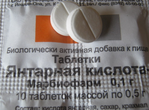 [449x332]Продавец в цветочном магазине однажды уговорил меня купить янтарную кислоту: мол, это средство удивительно стимулирует рост растений и переборщить с ним невозможно.
Дома я развела 1 г. порошка на 5 л. воды, полила и опрыскала раствором все домашние растения.
Это цитата сообщения Lyudmila_Lyu Оригинальное сообщение
 [600x450]
Серия сообщений "• инструменты ":
Часть 1 - Как быстро вырезать объект из фона
Часть 2 - Инструмент Быстрое выделение
...
Часть 19 - Виртуозная работа ластиком
Часть 20 - Хитрости в ФШ (выделение объекта)
Часть 21 - Вырезание объекта с помощью Быстрой маски
Часть 22 - Лассо. Урок от NATALI:Ленивое вырезание
Часть 23 - Маска слоя. Урок от NATALI:Удаление фона
...
Часть 43 - Видеокурс "Строптивое Перо"
Часть 44 - Инструмент фотошопа группы "Текст"
Часть 45 - Перо и Палец при вырезании пнг - шубка
Это цитата сообщения Lyudmila_Lyu Оригинальное сообщение
Урок О. Витман с сайта "Кошкин дом"
Серия сообщений "• инструменты ":
Часть 1 - Как быстро вырезать объект из фона
Часть 2 - Инструмент Быстрое выделение
...
Часть 22 - Лассо. Урок от NATALI:Ленивое вырезание
Часть 23 - Маска слоя. Урок от NATALI:Удаление фона
Часть 24 - Лассо. Как вырезать шерсть животного
Часть 25 - Перо. Как вырезать объект в ФШ
Часть 26 - Вырезаем объект фоновым ластиком
...
Часть 43 - Видеокурс "Строптивое Перо"
Часть 44 - Инструмент фотошопа группы "Текст"
Часть 45 - Перо и Палец при вырезании пнг - шубка
Это цитата сообщения Lyudmila_Lyu Оригинальное сообщение
Это цитата сообщения EgoEl Оригинальное сообщение
Быстрое удаление фона с помощью ластика
 [250x250]Большинство людей тратят уйму времени на отделение фона от фотографии, в то время, как это можно сделать очень быстро и без особых усилий. При помощи инструмента Фоновый Ластик Вы добьётесь больших результатов за более короткий промежуток времени. В этом уроке мы сотрём небо и заменим его обычным градиентом, не испортив при этом само дерево.
Шаг 1. Выберите фотографию
Откройте фотографию, которую вы хотите обработать. В этом уроке я собираюсь использовать сцену с двумя деревьями и небо в качестве фона, но вы можете использовать те же методы, применяемые здесь, для абсолютно разных фотографий.
Шаг 2. Как работает инструмент
Хоть инструмент и называется Фоновый Ластик,
на самом деле он имеет куда более полезные возможности, и работает он скорее как Цветовой Ластик.
Итак, для начала давайте выберем инструмент. Вы можете использовать комбинацию Shift+E или нажать его иконку на левой панели.
После того, как мы выбрали инструмент, верхняя панель слегка изменится, а в кругу ластика появится крестик. Этот крестик – основной элемент в инструменте, так как внутри круга будет стёрто все, что имеет такой же цвет, как в крестике. Щелкните правой кнопкой мыши в любом месте изображения, чтобы открыть параметры кисти для этого инструмента.
Жесткость ластика поставьте на 100%, чтобы избежать артефактов и не стёртых деталей фона. Установите подходящий размер кисти, а расстояние около 50%.
В верхней панели установите Пробу: однократно,
таким образом, мы только один раз выбираем цвет и удаляем большую часть фона согласно пробе. Поставьте Ограничения: смежные пиксели и Допуск: 50%.
Шаг 3. Приступим к стиранию
Нажмите левую кнопку мыши в каком-нибудь месте неба, удерживайте её и перетащите мышь вокруг дерева, чтобы стереть фон.
Как видите, фон стирается, но не полностью, между ветками небо так и осталось
нетронутым. В верхней панели измените Ограничения на все пиксели. Теперь посмотрим на результат.
Теперь фон между листьями и ветками тоже стирается.
Шаг 4. Ещё несколько вариантов
В моем случае, когда я рисовал с допуском в 50% (по умолчанию), конечный результат был довольно хорош, но не волнуйтесь, если у Вас получится что-то в этом роде:
Такое происходит, если цвет объекта очень похож на цвет фона, который Вы хотите стереть. В этом случае следует снизить Допуск. Если же фон резко отличается (как в моем случае), то можно наоборот увеличить уровень допуска. При правильном подборе допуска получится хороший результат, как у меня:
Это цитата сообщения Lyudmila_Lyu Оригинальное сообщение
Это цитата сообщения Mademoiselle_Viv Оригинальное сообщение
[показать] [показать]Это цитата сообщения Mademoiselle_Viv Оригинальное сообщение
 [481x325]
Это цитата сообщения Mademoiselle_Viv Оригинальное сообщение
 [490x493]
Это цитата сообщения Mademoiselle_Viv Оригинальное сообщение
 [700x500]
ЧАСТЬ 1. «СОЗДАЕМ ФОН КОЛЛАЖА»
ЧАСТЬ 2. «ЗАПОЛНЯЕМ ФОН ЭЛЕМЕНТАМИ»
ЧАСТЬ 3 «ПЕРЕНОСИМ GIF-КАРТИНКУ НА КОЛЛАЖ»
[показать]Это цитата сообщения Mademoiselle_Viv Оригинальное сообщение
[700x500]ЧАСТЬ 1. «СОЗДАЕМ ФОН КОЛЛАЖА»
ЧАСТЬ 2. «ЗАПОЛНЯЕМ ФОН ЭЛЕМЕНТАМИ»
[показать]