Это цитата сообщения Irina_Ball Оригинальное сообщение
Очень удобная программа. Делюсь)
Я об этой программе узнала совсем недавно, сразу стала использовать, и мне очень нравится. Программа называется Dropbox. После регистрации и загрузки (легко и бесплатно) у вас на компьютере появляется папочка, или коробка (box). В эту коробку вы можете положить 2 GB любой инфо (картинки,видео, документы, презентации и пр.). 2GB даются бесплатно. За каждого человека, зарегистрированного под вами, вам даётся дополнительно бесплатно 250 MB. Так можно расширить свою коробочку до бесплатных 8 GB. Если нужно больше, тогда нужно будет платить.
В чём прелесть этой программы?
1. В свою коробочку вы можете зайти с любого компьютера. Если вы собираетесь в путешествие и не совсем уверены, нужно ли вам брать с собой компьютер, пригодятся ли вам те или иные материалы из вашего компа, вы просто можете посбрасывать всё в коробку, и воспользоваться ими, если понадобится, с любого интернет-кафе. Даже, если ваш компьютер сломался или потерялся, все докуметы, сложенные в коробку, сохранятся.
Это цитата сообщения БЛОГбастер Оригинальное сообщение
c
Как сделать отличные снимки - Полезные советы, проиллюстрированные фотографиями.
Правильное построение композиции - Специально для новичков
Уроки фотографии Александра Ляпина (Андрея Текилы) - всего 15 небольших уроков помогут вам блистательно начать свою фотографическую карьеру.
ФОТОСЪЁМКА - Справочник фотографа.
PhotoWeb - Большое количество статей на разные темы.
Хулиганствующий Элементъ - много полезных статей
Методология - Библиотека ProPhoto
С какого расстояния следует рассматривать фотографии?
Железные правила плохого фотоснимка
Разумно о фото
Словарь фотографа
Макрофотография - как она есть
Каталог Фото-литературы
Как окупить свое хобби- Руководство для фотолюбителей и иллюстраторов
(c)
Это цитата сообщения Legionary Оригинальное сообщение
Супер полезный сервис!!!
1. Не умеете ставить картинки в ряд?
2. Не получается запихнуть изображения в таблицу?
3. Не знаете как вставить картинку на форум или блог с помощью BB кода?
4. Не умете делать окошко с кодом вставки под картинкой такого вида?
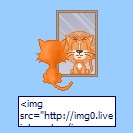
5. При упоминании слова html хочется сбежать подальше?
6.Не умеете делать нормальное кликабельное превью используя "Яндекс фотки"?
А и не надо!
Специально для вас создал сервис :
Генератор BB и Html кодов для вставки изображений на сайт или блог.
Он сам напишет за вас все коды, вам надо будет лишь их скопировать и вставить, например, в пост на лиру.
Читать дальше > > >
Это цитата сообщения Феврония52 Оригинальное сообщение
Программа для скачивания музыки и видео
 [показать] [показать]В этом уроке речь пойдет не только о том как скачивать музыку, но также и о том как скачивать видеоролики с самых популярных медиа-сайтов, а в первую очередь с сайта ВКонтакте, который содержит множество медиа-файлов (музыка и видео). Использовать для скачивания таких файлов мы будем программу VKMusic, которую можно скачать здесь http://www.chaynikam.net/free_soft.php Единственное условие для нормального пользования данной программой это регистрация на сайте ВКонтакте. Хочу отметить, что программа VKMusic может находить и скачивать медиа-файлы не только с сайта ВКонтакте но и с других известных сайтов (таких как RuTube, YouTube, Mail.ru, DepositFiles, RapidShare, Uploading.Com, Vimio, video.google.com, smotri.com, 1tv.ru, a1tv.ru, video.bigmir.net и др.) Поэтому если вам надоело искать нужные музыкальные файлы или видеоролики на всевозможных сайтах (которые очень часто забиты непристойной рекламой), тогда данная программа для вас, т.к. она скачивает файлы, вообще не заходя на сайты! Пользоваться этой программой очень просто, и я думаю, что разобраться с ней вам не составит особого труда. Итак… 1. Скачиваем и устанавливаем программу. Во время установки, в одном из диалоговых окон необходимо снять все лишние галочки: 2. После установки запускаем программу и в главном окне программы вводим название исполнителя или композиции, после чего нажимаем клавишу Enter: После этого в верхней части окна мы получим список найденных программой файлов, названия которых соответствуют нашему запросу. 3. Если теперь навести мышь на любую композицию, то справа от названия будет видно пару значков (стрелка вниз и треугольник), которые нужны для скачивания и прослушивания (просмотра) выбранного файла. 4. Нажав на стрелку возле названия (либо сделав двойной щелчок по нужному файлу) мы запустим процесс скачивания: 5. Чтобы файлы скачивались в нужное нам место необходимо заранее задать место для сохранения скачиваемых файлов в настройках программы: 6. Если нажать на треугольник, то запустится встроенный в программу мини-проигрыватель, который после нескольких секунд «подгрузки» начнет проигрывать выбранный файл: После скачивания открываем папку, в которую производилось скачивание, запускаем нужный файл и наслаждаемся прослушиванием (просмотром). Если вы захотите изменить место поиска, намерены искать не музыку, а видео или желаете посмотреть каталог мультфильмов программы, то это сделать можно с помощью кнопки «лупа»: А если вы захотите использовать дополнительные возможности программы или у вас возникнут вопросы по использованию программы, то можете поискать ответы в справочном руководстве по программе: Автор:Андрей Курганов Желаю удачи! Все уроки  |
Это цитата сообщения Феврония52 Оригинальное сообщение
Бесплатный офлайн переводчик
|
Это цитата сообщения милена70 Оригинальное сообщение
СЛОВАРИ ОНЛАЙН... классно...
 |


http://blogs.mail.ru/mail/89031867717/
Серия сообщений "словари,каталоги,биб-ки,фильмы,радио":
Часть 1 - ДЕТСКАЯ БИБЛИОТЕКА....он-лайн
Часть 2 - СЕРВИС ВОПРОСОВ И ОТВЕТОВ...
...
Часть 13 - Каталог видео, фильмов и сериалов на Tvigle... много... бесплатное онлайн видео...
Часть 14 - Великолепный ретро сайт!...
Часть 15 - СЛОВАРИ ОНЛАЙН... классно...
Часть 16 - ИНОСТРАННЫЕ СЛОВАРИ ВЯЗАЛЬНЫХ ТЕРМИНОВ... НУЖНОЕ...
Часть 17 - Словарь компьютерных терминов и сокращений... Компьютер для чайников... ПОЛЕЗНАЯ ШТУЧКА... очень нужненько...
...
Часть 22 - БОЛЬШАЯ ЭЛЕКТРОННАЯ БИБЛИОТЕКА...
Часть 23 - Самые полезные интернет-сервисы...
Часть 24 - ФИЛЬМОТЕКА...
Это цитата сообщения Mages_Queen Оригинальное сообщение
Поймай кошку
Надо окружить ее темными кружками

Это цитата сообщения Mages_Queen Оригинальное сообщение
Успех в любви
Ваше предсказание

Это цитата сообщения Дайтека Оригинальное сообщение
Это твоя судьба!
Давно искала, возможно у Вас уже это есть, но всё же - вдруг кому пригодится )
дождитесь загрузки страницы

Это цитата сообщения Дайтека Оригинальное сообщение
Онлайн гадание по теням.
Для тех кто хочет заглянуть в будущёё предлагаю - Онлайн гадание по теням
И ещё одно онлайн гадание по камням
Это цитата сообщения LEDI_ANECHKA Оригинальное сообщение
Онлайн гадание по точкам
Онлайн гадание по точкам.
Многие люди так устроены, что им хочется заглянуть в будущее, если Вы относитесь к их числу, то предлагаю Вам воспользоваться - Аравийским онлайн гаданием по точкам. (дождитесь полной загрузки флеш)
Если Вам интересны ещё гадания, то можете воспользоваться вот этими:
Онлайн гадание по теням
Онлайн гадание по камням
Это цитата сообщения Егорова_Таня Оригинальное сообщение
Сделай тату
Флешка просто СУПЕР!
Обязательно впишите имя и фамилию,
а иначе ничего не получится
здесь еще флешки
Код для Mail.ru здесь
Это цитата сообщения ovganz Оригинальное сообщение
C
Скачивание блога себе на компьютер
Как сохранить весь свой блог на компьютер. На случай непредвиденных ситуаций.
предлагали много версий, но вот что я нашла сама спустя некоторое время:
И так:
Программа:
HTTrack Website Copier 3.43-7 Нажмите на название программы, там её описание и ссылка для скачивания.
Эту программу я нашла случайно, но с её помощью скачала весь блог. Что теперь делать? По порядку!
1. Скачать программу (она в архиве) и извлечь все папки с архива к себе в комп. (Касперсикй пропустил и вирусов вроде не нашел).
2. Заходим в папку с программой и запускаем фаил:
[показать]
(На картинке он выделен жирным.
3. Дальше возникает проблема с выбором языка, но она решаема. При запуске выскакивает табличка:
[показать]
Выбираем как показано на картинке: Русский язык (Russian) и нажимаем ОК
4. Нажимаем ДАЛЕЕ
5. Следующее окно заполняем как показано на картинке:
[показать]
6. Нажимаем ДАЛЕЕ
7. В следующем окне нажимаем "ДОБАВИТЬ Url"
Появиться новое окно в котором надо ввести (приведу пример с моим блогом)
адрес вашего блога: http://blogs.mail.ru/mail/zhanna230780/
Логин (это почтовый ящик): Zhanna230780@mail.ru
Пароль: ************
[показать]
В самом углу есть кнопка: Jage_windo (Сильно подозреваю, что название кнопки просто не пометилось).
Так вот берете и жмете на эту кнопку. У вас появляется окно:
[показать]
8. Нажимаем ДАЛЕЕ
9. В новом окне выбираем то соединение, через которые вы выходите в инет.
[показать]
Нажимаем кнопку ГОТОВО и ждем пока блог копируется вам на комп!
[показать]
Примерно такой рисунок будет висеть весь процесс скачивания. При возникновении вопросов пишите сюда или мне в блог.
Взято из блога LandiSH http://my.mail.ru/community/dekor_glia_baseg/7EF3FF4281D6128F.html
Это цитата сообщения Tarelkin2 Оригинальное сообщение
Фотография с монитора
[показать]Это цитата сообщения Оригинальное сообщение
Как фильтровать входящие письма на ваш Емейл
Общаясь в личке со своими читателями, я заметил одну особенность, многие вынужденно отказываются читать регулярно блог мотивируя это тем, что у них на емейле свалка из писем и мол, некогда их перебирать все. Мне пришла идея написать пост, о том как из свалки сделать чистоту, в которой есть полочки, на каждой из которых есть тематическое письмо, и ничего лишнего.
По этому, как и обещал неделю назад, написал пост о том как создавать удобные фильтры на почтовом ящике, по которым все уведомления о новых постах из блога www.RadioHeads.net будут скидываться в одну папку, кроме них в эту папку ничего больше не попадет, а значит вы сможете четко видеть все посты из этого блога у себя в целой папке. Таким же образом можно фильтровать любые другие письма, чтобы их тематика скидывалась в одну тематическую папку, а не в общую "Входящие" Где как правило собирается весь мусор.
Пост адаптирован к мейлрушным пользователям, если есть желающие узнать как это же сделать на другом почтовом сервисе - пишите тут в комментариях какой у вас почтовый сервис, если вас будет больше чем 4 человека, то я напишу и для вашего.
Заходим на главную страницу вашей почты: http://win.mail.ru/cgi-bin/start
[показать]1. Нажимаем на кнопку "Папки"
 [показать]
 [показать]
 [показать] [показать]
Это цитата сообщения raisa60 Оригинальное сообщение
скачать видео с youtube
До безобразия простой способ скачать видео с youtube:
1. Переходим на страничку с нужным видео;
2. В адресной строке заменяем Y (в слове youtube) на 3 и жмем Enter
(пример: www.youtube.com/watch/?v=QVa_dK_PFWA#, заменяем У на 3 и получаем: www.3outube.com/watch/?v=QVa_dK_PFWA#);
3. Выбираем в каком формате скачать, кликаем и улыбаемся!
 а можна зробити так : було www.youtube.com/watch/?v=QVa_dK_PFWA#
стало www.SSyoutube.com/watch/?v=QVa_dK_PFWA#
і скачуєте..
 [234x241]
Это цитата сообщения Silvestr Оригинальное сообщение
Сделать скроншот (снимок экрана) профессионально.
PicPick — маленькая программка, способная сделать снимок (скроншот) экрана. Полученный файл можно сохранить на жестком диске, перекинуть по электронной почте, разместить в сервисах Facebook и Twitter, а можно работать со скроншотом во встроенном в утилиту редакторе. Казалось бы обычная рядовая программа, которых в интернете пруд пруди. Но такого обилия инструментов нет ни у одного конкурента! Если возможность увеличить или уменьшить изображение есть у любого редактора, то уж угломер вы не найдете ни у одного. Онлайн художники будут в восторге от возможности сразу получать информацию о размерах изображения в разных единицах измерения. Пипетка же поможет определить цвет в любой точке картинки.

Название: PicPick
Разработчики: Wiziple.NET
Версия: 2.3.1
Официальный сайт: www.picpick.wiziple.net
Тип распространения: Бесплатно
Язык: Английский, русский
Скачать с Deposit Files (4,92 МБ)
Скачать с UniBytes.com (4,92 МБ)
Серия сообщений "Графика":
Часть 1 - Оформляем красивый фотоальбом.
Часть 2 - Сделать скроншот (снимок экрана) профессионально.
Часть 3 - Кто хочет слайд-шоу под музыку?
Часть 4 - Читалка PDF-файлов.
Часть 5 - Легенький фоторедактор.
Это цитата сообщения Дом_советов Оригинальное сообщение
Супер-эффекты за секунду
Очередное дополнение к популярному Учебнику ЛиРу. Море чудесных генераторов, которые разыскал в интернете. У них 3 главных достоинства: 1) проверено на себе - работают, 2) они бесплатные 3) получается быстро и качественно, для "совсем чайников")). При желании можно этот пост занести себе в эпиграф, вставив туда этот код:
Получится вот такая кнопка в вашем блоге: Я еще добавлю сюда много интересного. В частности, меня просили написать, как делается "движущаяся вода", как вставить в сообщение музыку и как смотреть видео в улучшенном качестве...

 [210x152]
 [210x152]
 Мозаика (паззл)
Фото на кубике Рубика
Фото в музее
Девушка смотрит на фото в уличном стенде
Фото на яйце
Эффект «кривого зеркала»
 Цветовые эффекты
Эффект «папарацци» (фото в объективе)
Эффект пленочного аппарта (затемнение по краям)
Эффект рекурсив (многокадровость)
Картинка в шаре
Рефлекция (отражение)
Рождественский орнамент
 Надпись цветами
Надпись в рекламе, торте
Надпись на асфальте
Подписать фото, картинку
Слова на коробке
Текст в вашу картинку
Надпись на футболке
Цветочные открытки
Символы (сердечки,цветы,животные) в разных стилях


Это цитата сообщения Rost Оригинальное сообщение
Как скачать видео с YouTube сразу в формате «avi»?
Кому интересно
P.S. Данное сообщение написано специально для родной сестры. Если вы - не моя родная сестра, не надо писать в комментариях, что вы и так это знаете.
Ответы на всё вопросы про файлы формата «flv»
Дополнение
Как скачать видео с YouTube сразу в формате «mp3»?
LI 5.09.15