Это цитата сообщения gyord-pro-ladies Оригинальное сообщение
Все самые красивые кошки Мира
Подборка из 25 удивительных домашних пород кошек, каждая порода по-своему уникальна и имеет свои отличительные черты. Кому-то понравится ангора, кто-то предпочтёт мао, в любом случае, вы увидите много красивых кошек!
Это цитата сообщения принцеска_1 Оригинальное сообщение
35 бесплатных графических программ
35 бесплатных графических программ - часть 1
Существует множество превосходных графических программ на рынке к сегодняшнему дню, но если программа является платной, это не всегда означает высокое качество и удобство в
пользовании. Посмотрите на множество бесплатных программных продуктов, некоторые из них не уступают платным аналогам.
Gimp
Это цитата сообщения Н_НИНА Оригинальное сообщение
Урок "Создание анимации в программе Corner-A ArtStudio "
Скачали и установили программу, теперь будем делать анимацию.
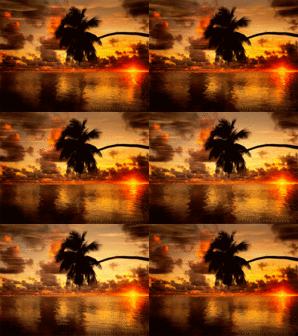
Я сделала вот такую и сейчас расскажу как сделать и сохранить ее.
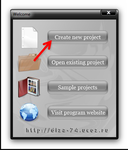
открываем программу и видим такое окно, выбираем создать новый проект
Это цитата сообщения _Lyubasha_K_ Оригинальное сообщение
ПРОПАЛА ЯЗЫКОВАЯ ПАНЕЛЬ
|


Серия сообщений "уроки от Любаши К":
Часть 1 - И СНОВА ПРО ЧИСТКУ КОМПА...
Часть 2 - ПРОПАЛА ЯЗЫКОВАЯ ПАНЕЛЬ
Часть 3 - Почему долго выключается компьютер
Часть 4 - МЕНЯЕМ ИКОНКИ НА СТОЛЕ
...
Часть 9 - Где взять муз. файл в формате мр3
Часть 10 - Плееры с сайтов ( урок 2 )
Часть 11 - RusTV Player - программа для просмотра телевизионных каналов
Это цитата сообщения Schamada Оригинальное сообщение
Генераторы для дизайна 1 часть.
Читайте также:
Ч.2 Генераторы для работы с фотографиями.(Online-fotoshop)Ч.2
Ч.3 Генераторы фотоэффектов и создания слайда. Ч.3
Генераторы для создания аватарок.
 [200x250] [200x250] |
 [200x250] [200x250] |
 [200x250] [200x250] |
 [200x250] [200x250] |
 [200x250] [200x250] |
 [200x250] [200x250] |


Это цитата сообщения YaromilaVolkova Оригинальное сообщение
Очищение кишечника отрубями

Очищение организма отрубями считается одним из самых эффективных и доступных методов избавления от накопившихся за годы шлаков, токсинов, а также застоявшихся каловых масс. Об этой несложной и крайне полезной процедуре мы расскажем Вам в этой статье.
Это цитата сообщения EFACHKA Оригинальное сообщение
Телевидение через Интернет

Интернет с каждым днем всё больше и больше распространяется по свету, увеличивая наши возможности, очень часто заменяя привычные до недавнего времени вещи. И в данном уроке я хочу рассказать, как можно используя компьютер и Интернет заменить висящее на стене радио, и даже телевизор.
Это цитата сообщения MissKcu Оригинальное сообщение
Как сделать эффект круговой панорамы на фотографии в фотошопе. Подробный урок
Это цитата сообщения kru4inka Оригинальное сообщение
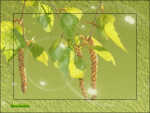
Две схемки для дневника - *Запах весны*; *Весенняя березка*
 [450x339]
Автор: kru4inka
Создана: 06.03.2013 06:46
Скопировали: 189 раз
Установили: 186 раз
Примерить схему | Cохранить себе
 [450x339]
Автор: kru4inka
Создана: 06.03.2013 08:03
Скопировали: 183 раз
Установили: 196 раз
Примерить схему | Cохранить себе
Это цитата сообщения kru4inka Оригинальное сообщение
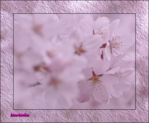
Две весенние схемки - *Розовая весна* ; *Цветущее облако*
 [450x340]
Автор: kru4inka
Создана: 11.03.2013 12:17
Скопировали: 23 раз
Установили: 30 раз
Примерить схему | Cохранить себе
 [450x371]
Автор: kru4inka
Создана: 11.03.2013 12:26
Скопировали: 13 раз
Установили: 10 раз
Примерить схему | Cохранить себе

Для тех, кто приезжает в Москву не на долго, нужна временная регистрация. Так вот, чтобы не тратить время на ее оформление, можно купить регистрацию в москве , оформление займет всего сутки. Очень много подробной информации о таких услугах на сайте "PROPISHEM" . А также, контактные телефоны Санкт - Петербурга и Москвы. Есть возможность оформления онлайн заявки.
Это цитата сообщения Arnusha Оригинальное сообщение
Красивые обои на рабочий стол-Цветы часть 2
 [800x500]
 [800x585]
 [800x500]
 [800x536]
Это цитата сообщения Li-Day Оригинальное сообщение
Как самому сделать красивую визитку
На правах Рекламы
 [331x103]Умение красиво преподнести себя играет важную роль, как в частной, так и в деловой жизни. Визитка в современном бизнесе является одним из важнейших средств не только оставить свою контактную информацию, но и произвести нужное впечатление на делового партнера или потенциального клиента.
Именно поэтому следует особое внимание уделять стильному красивому дизайну своих визиток. Быстро создать стильную оригинальную визитку позволит удобная программа для визиток с простым интерфейсом и большим количеством полезных возможностей. Программа Мастер визиток 5.17 подойдет и для небольших частных фирм, и для крупных компаний.
Теперь для создания визиток и бейджей вам не придется прибегать к услугам других фирм. Программа Мастер визиток имеет большое количество разных шаблонов, настройки цвета, текстуры и изображения, вы легко добавите логотип компании, фотографию или картинку в любом формате. На основе предложенных шаблонов можно создать свой собственный уникальный вариант визитки. Вся введенная в программу контактная информация о сотрудниках сохраняется в базе данных и легко загружается в любой шаблон визитки или бейджа. Ознакомиться со всеми возможностями и скачать программу для визиток вы можете на сайте master-vizitok.ru.
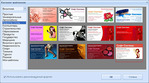
Немаловажное значение для визитки имеет и качество бумаги, на которой она будет напечатана. Программа Мастер визиток предлагает широкие возможности для печати пробных и готовых визиток на бумаге разных форматов. Вы сможете выбрать нужное разрешение, сделать экспорт макетов в разные форматы файлов, экономично разместить визитки на листе и многое другое. Предлагаемый на сайте онлайновый Учебник позволит быстро разобраться с тем, как наиболее эффективно использовать все возможности программы для печати визиток.
Это цитата сообщения klavdia-France Оригинальное сообщение
ПОЛЕЗНАЯ И НУЖНАЯ ИНФОРМАЦИЯ ИЗ БЛОГА ГАЛИНЫ ШАДРИНОЙ
 [345x133] [345x133] [201x74] [207x89] [590x373] [201x74] [207x89] [590x373]Подписываем будущую кнопочку, что б вы ее потом смогли найти у себя, устанавливаем ПРОЗРАЧНОСТЬ, и размеры ( у меня поставлены 324*124) и жмем ДА! [595x412]Выбираем инструмент РИСОВАНИЕ. И вверху жмем форму нашей будущей кнопочки. Я выбираю ЭЛЛИПС [416x328]Теперь выбираем цвет для нашей будущей кнопочки, и жмем кнопку выбора цвета. [639x373]В открывшейся табличке выбираем нужный нам цвет. [513x374]Теперь заливаем нашу кнопочку нужным цветом. Выбираем инструмент ЗАЛИВКА, и ЩЕЛКАЕМ ПО НАШЕЙ КНОПОЧКЕ [643x378]Теперь немного украсим нашу кнопочку, сделаем ей обводку. Идем в СЛОЙ, и выбираем СТИЛИ СЛОЕВ. [583x487]урок.jpg Теперь выбираем стиль обводки, ставим галочку, напротив выбранного стиля, и щелкаем по надписи, выскочит табличка цвета, и жмем ВЫБОР ЦВЕТА . Стили вы можете пробовать разные, можно совмещать несколько стилей. [680x270]Выбираем нужный нам цвет, жмем ОК. [614x388]Первый слой нашей кнопочки готов. Теперь выберем для нее рисунок. Для этого идем в СЛОИ, и жмем кнопку ОТКРЫТЬ ИЗОБРАЖЕНИЕ КАК СЛОЙ. [467x348]И выбираем рисунок для кнопки из своей папки. Рисунок открылся, теперь нам надо его отредактировать по нашей кнопке. Жмем РЕДАКТИРОВАТЬ и выбираем кнопку выделения рисунка. [648x467]После того, как рисунок выделится, мышкой уменьшаем его размеры, двигая за уголки, и перетаскиваем на место, где хотим его видеть [409x191]Щелкнув по пустому месту, или переходя к другому действию, выскочит табличка о сохранении предыдущего действия. Жмем ДА. [581x324]Теперь подпишем нашу кнопочку. Выбираем инструмент ТЕКСТ, жмем на него, затем на нашу кнопочку. Выскочит табличка написания текста. [652x276]Теперь выбираем шрифт, размер, стиль, и цвет нашего текста. И мышкой подтащить или переставить текст прямо на кнопке. [682x414]Текст можно писать как весь сразу, так и по буквам, устанавливая каждую букву в том порядке в каком вам хочется, можно менять шрифт и цвет букв. Для этого подтверждаем ранее написанный текст, затем снова щелкаем по инструменту ТЕКСТ, и снова по кнопке. [592x392]Создаем полную надпись [522x239]Все, что мы делали с кнопочкой, отразилось в меню справа КАК СЛОИ. |
Это цитата сообщения LebWohl Оригинальное сообщение
Можно ли запретить сбор информации о Вас в Интернете?
Как запретить сайтам собирать о Вас
Сегодня многие пользователи знают, что все их действия в интернете отслеживаются и сохраняются постоянно посещаемыми сайтами. Собранные сведения поступают в распоряжение поисковых сетей и интернет магазинов, которые используют их для индивидуального показа рекламы.
Это цитата сообщения SvetlanaT Оригинальное сообщение
Аудиокниги Онлайн - читают вам...
Для тех у кого нет времени читать книги самому. Вам прочитают любую понравившеюся книгу. Можно также попробовать найти свою любимую. Заходим. Выбираем жанр. И жмём ОКЕЙ. |
Это цитата сообщения Оксана_Лютова Оригинальное сообщение
Замерзшие водопады
Летом через эти водопады проходит огромное количество вода, но холодными зимами время словно останавливается. Вода замерзает, создавая необычные формы.
1.
 [900x521]
Это цитата сообщения Umna_ja Оригинальное сообщение
Как посмотреть свои сохраненные пароли?
Часто вводя логин и пароль на очередном сайте мы нажимаем кнопку «запомнить пароль», благополучно теряя его на просторах памяти, а все ли знают как его потом посмотреть? Нет? Тогда Вы попали по адресу. В этой статье я расскажу и даже покажу, как посмотреть свои сохраненные пароли в разных интернет-браузерах.
Как посмотреть пароли в Mozilla Firefox
Открываем браузер и вверху на панели инструментом нажимаем Инструменты — Настройки — Защита — Сохраненные пароли. Вы уведите адреса сайтов и пароли.

Как посмотреть пароли в Google Chrome
Открываем Google Chrome, заходим в настройки (гаечный ключ) — Настройки — Показать дополнительные настройки — Пароли и формы — Управление сохраненными паролями. Откроется таблица с адресами сайтов и паролями. Выбираем нужные, жмем показать.

Серия сообщений "Освоение компьютера *Umna.ja*":
Часть 1 - "Как правильно установить или удалить Flash Player"
Часть 2 - Виджет с
Это цитата сообщения klavdia-France Оригинальное сообщение
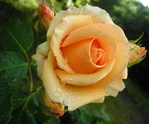
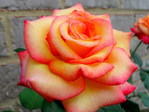
ФОТОГРАФИИ ДИВНЫХ РОЗ......
|