Это цитата сообщения Merlin1703 Оригинальное сообщение
Картинки gif -заставки для телефона...
 [240x320]
 [240x320]
 [240x320]
 [240x320]









Чтобы использовать как заставку на своем телефоне сохраняем картинки на своем компьютере, а потом загружаем в свой телефон.
P.S. не все модели телефонов поддерживают файлы в формате gif.
Это цитата сообщения Шрек_Лесной Оригинальное сообщение
Собрание сочинений
 [300x225]
Сочинения - список авторов
Если ты ищешь готовое сочинение по литературе - добро пожаловать! Собрание сочинений MySoch.Ru содержит более 8800 школьных сочинений на различные темы по всем авторам школьной программы, как отечественным, так и зарубежным. Наша база постоянно обновляется новыми готовыми сочинениями. Хорошая оценка за сочинение по литературе — с MySoch.Ru это просто!!!
| Сочинения по произведениям популярных авторов |
Школьные сочинения по популярным произведениям |
|---|---|
|
Это цитата сообщения sharm Оригинальное сообщение
Сервис UGOlog помогает следить за своим домом
Сервис UGOlog помогает следить за своим домом
Если вы желаете следить за тем, что происходит у вас дома в свое отсутствие, нет ничего лучшего, чем воспользоваться сервисом UGOlog.com. Этот англоязычный (что русскоязычный пользователь может счесть недостатком) сервис позволяет посредством установленной дома веб-камеры следить за всем, что происходит в доме или квартире в отсутствие хозяина. Как все это работает? Описание – в продолжении поста.
Так вот, работает все это достаточно просто – нужно установить одну или несколько веб-камер, подключив их к Сети, и зарегистрироваться на сервисе. Ресурс и его услуги – бесплатны, так что проблем с его использованием у вас не будет. Этот сайт позволяет получить 500 снимков в день (думаю, такого количества хватит с головой) или отснять ролик продолжительностью в 5 минут. Казалось бы, немного, но сервис засекает движение рядом с веб-камерой, и включает ее только тогда, когда действительно что-то происходит.
Стоит отметить, что ресурс не требует закачивания никакого стороннего программного обеспечения, просто устанавливаем вебкамеру (или несколько веб-камер), и подключаем все это к сервису? Как это можно сделать? Да все станет понятным, как только вы зайдете на ресурс. UGOlog пока находится в состоянии бета-версии, но, тем не менее, полностью функционален.
Вот несколько скриншотов сервиса, которые помогают понять принцип его работы.
Это цитата сообщения Tachilka Оригинальное сообщение
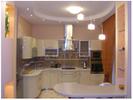
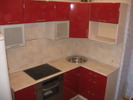
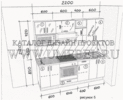
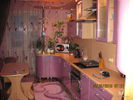
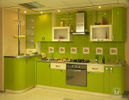
для себя Кухни
 [611x451]
 [606x451]
 [604x456]
 [450x601]
 [607x499]
 [611x459]
 [454x607]

 [670x502]
 [700x568]
 [640x480]
 [600x442]
 [600x461]
 [640x480]
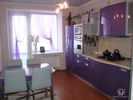 [640x480]
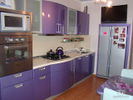 [640x480]
 [525x700]
Это цитата сообщения БЛОГбастер Оригинальное сообщение
Ваш виртуальный стилист
Эксперименты над внешностью обычно стоят дорого. Дорого в плане денег и в плане последствий. К счастью, человечество изобрело онлайн-сервисы благодаря которым можно абсолютно бесплатно и безо всяких последствий примерить на себя различные образы. Предлагаю вам обзор наиболее интересных из них:
Taaz
 [показать]
Сервис Taaz, с помощь своего инструмента Online Makeover дает вам возможность хорошенько поработать над собственным мейкапом. Вы можете загрузить собственное фото или выбрать модель, с близким к вашему типу внешности.
Далее начинается самое интересное. Taaz обладает просто огромными возможностями и выступает в роли самого настоящего стилиста онлайн. Вы может поэкспериментировать над:
* Цветом кожи (за счет выбора того или иного тонального крема или пудры);
* Макияжем глаз;
* Помадой для губ;
* Прической;
* Оптикой;
Это цитата сообщения Оригинальное сообщение
Реставрируем ванну
| [показать] Раздел: Телепроекты |
Реставрируем ванну31.03.2011 Новая ванная - удовольствие дорогое. Проще отремонтировать старую! Снимите испорченное покрытие. Это можно сделать наждачной бумагой, но быстрее и... Подробнее » |
Это цитата сообщения галина5819 Оригинальное сообщение
Домашнее средство для чистки унитазов

Вам нужно хорошее средство для чистки туалетов? И к тому же недорогое?
Попробуйте это.
Это цитата сообщения Марриэтта Оригинальное сообщение
Как удалить пятна пота используя аспирин
Источник mnesovet.ru
 [x150]Аспирин, как известно, эффективное болеутоляющее средство. Однако не многие знают, что есть еще другие способы применения аспирина.
Аспирин можно использовать для предотвращения воспалений от прыщей, лечения перхоти и продления свежести срезанных цветов.
При помощи аспирина можно также удалить пятна пота с одежды. Это особенно актуально для мужских рубашек и в случае, если вы регулярно занимаетесь спортом, и обычная стирка уже не справляется. Соблюдая следующие простые правила пятна от пота для вас больше не будут проблемой.
Необходимые материалы.
 [x150]2 таблетки аспирины, вода, стакан и стиральный порошок.
Приготовьте раствор аспирина.
Растворите аспирин в половине стакана теплой воды. Используйте чайную ложку, чтобы полностью растворить аспирин в воде. Чтобы упростить задачу, можно сначала растолочь таблетки, а затем залить их водой.
Смочите раствором аспирина пятна.
Разложите одежду таким образом, чтобы вы могли легко видеть удаляемые пятна. Налейте раствор аспирина на пятна пота и дайте ему поработать в течение часа или двух в зависимости от сложности пятна.
Промойте аспирин.
Это цитата сообщения галина5819 Оригинальное сообщение

Чтобы избавиться от неприятного лукового или рыбного запаха воспользуйтесь сухим мылом, которое просто приготовить из 50 грамм пищевой соды, 50 грамм сухого обезжиренного молока, 50 грамм кукурузного крахмала.
Все компоненты тщательно перемешать и хранить в темном сухом месте.
Для использования мыла немного смочите руки, насыпьте небольшое количество смеси и хорошо разотрите.
источник
Это цитата сообщения sharm Оригинальное сообщение
КАК САМОМУ МОЖНО СДЕЛАТЬ РАМОЧКУ В ПРОГРАММЕ ПАИНТ
Новогодними рамочками
После этого публиковала пост с Новогодними рамочками
- кому-то они понравились, кому-то нет. Но были и такие кто недоволен
тем что это не наш новый год, не наш дед мороз и т.п. Типа тупо
копируем запад. Так вот сегодня хочу Вам рассказать как можно сделать самую простую , но в тоже время эксклюзивную рамочку самому. Делать будем опять же в программе Paint.NET
Открываем программу - создаём новый
лист - можно его просто одноцветным залить или выбрать градиент,
выбираем цвет и заливаем им пустой лист. Если Вам лень возится с
цветами, заливками и градиентами, то как фон можете взять уже
какую-нибудь готовую картинку по Вашему вкусу.
 [700x521]
Далее берём ластик и удаляем ту часть
которую решили использовать под фотографию. Чтоб получились ровные края
можно нарисовать поверх слоя овал, квадратик ну или что Вам будет
нужно. Не у всех получается ровно поэтому мы далее закроем неровности
как бы рамочками.
 [700x520]
ненужный фрагмент удали, теперь будем делать края. Можно использовать
готовые клипарты и просто их наложить сверху, но будем исходить из того
что у Вас их нет и рисовать Вы не умеете, поэтому мы опять
воспользуемся фигурами и нанесём один или несколько слоёв.
Выбираем цвет - ширину, так же при
желании можно выбрать способ заливки (я использовала сплошной, Вы
можете поэкспериментировать с другими), и только после этого - фигуру.
Всё - теперь наносим столько слоёв сколько считаете необходимым.
ght="523" border="0">
 [700x]
Новогоднии разделители,
Вы в зависимости от темы можете выбрать что-то другое. Заходим в меню
Слой – Импорт из файла – выбирайте нужную картинку из своего ПК.
 [700x486]
Устанавливаем мышкой картинку в нужное
место - объединяем слои, если Вам нужно несколько картинок, то
повторяем эту процедуру столько раз сколько хотим разместить картинок и
не забывайте после каждой новой картинки объединять слои.
 [700x486]
После того как все картинки готовы - можете при желании добавить текст.
 [700x486]
Это цитата сообщения Arnusha Оригинальное сообщение
КАРТИНКА В УГЛУ ЗАПИСИ.УРОК.
|
Это цитата сообщения Амазонка1 Оригинальное сообщение
Как написать на картинке текст с помощью Paint.
[показать]Для этого заходим в Paint. Проверяем, отключен ли непрозрачный фон - РИСУНОК/НЕПРОЗРАЧНЫЙ ФОН
(галочки не должно стоять):
[показать]Жмем ПРАВКА/ВСТАВИТЬ ИЗ ФАЙЛА и ищем нашу картинку, жмем ОТКРЫТЬ - появляется картинка!!!
Выбираем в наборе инструментов НАДПИСЬ(буковка А)и кликаем по картинке в том месте, где примерно будет текст - появилось окошко для текста. Настраиваем шрифт, кликнув в окошке правой кнопкой мыши и выбрав ПАНЕЛЬ АТРИБУТОВ ТЕКСТА:
[показать]Цвет выбираем в палитре!!!!
Пишем нужный текст (или вставляем скопированный)
Вот что у меня получилось:
[показать]Желаю успехов ! (предупреждаю не на все вопросы смогу ответить)
Написано almiria Оригинальное сообщение
Это цитата сообщения sharm Оригинальное сообщение
НАЛОЖИТЬ ТЕКСТ НА КАРТИНКУ
НАЛОЖИТЬ ТЕКСТ НА КАРТИНКУ
Сегодня хочу ознакомить своей пробной работой по ниже указаному уроку.
[523x379]
Серия сообщений "уроки оформления дневника":
Часть 1 - Помощь новичкам Ли.ру
Часть 2 - Как создать рамочку для фото
...
Часть 24 - КАК ПОДПИСАТЬ ОТКРЫТКУ В "PAINT"
Часть 25 - СОЗДАЙ СВОЮ РАМКУ
Часть 26 - НАЛОЖИТЬ ТЕКСТ НА КАРТИНКУ
Часть 27 - ОЖИВЛЯЕМ КАРТИНКИ
Часть 28 - САЙТ ГДЕ МОЖНО СДЕЛАТЬ АНИМАЦИОННУЮ КАРТИНКУ
...
Часть 46 - Как сделать русский шрифт из латинского
Часть 47 - Делаем простые часики!
Часть 48 - Для оформления блога.Полезные ссылки
Это цитата сообщения sharm Оригинальное сообщение
СОЗДАЙ СВОЮ РАМКУ
|
Это цитата сообщения sharm Оригинальное сообщение
КАК ПОДПИСАТЬ ОТКРЫТКУ В "PAINT"
КАК ПОДПИСАТЬ ОТКРЫТКУ В "PAINT"
ВЫ СПРАШИВАЛИ - Я НАПИСАЛА
если вы не пользуетесь пеинтом... то в трее его у вас может и не быть. как его туда поставить===
идет в ПУСК=ВСЕ ПРОГРАММЫ=СТАНДАРТНЫЕ = Paint
[699x343]
===========
копируем и кликаем прав. кнопкой по пустому месту на мониторе и выбираем
[221x178]
на обоях у вас появился значок с программой

кликаем левой кн. по значку и удерживая его перемещаем в трей слева
и вот где он установился
[302x68]
если вы его не видите.. нажмите на маленьк. стрелочки там же в трее.
===============================
начнем подписывать картинку в Пеинте. нажимаем на иконку программы
открылось окно и дем в ВИД( чтобы проверить как настроена программа)
Поставьте галочки как у меня на скрине = это чтобы при работе в Пеинте вы видели все инструменты
[331x349]
=================
Файл =открыть= ..вам откроет окно в компе.. выбираем папку в которой лежит картинка, которую вы собрались подписывать
[259x183]
=========================
если картинка открылась с одной стороны с белым фоном.. по просто подтяните ее стрелочкой за нижний правый край ВВерх
[363x476]
тяните до тех пор пока этот лишний фон не скроется)))
++++++++++
такое "сжатие" фона работает .. только если вы работаете вот этим инструментом(т.е) он у вас выделен)
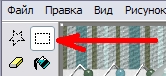
=================================
всё . фон мы убрали. осталась нужная нам картинка. начнем ее подписывать.
Жмём на буковку _ А_ и на нижн. иконку
[165x277]
на картинке у нас появился крестик .Им выделяем то место, где хотим сделать надпись. как только вы выделили .. у вас на верху появилось дополнит. окно ..
его НЕ закрываете (!) им вы будете регулировать .. стиль и размер шрифта!!!!
=============================
сделали надпись и пробелом (самая широкая клавиша на клавиатуре) и Enter
выравниваете текст , так как вам нужно.
[533x357]
=======================
изменить цвет , размер и сам стиль шрифта можно -- если подвести мышкой к концу слова и нажав лев. кн ..сделать выделение. Слово или весь текст выделился -- внизу есть палитра .. просто нажимая на цвет , он автоматич. меняется на картинке.
шрифт и размер меняется наверху.
=================================
когда всё готово.., идем в ФАЙЛ =СОХРАНИТЬ КАК... и выбираем путь , где сохранить картинку в компе.
=========================================
урок написала на свой манер .. как я пользуюсь данной программой.
похожий пост написан у Альмирии -может он вам больше подойдет))))
http://www.liveinternet.ru/users/almiria/post81854907/
Это цитата сообщения sharm Оригинальное сообщение
Создание GIF на Radikal-Foto
|
Серия сообщений "уроки оформления дневника":
Часть 1 - Помощь новичкам Ли.ру
Часть 2 - Как создать рамочку для фото
...
Часть 20 - КАК САМОМУ МОЖНО СДЕЛАТЬ РАМОЧКУ В ПРОГРАММЕ ПАИНТ
Часть 21 - ЧТОБЫ НАПИСАТЬ ТЕКСТ НА КАРТИНКЕ
Часть 22 - Создание GIF на Radikal-Foto
Часть 23 - ДЕЛАЕМ ПРОСТУЮ РАМОЧКУ
Часть 24 - КАК ПОДПИСАТЬ ОТКРЫТКУ В "PAINT"
...
Часть 46 - Как сделать русский шрифт из латинского
Часть 47 - Делаем простые часики!
Часть 48 - Для оформления блога.Полезные ссылки
Это цитата сообщения sharm Оригинальное сообщение
ЧТОБЫ НАПИСАТЬ ТЕКСТ НА КАРТИНКЕ
|
Серия сообщений "уроки оформления дневника":
Часть 1 - Помощь новичкам Ли.ру
Часть 2 - Как создать рамочку для фото
...
Часть 19 - 8 шагов создания беcшовного фона в Paint
Часть 20 - КАК САМОМУ МОЖНО СДЕЛАТЬ РАМОЧКУ В ПРОГРАММЕ ПАИНТ
Часть 21 - ЧТОБЫ НАПИСАТЬ ТЕКСТ НА КАРТИНКЕ
Часть 22 - Создание GIF на Radikal-Foto
Часть 23 - ДЕЛАЕМ ПРОСТУЮ РАМОЧКУ
...
Часть 46 - Как сделать русский шрифт из латинского
Часть 47 - Делаем простые часики!
Часть 48 - Для оформления блога.Полезные ссылки
Это цитата сообщения sharm Оригинальное сообщение
ОЖИВЛЯЕМ КАРТИНКИ
ОЖИВЛЯЕМ КАРТИНКИ
|

Это цитата сообщения sharm Оригинальное сообщение
Эффекты с вашими фото.Вот такие фо...
Эффекты с вашими фото.Вот такие фо...
Эффекты с вашими фото.
[показать]
Вот такие фотокниги и ещё много другого
вы тоже можете сделать себе со своими фотками.
Жмите на картинку внизу...удачки всем!
[показать]
[600x450]
[показать]
[600x450]
[показать]
[показать]
Серия сообщений "уроки оформления дневника":
Часть 1 - Помощь новичкам Ли.ру
Часть 2 - Как создать рамочку для фото
...
Часть 27 - ОЖИВЛЯЕМ КАРТИНКИ
Часть 28 - САЙТ ГДЕ МОЖНО СДЕЛАТЬ АНИМАЦИОННУЮ КАРТИНКУ
Часть 29 - Эффекты с вашими фото.Вот такие фо...
Часть 30 - ВОТ ТАК НАХОДКА
Часть 31 - Коды оформления блога
...
Часть 46 - Как сделать русский шрифт из латинского
Часть 47 - Делаем простые часики!
Часть 48 - Для оформления блога.Полезные ссылки
Это цитата сообщения sharm Оригинальное сообщение
САЙТ ГДЕ МОЖНО СДЕЛАТЬ АНИМАЦИОННУЮ КАРТИНКУ
САЙТ ГДЕ МОЖНО СДЕЛАТЬ АНИМАЦИОННУЮ КАРТИНКУ
|
Попробуем сделать анимационную картинку на примере вот такой открыточки... [показать] Жмите на картинку для входа на сайт |
. ..
http://blogs.privet.ru/user/dloriya?tag_id=220175&page=4
Серия сообщений "уроки оформления дневника":
Часть 1 - Помощь новичкам Ли.ру
Часть 2 - Как создать рамочку для фото
...
Часть 26 - НАЛОЖИТЬ ТЕКСТ НА КАРТИНКУ
Часть 27 - ОЖИВЛЯЕМ КАРТИНКИ
Часть 28 - САЙТ ГДЕ МОЖНО СДЕЛАТЬ АНИМАЦИОННУЮ КАРТИНКУ
Часть 29 - Эффекты с вашими фото.Вот такие фо...
Часть 30 - ВОТ ТАК НАХОДКА
...
Часть 46 - Как сделать русский шрифт из латинского
Часть 47 - Делаем простые часики!
Часть 48 - Для оформления блога.Полезные ссылки