Это цитата сообщения икви Оригинальное сообщение
Обалденный мастер класс от Oglemini 86!!!!!!
Это фриформ-пробуйте сами-удачи!
1
 [700x525]
2
[700x525]3
[700x525]4
[700x525]5
[700x525]6
[700x525]7
[700x525]8
[700x525]9
[700x525]10
[700x525]11
[700x525]12
[700x525]13
[700x525]14
[700x525]15
[700x525]16
[700x525]17
[700x525]18
[700x525]19
[700x525]20
[700x525]21
[700x525]22
[700x525]
Это цитата сообщения Фима-Собак Оригинальное сообщение
Cкачать 36 очень красивых шрифтов для фотошопа:
36 очень красивых шрифтов для фотошопа:
ШРИФТЫ:
[показать] скачать
[показать] скачать
[показать] Это цитата сообщения Mademoiselle_Viv Оригинальное сообщение
Латинский новогодний шрифт, формат ttf.
Чтобы скачать понравившийся шрифт, нажмите на его картинку.
[249x71] [249x71] [249x71] [249x71] [249x71] [249x71] [249x71] [249x71] [249x71] [249x71] [249x71] [249x71] [249x71] [249x71] [249x71] [249x71] [249x71] [249x71] [249x71]Это цитата сообщения ЭМИЛЛИ Оригинальное сообщение
Как установить настройки Фотошоп для его быстрой работы.
[показать]
Adobe Photoshop это обширный пакет услуг. Это приложение разработано не только для работы с фотографиями, оно также часто используется для создания веб-дизайна и компьютерной графики. Возможности Фотошоп настолько обширны, что многие опции вам, как художнику никогда не понадобятся.
В этом уроке мы рассмотрим как настроить Photoshop. Есть несколько приемов, которые вы можете использовать в настройках Фотошоп, чтобы заставить его работать быстрее.
Читать далее
Это цитата сообщения Mademoiselle_Viv Оригинальное сообщение
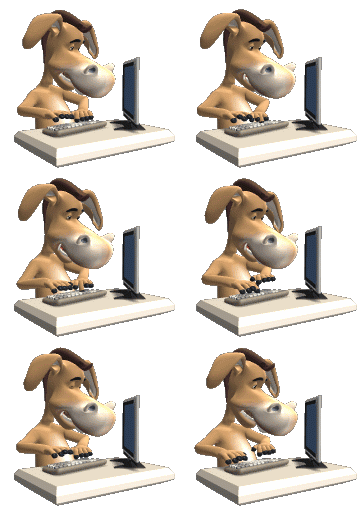
Программы для создания анимации
Это цитата сообщения Mademoiselle_Viv Оригинальное сообщение
Серийные номера некоторых фильтров
Filters A
Filters B
Alien Skin Exposure: PHBHEJNALOMH
Andromeda 3D Series II : 5M30400120-0441
Andromeda Series 3 Screen Filter :8P31250102-0417
Andromeda Deluxe v3.0 : 8P21103658-4949
Andromeda Measurement for Photoshop:
8P81150004-0184
Andromeda 1: 3P11100443
Andromeda 2: 4P20800224-1044
Andromeda 3: 8P31250102-0417
Andromeda 3D 2: 5M30400120-0441 of 20000000-0051 of 5M20304526-3390
Andromeda v4.0: 6P41200450-1461
Andromeda Cultine: 9p90750302-1056
Andromeda Measure: 8P81150004-0184
Andromeda Perspective: 1PP0450008-0392
Andromeda Shadow Filter : 8P51050073-0351
Это цитата сообщения Tatiana_Goroshko Оригинальное сообщение
Урок по Вашим просьбам
Переходим по ссылке
Это цитата сообщения ЭМИЛЛИ Оригинальное сообщение
Водяной знак в Photoshop
В водяном знаке важно, чтобы он был ненавязчивым и его было трудно удалить. Я покажу, как сделать точно такой же водяной знак, какой я ставлю на своих уроках Photoshop. Получившийся водяной знак будет рельефным и прозрачным.
Итак, приступим к уроку. Создадим в Photoshop новый файл (Ctrl+N) размером 400х200 пикселей с прозрачным фоном.
[408x290]
Возмем инструмент
Это цитата сообщения Mademoiselle_Viv Оригинальное сообщение
Импорт Плагинов в Filters Unlimited
 [309x27]
Filters Unlimited
Существует несколько плагинов, которые нужно импортировать в Фильтр Unlimited, иначе они не работают . Импортировать в фильтр не трудно.
Однако, бывают проблемы реестра, что иногда кнопка import(Импорт) не работает. Существует доступный патч для этого, здесь. Разархивируйте и запустите его, эта программа позволит внести изменения в ваш реестр. Если ваша кнопка импорта работает, вам не нужно это исправлять. Я должна была использовать это решение, прежде чем я смогла импортировать плагины в Filters Unlimited.

Это цитата сообщения Mademoiselle_Viv Оригинальное сообщение
Шрифт "RoyalClassic"
Латинский шрифт
 [411x160]
Серия сообщений "Шрифты":
Часть 1 - Очень красивые английские шрифты
Часть 2 - Красивый шрифт
...
Часть 6 - 00825 - Rhodes
Часть 7 - Латинские шрифты
Часть 8 - Шрифт "RoyalClassic"
Часть 9 - Шрифт "ThickDeco"
Часть 10 - Шрифт "Japan"
...
Часть 16 - Русификация шрифтов
Часть 17 - Шрифт «Веселый алфавит» русский (картинки)
Часть 18 - Шрифт-картинки "Часы"
Это цитата сообщения morela4 Оригинальное сообщение
Урок от Елены Буяновой - Создаем капли дождя в NatureIllusionStudio
Урок от Елены Буяновой - Создаем капли дождя в NatureIllusionStudio
[показать]
Программу можно скачать ТУТ или ТУТ
[показать]
[показать]
[показать]
[показать]
[показать]
[показать]
[показать]
[показать]
[показать]
Автор : Елена Буянова

Это цитата сообщения Mademoiselle_Viv Оригинальное сообщение
КЛЮЧИ К ПЛАГИНАМ, фильтрам ! (возможно кому-нибудь пригодиться)
[показать]
КЛЮЧИ 1 часть. [показать]
Это цитата сообщения Mademoiselle_Viv Оригинальное сообщение
Установка программы ADOBE PHOTOSHOP CS5
ADOBE PHOTOSHOP CS5
[показать]Adobe Photoshop CS5 — новая версия известнейшего графического пакета для фотографов и дизайнеров. Используя Adobe Photoshop CS5 Extended, можно создавать высококачественные изображения для печати, публикации в интернете и использования в видео. Photoshop CS5 Extended — отраслевой стандарт для графических дизайнеров — содержит самые современные средства для обработки изображений, композитинга и рисования, а также инструменты, которые помогают создавать и редактировать 3D-графику и анимированный контент. Photoshop CS5 — это новые инструменты для работы с цифровыми изображениями; превосходные возможности выделения, ретуширования и реалистичного раскрашивания изображений, а также множество улучшенных функций повышения продуктивности.
 Скачать Adobe Photoshop CS5 Extended (Rus) + Keygen
 с Депозита
Это цитата сообщения Mademoiselle_Viv Оригинальное сообщение
Как установить фильтры и плагины в Фотошоп?
Чтобы установить плагин в программу нужно:
1. Распаковать архив, и файл находящийся в нём перенести сюда
(примерный путь): С:\Program Files\Adobe\Adobe Photoshop
CS3\Plug-Ins\
Либо установить плагин(если требует установки) путь такой
же: С:\Program Files\Adobe\Adobe Photoshop CS3\Plug-Ins\
2. Далее нужно перезагрузить Фотошоп, т.е. закрыть и открыть
заново.
3. Зайдите в меню Фильтр и внизу найдите новый плагин.
4. Если требуется ввести ключ - вводим, и
пользуемся.
(все ключи обычно находятся в самом архиве с
плагином - называются Лекарство или кряк , ... либо ключи можно
подобрать ЗДЕСЬ)
Это цитата сообщения Mademoiselle_Viv Оригинальное сообщение
Перевод меню Photoshop
При выполнении уроков, из-за использования разных языковых версий фотошопа, очень многие сталкиваются с проблемой перевода тех или иных меню, закладок, опций. Англо-Немецко-Русский перевод основных меню, подменю и режимов смешивания в Фотошопе. Но, прошу учесть, что перевод на русский делался на основании лишь одного из многих вариантов русификатора, поэтому могут быть расхождения, но смысл остается тем же
Это цитата сообщения almiria_kh Оригинальное сообщение
Универсальная программка!
Предлагаю Вашему вниманию уникальную программку,
которая может практически всё!
Просто не верится,что ода малюсенькая программка
включает в себя столько полезностей!
И тем не менее это так!
 [647x111]
открываем файл
 [327x490]
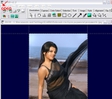 [626x554]
переходим к панели рисунок
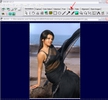 [699x646]
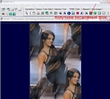 [699x632]
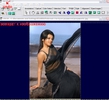 [698x637]
удваиваем изображение
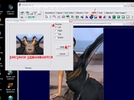 [699x518]
или так и далее пробуем
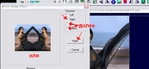 [690x319]
зеркальное отражение
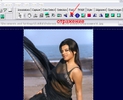 [578x469]
здесь можно дать волю фантазии-
эксперементируйте!
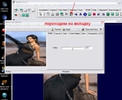 [700x572]
наложить фото на фото
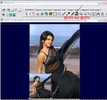 [699x649]
сделать рамочку любой ширины
 [622x699]
бесшовный фон-при желании осветляем
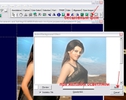 [699x554]
чёрно-белый вариант
 [682x699]
овальная и другие рамочки
 [625x698]
 [634x698]
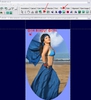 [638x699]
бесшовный фон-одним кликом
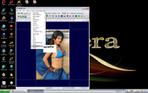 [699x437]
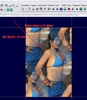 [610x699]
Я думаю это уже не мало!
Но если Вы напишете мне о других возможностях этой программки-
буду Вам очень признательна!
установка программы
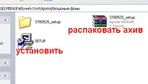 [433x245]
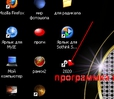 [308x268]
открываем файл [327x490] [626x554]переходим к панели рисунок [699x646] [699x632] [698x637]удваиваем изображение [699x518]или так и далее пробуем [690x319]зеркальное отражение [578x469]здесь можно дать волю фантазии- эксперементируйте! [700x572]наложить фото на фото [699x649]сделать рамочку любой ширины [622x699]бесшовный фон-при желании осветляем [699x554]чёрно-белый вариант [682x699]овальная и другие рамочки [625x698] [634x698] [638x699]бесшовный фон-одним кликом [699x437] [610x699]Я думаю это уже не мало! Но если Вы напишете мне о других возможностях этой программки- буду Вам очень признательна! установка программы [433x245] [308x268] |
Это цитата сообщения almiria_kh Оригинальное сообщение
Пишем блестящими буквами.
Напишем красивыми,блестящими буквами! [450x600]
И так Поехали!…
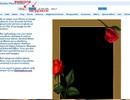 [699x535]
 [400x552]
 [505x451]
 [699x456]
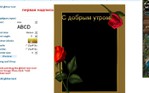 [699x436]
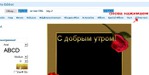 [700x350]
пишем ещё один текст.
 [537x240]
ну и дальше так-же..
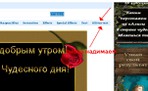 [602x369]
теперь сохраняем!
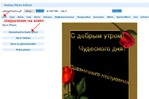 [700x462]
удачного Вам творчества!
извините-за описку-только что заметила-слово ПРАЗДНИЧНОГО написала без буковки Д.
вах-вах...позор на мои седины..
[450x600]И так Поехали!…
Это цитата сообщения Defne Оригинальное сообщение
Хотите добавить в картинку анимацию без фотошопа?
Загружайте свои картинки или фотографии и фантазируйте!
После завершения работы не забудьте нажать на зеленую галочку и дождитесь результата!
Для наглядности сделала небольшой пример!
Желаю всем успехов!
[313x420] [313x420] [313x420] [313x420]Вам сюда! |