Это цитата сообщения nataliya_bezushko Оригинальное сообщение
ПРОСТО КЛАД!!!
Пост написала Svetlana_LayПРОСТО КЛАД !!!
Просто клад!
 [584x502] [584x502]Уроки Adobe Phоtpshop для начинающих Панель инструментов Adobe Photoshop.  Устанавливаем новые кисти в Photoshop 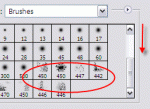 Перевод JPG в PSD  Золотая надпись  "Горячие" клавиши для Фотошопа  Эффект двухцветности  Словарь терминов  Как снять блокировку?... 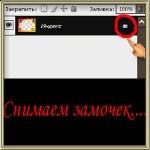 Как открыть фото?  Что такое ЭКШЕН?  Как скачать с Lettitbit????  Что такое клипарт?  Что такое Скрап набор?  Как сохранить? |
Это цитата сообщения nataliya_bezushko Оригинальное сообщение
Видео-Урок - Начало работы в Фотошоп.
В этом уроке Вы будете туристами. Мы погуляем с вами по рабочему пространству программы.
По ходу экскурсии Вы узнаете:
* Как создать новый документ нужных вам размеров и параметров.
* Как открыть фотографию в Фотошопе.
* Как изменить размер изображения и размер холста.
* Как настраивать рабочее пространство лично под себя, чтобы вам в нем было уютно и приятно работать.
* Что такое "интерполяция", и как ее правильно использовать.
 Nataliya_Bezushko
Благодарю за цитирование!
Это цитата сообщения nataliya_bezushko Оригинальное сообщение
Видеоуроки Фотошоп: МАСКИ В ФОТОШОПЕ.
Все найдено на бескрайних просторах инета.
Nataliya_BezushkoБлагодарю за цитирование!
Это цитата сообщения ВЕТЕР__ПЕРЕМЕН Оригинальное сообщение
Принцип работы масок
Серия сообщений "~ Фотошоп - Видеоуроки":
Часть 1 - Фотошоп - Видеоурок "Эффект замороженного окна"
Часть 2 - Фотошоп - Видеоурок "ЗАМЕНА ФОНА"
...
Часть 24 - Вырезаем сложные объекты из однородного фона.
Часть 25 - Простой объект сливающийся с фоном
Часть 26 - Принцип работы масок
Часть 27 - Основы работы в фотошоп (photoshop cs3)
Часть 28 - 97 Видеоуроков по Adobe Photoshop от Игоря Ульмана
Серия сообщений "~ Фотошоп - Выделение обьектов":
Часть 1 - Фильтр Extract. Вырезать картинку, поместить картинку на прозрачный фон
Часть 2 - Фотошоп - урок от Альбины - стираем лишниее
...
Часть 30 - Вырезаем сложные объекты из однородного фона.
Часть 31 - Простой объект сливающийся с фоном
Часть 32 - Принцип работы масок
Часть 33 - Один из самых простых способов отделения объекта от фона.
Часть 34 - Выделение на картинке при помощи быстрой маски.
...
Часть 41 - Сложное выделение волос за 5 минут в Photoshop CS5.
Часть 42 - Урок: Выделяем объект с тенями
Часть 43 - Урок - Background eraser (Фоновый ластик)
Пост написала Svetlana_LayПРОСТО КЛАД !!! Просто клад! Уроки Adobe Phоtpshop для начинающих Главная Шпаргалка Фото для mail Корректировка Создание рамок Творчество Панель инструментов Adobe Photoshop. Устанавливаем новые кисти...
Это цитата сообщения NATALI-NG Оригинальное сообщение
Урок от NATALI:Как использовать МАСКИ- в фотошопе
В этом уроке я вас расскажу как из маски зделать красивую,рамочку...В инете их очень много и разных,а вот что с ними делать,я постараюсь рассказать...
архив урока http://turbobit.net/3j6cr0qtvi9u.html
Большой набор масок для фотошопа
http://turbobit.net/narxyrb4dq8d.html
Урок от NATALI
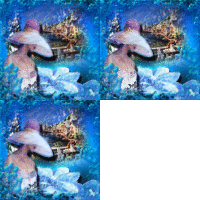
вот в этой картинке гиф, края сделанны из маски
 [550x550]
 [500x500]
Читать далее
Серия сообщений "Мои уроки":
Часть 1 - Урок от NATALI: Выделение при помощи быстрой маски
Часть 2 - Урок от NATALI:Использование маски на картинке
...
Часть 18 - Урок от NATALI:Движение текста по заданному пути
Часть 19 - Урок от NATALI: Плывущие облака
Часть 20 - Урок от NATALI:Как использовать МАСКИ- в фотошопе
Часть 21 - Урок от NATALI: Ещё одно плавное движение в анимации
Часть 22 - Урок от NATALI:Движение жидкости в бокале
...
Часть 98 - Урок от NATALI:Быстрое удаление однотонного фона на картинке
Часть 99 - Урок от NATALI:Зимние эффекты плагином Альен Скин
Часть 100 - Урок от NATALI:Движение волос фильтром EYE CANDY 4000
Это цитата сообщения Mademoiselle_Viv Оригинальное сообщение
Работа с маской в Фотошопе: Маска через каналы слоев.
 [700x500]
Общаясь со своими читателями, я поняла, что многим не понятна работа с маской.
И я решила поделиться с Вами опытом моего общения с этим замечательным элементом.
Способов применения маски несколько. Я начну с того, каким пользуюсь сама, т.к. мне он кажется оптимальным, но в следующих постах расскажу и о других, а Вы выберите лучший для себя.
Итак, открываем Фотошоп...
 [299x141]
Это цитата сообщения Ильф_Вагизов Оригинальное сообщение
Часики с кошками для блога, сайта или форума
Многим очень понравились часики с собачками. Некоторые интересовались кошечками и специально для них новая коллекция часиков.
Для того, чтобы вставить часики на свою страничку, копируем код из окошка. Затем вставляем его туда, куда хотите. Но помните, что этот код нужно вставлять в расширенном редакторе, при этом не забыв, нажать на кнопочку "Источник" в верхнем левом углу редактора.
Это цитата сообщения Н_НИНА Оригинальное сообщение
ФШ, устанавливаем фильтры, плагины, от Илоны
<i><center><a target="_blank" href="http://blogs.mail.ru/list/net.78/tag/%f3%f0%ee%ea%e8"><img src="http://s54.radikal.ru/i144/1001/d4/dd9c4d263d56.gif" border="0"></a></center>
<center><img src="http://www.imageup.ru/img173/1620415.jpg" border="0"></center>
<center><cut text="продолжение там...">
<center><img src="http://www.imageup.ru/img173/2620416.jpg" border="0"></center>
<center><img src="http://www.imageup.ru/img173/3620417.jpg" border="0"></center>
<center><a href="http://s06.flagcounter.com/more/93H" target="_blank" onclick="return cfm(this)">
<img src="http://s06.flagcounter.com/count/93H/bg=7e00ea/txt...na/labels=1/pageviews=1/" alt="free counters" border="0" class="post_img"/></a></cut></center></i>

Это цитата сообщения Mademoiselle_Viv Оригинальное сообщение
Xenofex 2.0
[640x503]
В состав Xenofex 2 входят четырнадцать инструментов для создания разнообразных эффектов на изображении. Сфера его применения достаточно широка - от веб-дизайна до рекламы и авторских дизайнерских проектов.
Фильтры, которые входят в состав Xenofex 2, часто дополняют друг друга. Именно поэтому в плагине предусмотрен быстрый переход между фильтрами - не теряя времени на блуждания в дебрях меню, вы можете быстро переключаться между инструментами Xenofex 2, используя горячие клавиши. Для как можно более удобной работы в плагине предусмотрен целый ряд сочетаний клавиш, которые могут оказаться очень полезными, если вы используете Xenofex 2 часто.
Все фильтры, которые входят в состав Xenofex 2, имеют схожий интерфейс окна настроек. В его верхней части вы увидите пункты меню. Они одинаковы для всех фильтров. При помощи меню Filters можно быстро переключаться между фильтрами пакета, а при помощи Settings - сохранять и загружать выбранные настройки фильтров для использования их в дальнейшем. Тут также расположены некоторые предварительные заготовки для каждого фильтра, позволяющие быстро подобрать параметры эффектов.
Но перейдем к рассмотрению самих эффектов.
Это цитата сообщения Mademoiselle_Viv Оригинальное сообщение
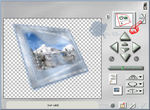
Фильтр Andromeda Perspective Filter 1.1 Retail
получить перспективный вид, как при взгляде на изображение из любой точки
трехмерного пространства.
 [634x466]
Скачать 1.18Мb
http://narod.ru/disk/10486249000/Andromeda%20Persp...Filter%201.1%20Retail.rar.html
или из моего вложения (это тот же файл)
Это файл фильтра с установочным файлом (Setup)
 [590x58]
Откройте его двойным кликом.
[показать] [показать] [показать] [показать] [393x312]
Дальше Вы просто со всем соглашаетесь, я же отменила установку, т.к. у меня уже стоит этот фильтр.
Если после открытия, он вдруг запросит регистрацию. В нижнем поле введите серийник:
3PP1211111-0456
----------------
3PP1266666-4392
---------------
3PP1200000-0108
------------------
3PP1222222-0804
---------------------
3PP1255555-3080

Еще zip- и rar- файлы этого фильтра
http://search.4shared.com/search.html?searchmode=2&searchName=Andromeda+perspective
Серия сообщений "фильтры и плагины":
Часть 1 - Xenofex 2.0
Часть 2 - Photoshop Vertus Fluid Mask v3.0.8
...
Часть 77 - Плагин Nik Color Efex Pro™ 3.0
Часть 78 - RAYflect four seasons 1.0
Часть 79 - Фильтр Andromeda Perspective Filter 1.1 Retail
Это цитата сообщения Alexeevna Оригинальное сообщение
Без заголовка
как стиреть ненужные кисти и остальные добавить в кучу....
[показать] [показать]
1. Кофе, чай или... На рисунке ниже вы можете видеть предварительный результат того, что я хочу показать вам в этом примере. А именно попытку создать льющуюся жидкость используя только инструменты и фильтры Photoshop. Чтобы сделать этот эффект...