Это цитата сообщения Arnusha Оригинальное сообщение
ПАСХАЛЬНАЯ АНИМАЦИЯ С КОДАМИ!
 [показать] [показать] [показать] [показать] [показать] [показать] |
[показать]Это цитата сообщения Мариша-Солнце Оригинальное сообщение
Заговор от болезней на Пасху.
|
Это цитата сообщения IrchaV Оригинальное сообщение
Учебник Word 2007 О рисунках и других графических объектах
Учебник Word 2007
О рисунках и других графических объектах
Документ Microsoft Word может содержать различные графические объекты: рисунки из графических файлов и рисунки из коллекции клипов Microsoft Office, организационные и обычные диаграммы. В некоторой степени к графическим объектам можно отнести также надписи и объекты WordArt. Наконец, средствами Word можно создавать несложные рисунки.
Для вставки в документ графических объектов используют элементы группы Иллюстрации и некоторые элементы группы Текст вкладки Вставка.
Для работы с рисунками из графических файлов и коллекции клипов в Microsoft Word применяют контекстную вкладку Формат группы вкладок Работа с рисунками. Эта вкладка автоматически отображается при выделении рисунка. Для выделения рисунка следует щелкнуть по нему мышью. Признаком выделения являются маркеры рисунка (рис. 12.1).
Это цитата сообщения Инноэль Оригинальное сообщение
Клипарт-пасхальный
Это цитата сообщения Инноэль Оригинальное сообщение
Клипарт-пасхальный


Это цитата сообщения Tatiana_Goroshko Оригинальное сообщение
Глиттеры
[показать] [показать] [показать] [показать] [показать] [показать] [показать] [показать] [показать] [показать] [показать] [показать] [показать] [показать] [показать] [показать] [показать] [показать] [показать] [показать]


Это цитата сообщения BraveDefender Оригинальное сообщение
Лучшие уроки: Adobe Photoshop CS5. Обучающий видеокурс
Представляю вам обучающий курс 2010 года по новейшей версии знаменитого графического редактора Adobe Photoshop CS5. Авторы, студия TeachVideo, как всегда на высоте.
За курс обучения, полное время которого составляет 1 час 20 минут (размер архива с курсом - 235 Мб), вы ознакомитесь с невероятными возможностями Photoshop в ретушировании, монтаже и раскрашивании цифровых изображений. Узнаете о новых функциях 12-й по счету версии Photoshop: наборах улучшенных рабочих процессов, инструменте «Микс-кисть» и многом другом.
Видеокурс представляет подробный обзор функций и преимуществ Adobe Photoshop CS5. Посмотреть пример урока и скачать видеокурс вы можете по этой ссылке.
Это цитата сообщения Florsita Оригинальное сообщение
15 онлайн-редакторов изображения
Существует много онлайн сервисов, которые позволяют редактировать изображения. Не секрет, что большинство людей не знают других редакторов кроме photoshop. Это престижное слово, и кажется если умеешь его еще правильно написать, так вобще гуру. Но это не так. Photoshop - это профессиональная и сложная программа, а для простых манипуляций с фотографией есть масса обычных программ и онлайновых редакторов. Онлайновые сервисы хороши тем, что можно пользоваться ими там, где есть доступ в интернет и к тому же они бесплатны. Вот пятнадцать сервисов, которые могут вам пригодится.
Онлайновая версия знаменитого графического редактора, реализованная на основе технологии Flash. Для полноценной работы с программой необходимо пройти несложную регистрацию. Есть возможность загружать сразу несколько фотографий с диска пользователя или из другого онлайнового хранилища (доступен импорт изображений из Picasa Web Albums, Photobucket, Flickr и Facebook), можно выполнять базовые операции над изображением вроде поворота, коррекции оттенков, ретуши, замены одного цвета другим, а также устранения эффекта “красных глаз”.
Позволяет после бесплатной и очень краткой регистрации, приступить к работе. При входе в систему пользователь может загружать собственные файлы (jpeg, png, gif, bmp, tiff) или искать уже существующие. Имеет свой собственный формат файлов для сохранения работы.
Интересный проект для тех, кто не мыслит себя без искусства. Здесь собран практически весь инструментарий для сочинения музыки, написания текстов, создания анимации, рисования векторной графики, занятия живописью, трехмерным моделированием или любым другим видом творчества.
Флэшовый фоторедактор с интуитивно простым интерфейсом. Система вкладок делает работу в программе более комфортной, а наличие образцов эффектов на кнопках помогает оценить действие наложенного
Это цитата сообщения Monro-Designs Оригинальное сообщение
Моя коллекция ссылок для вас!
[показать]Это цитата сообщения Милолика_Покровская Оригинальное сообщение
Линеечки-разделители.
|


Это цитата сообщения nataliya_bezushko Оригинальное сообщение
ДЕЛАЕМ НАДПИСЬ НА КАРТИНКЕ.
| [290x120] Я всегда рада видеть Вас в моем блоге! |
Скопируйте эту формулу и вставьте СВОИ параметры ЛЮБОЙ картинки!
Если вам надо опустить чуть ниже текст
то перед текстом нужно поставить несколько вот таких тегов
Например, размер букв font size="4". Если цифру 4 изменить на большую, то и буквы в тексте станут больше, если поставить цифру меньше, то и размер букв станет меньше. Цвет букв font color="#000000". Если вместо 000000 (так обозначается черный цвет), поставить ffffff (так обозначается белый цвет), то и буквы станут белого цвета. Шрифт написания букв face="Monotype Corsiva". Если вместо названия шрифта Monotype Corsiva написать Arial или Georgia то написание букв изменится.
Теги center - картинка или текст распологаются по центру.
ПРИВЕТИК! |
ЖЕЛАЮ УДАЧИ! |
 Дневник Nataliya_Bezyshko
Серия сообщений "МОИ УРОКИ":
Часть 1 - Урок 1. Делаем простую рамочку из 2-х слоев.
Часть 2 - Как скопировать код рамки из окошка и перенести рамку в свой дневник.
...
Часть 7 - Урок 5. Делаем вместе рамку с уголками.
Часть 8 - ДЕЛАЕМ ОКОШКО ДЛЯ КОДА.
Часть 9 - ДЕЛАЕМ НАДПИСЬ НА КАРТИНКЕ.
Часть 10 - Делаем сами музыкальную открытку.
Часть 11 - Как сделать самому баннер.
...
Часть 18 - Шпаргалка для оформления постов.
Часть 19 - Урок. Ваш компьютер не читает программы на русском языке? Как это исправить?
Часть 20 - УРОК. РАМКА В РАМКЕ...
Это цитата сообщения olika2010 Оригинальное сообщение
Украшение ЗАКУСОК И САЛАТОВ. часть 2
Продолжение темы украшения салатов и закусок! Опять же глаз не оторвать и слюнки текут! :))
Салат «Мимоза» с лососем
• банка лосося - 1 шт.
• яйца, отваренные вкрутую - 5 шт.
• твердый сыр
• сливочное масло
• репчатый лук - 2 шт.
• майонез, соль по вкусу
• зелень
Слой первый - белки, нарезанные мелкими кусочками + майонез.
Слой второй - тертый сыр + майонез.
Слой третий - размятый вилкой лосось.
Слой четвертый – охлажденное в холодильнике сливочное масло.
Слой пятый - мелко порезанный лук + майонез.
Слой шестой - размятые с майонезом желтки 4-х яиц (один желток сохранить для посыпки).
Убрать на пару часов в холодильник.
При подаче на стол выложить на листья салата, посыпать одним размятым желтком и украсить зеленью.
Основа – рыбный салат "Мимоза" или мясной "Оливье", или иной подходящий салат
Белые соцветия "сирени" выкладываем из натертого на крупной терке яичного белка, сиреневые соцветия – из натертого яичного белка, окрашенного соком свеклы (цвет получится именно сиреневый). И украшаем веточками зелени.
Это цитата сообщения Kailash Оригинальное сообщение
Полезность по таблицам
Есть масса людей, которые делают посты в таблицах. Есть даже эксперты подобного оформления. Я вот хочу полезность - азы опубликовать. Если будете брать себе, то отжимайте галочку "Сохранять переводы строк в тексте." Иначе расползется текст.
Строим таблицу
|
Код простой сетки <TABLE border=4> <TR> <TD>первая клетка в первой строке</td> <TD>вторая клетка в первой строке</td> </tr> <TR> <TD> первая клетка во второй строке</td> <TD>вторая клетка во второй строке</td> </tr> </table> |
||||
| Сетка с фоном <TABLE background="URL адрес ФОНА" border=8> Вместо URL адрес ФОНА поставляем адрес фонового рисунка.
|
Код сетки с фоном <TABLE background="URL Адрес фона"border=4> <TR> <TD>первая клетка в первой строке</td> <TD>вторая клетка в первой строке</td> </tr> <TR> <TD> первая клетка во второй строке</td> <TD>вторая клетка во второй строке</td> </tr> </table> |
||||
| Рамки с разрывом рисунка: |
Рамки с разрывом рисунка: <fieldset><legend><img src="адрес картинки"></legend>рамка растягивается на всю ширину записи</fieldset> |
||||
| Рамка с разрывом текста: |
Это цитата сообщения BraveDefender Оригинальное сообщение
Как прикрепить файл к цитате
Как вы знаете, к сообщению-посту можно прикрепить вложение – файлы в различных форматах. Ссылка на скачивание появляется внизу опубликованного поста. Например, как в этом сообщении  Nat-talla:
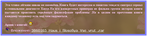
Если процитировать такой пост, то в цитате ссылки на вложение не будет:
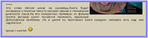
Но ссылку на прикреплённый файл очень легко добавить при цитировании. Например, как это выглядит в моей цитате – «Архив с книгой»:

Дело в том, что много раз читал в комментариях под процитированными сообщениями: «А где ссылка?» или «Не вижу прикреплённого файла!». Конечно, можно пойти по ссылке «Прочитать цитируемое сообщение»...

...но новички этого могут не знать. Давайте научимся это исправлять сразу при цитировании.
Это цитата сообщения jokerjoe Оригинальное сообщение
Как сделать рамочку для текста самому.
http://blog.kp.ru/users/_innushka/post113175833/
Перед нами рамочка уже готовая с кодом для вставки: ВАШ Т Е К С Т ...
- 1. Линии
- 2.Оформление текста
- 3.Текст
- 4.Разное (курсоры,кнопки)
- 5.Бегущая строка
- 6.Слайд-шоу
- 7.Таблицы
- 8.Рамочка для текста
- 9.Баннер-картинка для блога.
- 10.Вставка Flash
- 11.Флэш для подбора цвета
- 12.Фоны для оформления постов
- 13.On-line сервисы
- 14.Soft
- 15.Мои сайты
- 16.Анимация
- 17.Кнопка-баннер для эпиграфа и/или графы
- 18.Кнопка с полезными и любимыми сайтами
- 19.Сайты по вязанию
- 20.Сайты для женщин