Это цитата сообщения Mademoiselle_Viv Оригинальное сообщение
Украшаем картину готовой анимацией в JAS.
В предыдущем посте я выставила несколько анимашек в формате Animation Shop Animation. Открываются они и используются для украшения коллажей в программе Jasc Animation Shop.
Итак, я сделала простенький коллаж, а Вы можете просто взять готовую картинку в формате Jpeg.
Открываем ее в JAS.
Открываем нужную анимацию.
Я Выбрала эту

Эта анимация имеет 14 фреймов.
 [700x93]
Переходим на коллаж (картинку)
И нажимая, на эту кнопку  на верхней панели, сделайте столько дубликатов, чтобы стало 14 фреймов
 [700x96]
Переместитесь на первый фрейм коллажа (картинки)
Правка - Выбрать все.
Перейдите на анимацию.
Правка - Выбрать все.
Правка - копировать.
Вернитесь на коллаж (картинку)
Правка - Вставить - В выбранный фрейм.
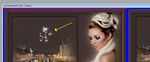
У вас на курсоре уже появится картинка.
 [700x290]
Ставите ее в нужное место на 1 фрейме.
Остальные распределятся по нужным фреймам автоматически.
Нажмите на просмотр
и полюбуйтесь на результат.
 [700x534]
Как видите, ВСЕ ОЧЕНЬ ПРОСТО!!!!
Серия сообщений "Jasc Animation Shop":
Часть 1 - Программа-Jasc Animation Shop 3.11
Часть 2 - Инструменты в Аnimation Shop(на русском языке)
...
Часть 15 - Простая анимация в JAS.
Часть 16 - Анимационные эффекты для JAS
Часть 17 - Украшаем картину готовой анимацией в JAS.
Это цитата сообщения Mademoiselle_Viv Оригинальное сообщение
Простая анимация в JAS.
И тех, кто не верит, что в программе Jasc Animation Shop анимацию делать очень просто.
Перед анимацией приготовьте 2 картинки, желательно одинакового размера и небольшие по величине.
Я взяла эти:
 [500x375]
 [500x375]
Для обучения Вы так же можете воспользоваться ими.

Это цитата сообщения Mademoiselle_Viv Оригинальное сообщение
Выставляем скорость смены кадров в Jasc Animation shop.
 [469x86]
 Итак, вы сделали подготовительную часть анимированной картинки.
Перенесли ее в Аниматор (Jasc Animation shop). Включили просмотр и оказалось что сделанная вами анимация слишком быстро двигается (или наоборот), нам нужно поставить другое время смены кадров.
Для этого мы идем: Анимация - Свойства анимации
 [278x255]
 [355x255]
Готово! Просматриваем еще раз.
Теперь мы хотим сделать акцент на каком-то кадре (увеличить или сократить время на одном или нескольких выбранных кадрах).
Предварительно выделите этот кадр и идите: Анимация - Свойства фрейма
 [351x226]
Вот и все!
 [250x159]
Серия сообщений "Jasc Animation Shop":
Часть 1 - Программа-Jasc Animation Shop 3.11
Часть 2 - Инструменты в Аnimation Shop(на русском языке)
...
Часть 5 - УРОК -1 Для Animation Shop как сделать красивые эффекты
Часть 6 - УРОК - 2 КАК СДЕЛАТЬ В ПРОГРАММЕ Jasc Animation Shop КРАСИВЫЕ ЭФФЕКТЫ
Часть 7 - Выставляем скорость смены кадров в Jasc Animation shop.
Часть 8 - Jasc Animation Shop
Часть 9 - Распаковываем программу Jasc Animation Shop
...
Часть 15 - Простая анимация в JAS.
Часть 16 - Анимационные эффекты для JAS
Часть 17 - Украшаем картину готовой анимацией в JAS.
Это цитата сообщения Инноэль Оригинальное сообщение
УРОК -КАК СДЕЛАТЬ В ПРОГРАММЕ Jasc Animation Shop КРАСИВЫЕ ЭФФЕКТЫ
Это цитата сообщения Инноэль Оригинальное сообщение
УРОК ДЛЯ Animation Shop как сделать красивые эффекты
Это цитата сообщения Mademoiselle_Viv Оригинальное сообщение
Jasc Animation Shop
Для желающих познакомиться с программой подробно:
 [показать]
Хорошая программа для создания gif-анимации, баннеров и т.п. Содержит большое количество встроенных спецэффектов, а так же встроенный gif-оптимизатор. С помощью gif-оптимизатора можно уменьшить размеры анимации, сохранив при этом неплохое качество. Интерфейс программы достаточно дружелюбен.
Jasc Animation Shop
СКАЧАТЬ ПРОГРАММУ можно ЗДЕСЬ
РУСИФИКАТОР для JAS ЗДЕСЬ
Серия сообщений "Jasc Animation Shop":
Часть 1 - Программа-Jasc Animation Shop 3.11
Часть 2 - Инструменты в Аnimation Shop(на русском языке)
Часть 3 - Jasc Animation Shop
Часть 4 - Русификатор для Jasc Animation Shop
Часть 5 - УРОК -1 Для Animation Shop как сделать красивые эффекты
...
Часть 15 - Простая анимация в JAS.
Часть 16 - Анимационные эффекты для JAS
Часть 17 - Украшаем картину готовой анимацией в JAS.
Это цитата сообщения Anela-Alena Оригинальное сообщение
Инструменты в Аnimation Shop(на русском языке)
Дорогие друзья!
Сделала скриншоты на русском для тех у кого
английская версия Аnimation Shop.
Удачи в освоении!
[показать] [показать] [показать] [показать] [показать] [показать] [показать] [показать] [показать] [показать] [показать] [показать] [показать] [показать] [показать] [показать] [показать] [показать] [показать] [показать]
Знакомимся с Jasc Animation Shop
Познакомимся ближе с программой Jasc Animation Shop Эта программа служит аниматором для Corel. Она привлекательна тем, что имеет достаточно большое количество встроенных эффектов, с помощью которых можно сделать интересные баннеры и анимированные картинки. Программа проста в использовании и имеет русификатор. Запускаем Jasc Animation Shop и начинаем изучать.
1.Для начала рассмотрим Панель инструментов:
[показать] [640x] [640x]2. А теперь самое интересное это - Эффекты. Откроем любое изображение, я например, открою свой коллаж Файл - Открыть, и выбираем свое изображение. Если выбранное Вами изображение слишком большого размера, его для удобства можно уменьшить, покрутив колесико мышки, или же идем Вид- Масштаб из 1:
[показать]Наше изображение подготовили и идем теперь Меню-Эффекты -Вставить переход изображения:
[показать] [показать]В появившемся окошке, поочередно кликаем на эффекты, и в окне просмотра смотрим, что происходит с нашей картинкой.Если какой-то из эффектов Вам приглянулся, выбираем его и жмем Да.Чтобы просмотреть полученную анимацию кликаем на значок Просмотр анимации,который я указала на скрине выше.( Как сохранить анимацию мы рассмотрим позже.)
На одном изображении можно применить несколько эффектов,но для этого необходимо нам его продублировать. Идем Правка - Дублировать выбранное.
[показать]Чтобы увидеть продублированное изображение, необходимо потянуть мышкой за край рамки так, как показано это на скрине:
[показать] [показать]Будем считать, что с эффектами перехода мы познакомились,идем дальше Эффекты- Вставить эффекты изображения
[показать]Здесь опять-таки просматриваем все эффекты которые имеются,и применяем те, что приглянулись.Снова идем дальше Эффекты-Вставить текстовые эффекты:
[показать]В появившемся окошке выбираем эффект для нашего написанного текста:
[показать]Жмем ОК и просматриваем анимацию.
3.Под каждым кадром (фреймом) анимации стоит значение F-количество кадров и D-время анимации.
[показать]Время анимации можно менять, а именно идем Анимация-Свойства фрейма:
[показать]4.И так, я думаю,что применять эффекты мы научились,теперь осталось нам сохранить наши анимашки. Для этого мы идем Файл - Сохранить как, и выполняем все как указано на скринах:
[показать]Даем название соей работе и указываем формат сохранения:
[показать] [показать] [показать] [показать] [показать]Несколько примеров анимации:
[показать] [показать] [показать]Ну вот и все, можно сказать, что с программой мы познакомились. Более детальнее о том, или ином эффекте мы еще с Вами будем говорить в уроках коллажа. Надеюсь, что описала все достаточно ясно. Желаю Всем удачи и творческого вдохновения!
Источник
Это цитата сообщения novprospekt Оригинальное сообщение
Создаем аналоговые часики в программе Sothink SWFQuicker. Часть 2. Дизайн для часиков.
Если вы выполнили первую часть урока
Создаем аналоговые часики в программе Sothink SWFQuicker. Часть 1 Создание часового механизма и создали свой собственый часовой механизм, то пора приступить к дизайну ваших часиков.
Для начала прикроем центральную точку, в которой сходятся концы стрелок, "пуговкой - винтиком".
Для этого, выше слоя "Сек" создаем новый слой. Сначала выделите слой "Сек", а затем нажмите на "Временной шкале" кнопку "Добавить слой" (Insert Layer). Созданный слой переименовать в "Винт" и добавить ему второй кадр. Щелкнуть курсором мыши во вторую клеточку слоя "Винт" и нажать на клавиатуре клавишу F5.
 [700x]
На этом слое "Винт" нарисовать небольшую окружность инструментом "Овал"(Oval)
Настройка параметров для инструмента: выбрать инструмент
 "Овал". Нажать кнопку в дополнительных параметрах "Рисовать как форму" (Draw as Shape). На вкладке "Свойства" (Properties) установить - заливка контура отсутствует, заливка для формы черный цвет.
 [700x]
Задаем для нашей пуговки размеры и координаты выравнивания. В панели "Трансформация" (Transform) вводим следующие размеры и координаты:
 [237x204]
Ширина (width) = 20 пикс, высота (height) = 20 пикс
Координата X = 250, координата Y = 250
"Читаем урок далее"
Дорогие мои читатели, вот, наконец, я и закончила этот в принципе не очень сложный, но очень информативный урок, который для удобства разделила на две части. Урок этот полностью авторский, не перевод и не переделка других уроков. Дался он мне не легко. Делала большое количество скриншотов и подбирала слова для описания. Очень хотелось, чтобы все было понятно и доступно. Процесс, который сама проделываю за несколько минут при описании его, растянулся на несколько месяцев. Кроме того, я сама еще учусь писать скрипты и несколько раз переделывала скрипт для этого урока. Поэтому, думаю, вы отнесетесь с пониманием к моей просьбе о том, чтобы не использовать текст моих уроков о создании часиков со стрелками для создания своих постов. Метод создания аналоговых часиков, который описала я, один из нескольких десятков, также как и программный код скрипта. Поэтому, любой, желающий написать урок на эту тему, может написать свой авторский урок и свой скрипт. По своим же урокам я готова дать любые разъяснения и оказать любую помощь в их освоении.
 [200x]
Серия сообщений "Flash":Уроки по разным флеш программам, мои работы, часики - информеры
Часть 1 - Делаем элементарные часики.Начинаем учиться созданию flash.
Часть 2 - Ура, я научилась делать часики.
...
Часть 22 - Flash Intro Banner Maker V3.8 русифицированная
Часть 23 - Создаем аналоговые часики в программе Sothink SWFQuicker. Часть 1 Создание часового механизма.
Часть 24 - Создаем аналоговые часики в программе Sothink SWFQuicker. Часть 2. Дизайн для часиков.
Серия сообщений "Уроки Flash":уроки в разных флешпрограммах, авторские уроки flash
Часть 1 - Делаем элементарные часики.Начинаем учиться созданию flash.
Часть 2 - Как правильно записать код флешки или видео в рамочку для кодов.
...
Часть 8 - Flash Intro Banner Maker V3.8 русифицированная
Часть 9 - Создаем аналоговые часики в программе Sothink SWFQuicker. Часть 1 Создание часового механизма.
Часть 10 - Создаем аналоговые часики в программе Sothink SWFQuicker. Часть 2. Дизайн для часиков.
Серия сообщений "Часовая мастерская":Как сделать часики, рисование циферблатов и часовых стрелок, сборники клипарта на часовую тему
Часть 1 - Как правильно записать код флешки или видео в рамочку для кодов.
Часть 2 - Создаем таймер обратного отсчета в программе Sothink SWFQuicker
...
Часть 4 - Флешчасики для коллажей в Aleo Flash Intro Banner Maker
Часть 5 - Создаем аналоговые часики в программе Sothink SWFQuicker. Часть 1 Создание часового механизма.
Часть 6 - Создаем аналоговые часики в программе Sothink SWFQuicker. Часть 2. Дизайн для часиков.
Это цитата сообщения novprospekt Оригинальное сообщение
Создаем аналоговые часики в программе Sothink SWFQuicker. Часть 1 Создание часового механизма.
Урок как сделать аналоговые часики в программе Sothink SWFQuicker. Часть первая. Создание часового механизма.
В этом уроке мы создадим действующий часовой механизм со стрелками и циферблатом, иначе говоря, аналоговые флешчасики. Управлять часовым механизмом мы будем программно с помощью скрипта на языке ActionScript 2 . Я получала много комментариев с просьбой рассказать подробно, как сделать самим часики со стрелками, и постаралась написать подробный урок.
При написании этого урока использовалась версия программы Sothink SWF Quicker 5.2.509
на английском языке
и русифицированная портативная версия SothinkSWFQuicker 5.3.511
Также, по возможности, я старалась писать название инструментов и команд на двух языках и делать скриншоты как для английской, так и для русской версии. Но, если у вас возникнут какие - то вопросы по переводу или располажению панелей-вкладок, обращайтесь, и я сделаю дополнительные скрины.
Материала, на первый взгляд, очень много. Возможно, не сразу все будет понятно. Но, если вы будете очень внимательны и терпеливы, то, уверена, сможете такие часики сделать.
Открывайте программу, внимательно читайте урок, пытайтесь все прочитанное воспроизвести практически и задавайте вопросы.
И так, приступим.
Открываем программу и создаем новый документ
 [700x]
Устанавливаем размеры рабочего поля (сцены) 500 x 500 и частоту кадров 25
Ширина (width) =500
Высота (height) =500
Частота кадров (Frame rate) = 25
Цвет рабочего поля (сцены) выбираете по своему усмотрению. В готовом ролике этот цвет не отображается. В данном случае фон сцены установлен - белый.
Размеры сцены и частоту кадров устанавливаем на панеле "Свойства" (Propertiees)
 [700x]
 [700x]
"Читаем урок далее"
Дорогие мои читатели, вот, наконец, я и закончила этот в принципе не очень сложный, но очень информативный урок, который для удобства разделила на две части. Это первая часть урока. Вторая часть находитсяздесь. Урок этот полностью авторский, не перевод и не переделка других уроков. Дался он мне не легко. Делала большое количество скриншотов и подбирала слова для описания. Очень хотелось, чтобы все было понятно и доступно. Процесс, который сама проделываю за несколько минут при описании его, растянулся на несколько месяцев. Кроме того, я сама еще учусь писать скрипты и несколько раз переделывала скрипт для этого урока. Поэтому, думаю, вы отнесетесь с пониманием к моей просьбе о том, чтобы не использовать текст моих уроков о создании часиков со стрелками для создания своих постов. Метод создания аналоговых часиков, который описала я, один из нескольких десятков, также как и программный код скрипта. Поэтому, любой, желающий написать урок на эту тему, может написать свой авторский урок и свой скрипт. По своим же урокам я готова дать любые разъяснения и оказать любую помощь в их освоении.
[200x]
Серия сообщений "Flash":Уроки по разным флеш программам, мои работы, часики - информеры
Часть 1 - Делаем элементарные часики.Начинаем учиться созданию flash.
Часть 2 - Ура, я научилась делать часики.
...
Часть 21 - Пасхальный таймер обратного отсчета и часики.
Часть 22 - Flash Intro Banner Maker V3.8 русифицированная
Часть 23 - Создаем аналоговые часики в программе Sothink SWFQuicker. Часть 1 Создание часового механизма.
Часть 24 - Создаем аналоговые часики в программе Sothink SWFQuicker. Часть 2. Дизайн для часиков.
Серия сообщений "Уроки Flash":уроки в разных флешпрограммах, авторские уроки flash
Часть 1 - Делаем элементарные часики.Начинаем учиться созданию flash.
Часть 2 - Как правильно записать код флешки или видео в рамочку для кодов.
...
Часть 7 - Флешчасики для коллажей в Aleo Flash Intro Banner Maker
Часть 8 - Flash Intro Banner Maker V3.8 русифицированная
Часть 9 - Создаем аналоговые часики в программе Sothink SWFQuicker. Часть 1 Создание часового механизма.
Часть 10 - Создаем аналоговые часики в программе Sothink SWFQuicker. Часть 2. Дизайн для часиков.
Серия сообщений "Часовая мастерская":Как сделать часики, рисование циферблатов и часовых стрелок, сборники клипарта на часовую тему
Часть 1 - Как правильно записать код флешки или видео в рамочку для кодов.
Часть 2 - Создаем таймер обратного отсчета в программе Sothink SWFQuicker
Часть 3 - Украшаем простые цифровые часики. Разнообразие дизайна.
Часть 4 - Флешчасики для коллажей в Aleo Flash Intro Banner Maker
Часть 5 - Создаем аналоговые часики в программе Sothink SWFQuicker. Часть 1 Создание часового механизма.
Часть 6 - Создаем аналоговые часики в программе Sothink SWFQuicker. Часть 2. Дизайн для часиков.


Это цитата сообщения Mademoiselle_Viv Оригинальное сообщение
Звездочки маленькие
 [показать]
  [показать]
  [показать]
  [показать]
  [показать]
  [показать]
  [показать]
  [показать]
  [показать]
  [показать]
  [показать]
  [показать]
  [показать]
  [показать]
  [показать]
  [показать]
  [показать]
  [показать]
  [показать]
  [показать]
  [показать]
  [показать]
  [показать]
  [показать]
  [показать]
  [показать]
  [показать]
  [показать]
  [показать]
 Это цитата сообщения alena1984 Оригинальное сообщение
Скрап-набор Life Mecanic
 [600x600]
 [600x600]
Это цитата сообщения alena1984 Оригинальное сообщение
Скрап-набор Orange tea
 [600x600]
Это цитата сообщения alena1984 Оригинальное сообщение
Скрап-набор Sea Dreaming
 [600x600]
Это цитата сообщения pasigut Оригинальное сообщение
Tiffen Dfx Standalone 3.09
[показать]
Tiffen Dfx Standalone — программный комплекс, работающий как автономная программа и плагин к серии программ от Adobe, состоящий из более чем 2000 разнообразных фильтров, спецэффектов, пресетов, гелей, включая имитацию многих популярных стеклянных фильтров, реалистично моделирующий действие фильтров по цвету и плотности, объемности изображения, характерной для диффузионных фильтров.
Tiffen Dfx Standalone максимально заточена под нужды пользователя и позиционирована для всех, кто хочет добиться точного контроля над своими изображениями: для фотографа-профессионала или любителя, для кино-, видео-, фото-редактора.
Это цитата сообщения BraveDefender Оригинальное сообщение
Как скопировать со страницы некопируемый текст
Некоторые страницы имеют такое свойство, что текст на них невозможно выделить или невозможно скопировать. Веб-мастера хотят защитить контент от копирования и применяют разные уловки: отключают клик правой кнопкой мышки и так далее.
В большинстве таких случаев можно воспользоваться очень простым способом для копирования "некопируемого" текста (мне чёта лень делать скриншоты - поэтому пишу буквами).
Открываем страницу с текстом. Нажимаем комбинацию клавиш Ctrl и U (откроется исходный код страницы). Те, кто умеют, копируют код нужного текста. Те, кто испугался обилия знаков, копируют весь код - Ctrl+A и Ctrl+C (буквы латинские).
Затем создаем новое сообщение на Лиру. Нажимаем "Источник" в расширенном редакторе и вставляем скопированный код (Ctrl+V).
Сохраняем в черновик (хотя, можно и не сохранять - кто захочет, сам догадается, что делать дальше).
Смотрим внимательно на черновик, находим нужный фрагмент страницы и спокойно копируем текст.
Серия сообщений "Коды. HTML и ВВ [Codes. HTML&BB]":
Часть 1 - Использование спецкодов (ВВ-кодов) на Лиру
Часть 2 - Как скачать сразу все фотографии по ссылкам-превью с помощью плагина DownThemAll! для Firefox
...
Часть 7 - Простой способ вставить картинку
Часть 8 - Как вставить открытку (картинку) в личное сообщение на ЛиРу
Часть 9 - Как скопировать со страницы некопируемый текст
Это цитата сообщения Mademoiselle_Viv Оригинальное сообщение
Скачиваем и устанавливаем фильтр EYE CANDY 4000
Скачивайте файл из вложения к этому посту
[показать] [показать] [показать] [показать] [показать] [показать] [показать] [показать] [показать]Жмем "Next"
[показать]Кряк из текстового документа, который открыли первым из папки.
Жмем "Next"
[показать] [показать]Фильтр начинает загрузку в Фотошоп.
После этого открываете ФШ и находите его в Фильтрах.
Это цитата сообщения Лариса_Гурьянова Оригинальное сообщение
Анимация движения
[показать]ПАМЯТКА НАЧИНАЮЩИМ ФОТОШОПЕРАМ
Давно уже делала этот коллаж. И меня попросили рассказать, как сделать такую анимацию.
 [показать]