Это цитата сообщения Schamada Оригинальное сообщение
Генераторы для работы с фотографиями.(Online-fotoshop)Ч.2
Читайте также:
Ч.1 - Генераторы для дизайна 1 часть.
Ч.3 -Генераторы фотоэффектов и создания слайда. Ч.3
Генераторы - аналог фотошопа.
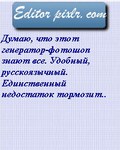 [200x250] [200x250] |
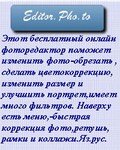 [200x250] [200x250] |
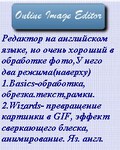 [200x250] [200x250] |
Это цитата сообщения Schamada Оригинальное сообщение
Генераторы фотоэффектов и создания слайда. Ч.3
Читайте также:
Ч.1-Генераторы для дизайна 1 часть.
Ч.2 - Генераторы для работы с фотографиями.(Online-fotoshop)Ч.2
Генераторы фотоэффектов.
 |
 |
 |
 |
 |
 |
 |
 |
 |
 |
 |
 |
 |
 |
 |
 |
 |
 |
 |
Это цитата сообщения IrchaV Оригинальное сообщение
Клипарт «Пиратский» + фоны

Это цитата сообщения SlavnayaAli Оригинальное сообщение
Анимация огня. Горящий текст. Автор Вячеслав Федоткин.

Это цитата сообщения Yana_Kalashnikova Оригинальное сообщение
Рецепт сырного соуса как в Макдональдсе
 [406x420]
номер один:
Для приготовления сырного соуса нам понадобится:
плавленный сыр – 120-150 г
майонез – 1 ст. ложка
кетчуп – 1 ч. ложка
паприка – 1 ч. ложка
красный перец – 1 щепотка
Плавленный сыр выкладываем в глубокую тарелочку. Добавляем паприку и перец в сыр и немного перемешиваем. Ставим смесь в микроволновку, выставляем 600 Ватт и время 50 сек. – 1 мин. Горячую массу быстро перемешиваем и добавляем майонез и кетчуп. Все опять хорошенько перемешиваем и оставляем соус остывать.
А вот второй рецепт, сырный соус как в Макдональдсе:
Ингредиенты для сырного соуса в домашних условиях:
сливки – 3/4 стакана
масло – 100 г
твердый сыр – 50 г
крахмал – 2 ч. ложки
молоко – 1/4 стакана
черный перец – по вкусу
укроп, базилик – по желанию (можно не добавлять)
Твердый сыр натираем на мелкой терке и вместе с сливками и маслом хорошенько прогреваем на сковороде, солим по вкусу. Крахмал перемешиваем в холодном молоке, вливаем в кипящую массу и интенсивно помешивая доводим сырный соус до густоты. По вкусу добавляем черный перец ( обязательно), можно укропчик, базилик и т.д. Даем остыть и кушаем с любимой картошкой фри!
 [289x162]
СПАСИБО ЗА ЦИТИРОВАНИЕ МОИХ ПОСТОВ! РАДА, ЧТО ПОНРАВИЛОСЬ! ЗАХОДИТЕ В ГОСТИ ПОЧАЩЕ! Я ВСЕГДА ВАМ РАДА!
А ЕСЛИ НРАВИТСЯ РЕЦЕПТ - ЖМИ "НРАВИТСЯ". БУДУ ВАМ ОЧЕНЬ БЛАГОДАРНА!!! (ЯНА)
Дневник Yana_Kalashnikova
ИСТОЧНИК: http://www.liveinternet.ru/users/yana_kalashnikova/profile
 [700x167]
Это цитата сообщения pasigut Оригинальное сообщение
Adobe Photoshop CS6 13.1.2 Extended Final Rus Portable by Valx
 [показать]
Сверхпопулярная и, безусловно, самая известная программа для обработки растровой графики Adobe Photoshop CS6, поддерживая множество графических форматов, позволяет создавать изображения и проделывать с ними практически любые действия в процессе редактирования. Программа нашла широкое применение для создания фотореалистичных изображений, цветовой коррекции, ретуширования, трансформации графики, коллажирования, цветоделения, для работы с цветными отсканированными изображениями и т.д.
Это цитата сообщения Оленька_Коваленко Оригинальное сообщение
Высококачественный клипарт блинов, блинчиков и оладушек "Ишь ты, Масленница!"
Это цитата сообщения SlavnayaAli Оригинальное сообщение
Фоны + клипарт png "Подводный мир".

Это цитата сообщения pasigut Оригинальное сообщение
Adobe Photoshop CS5 12.0 Rus Portable by Valx
[показать]Эта программа пользуется заслуженным уважением в среде профессиональных дизайнеров, веб-дизайнеров, фотографов и аниматоров, так как она позволяет творить настоящие чудеса с растровыми изображениями. |Adobe Photoshop CS5 признан лучшим редактором для обработки цифровых фотографий. В нем можно не только подретушировать недостатки изображения или приукрасить его, но также, с помощью целой серии разнообразных фильтров, превратить его практически во что угодно.Этот набор функций открывает поистине безграничные возможности для работы с фильмами, видеоматериалами, мультимедийными файлами. Если вы решили купить Adobe Photoshop CS5, для начала советую ознакомиться с системными требованиями: столь мощная программа требует наличия определенного места на жестком диске и объема оперативной памяти.
Читать далее
Это цитата сообщения Виенто Оригинальное сообщение
Adobe Photoshop CS6 Digital Classroom/ Jennifer Smith/ (pdf)
[440x549]
Скачать с Letitbit
Скачать с Depositfiles
Скачать с Turbobit
Официальный учебник по Adobe Photoshop CS6. Является частью тренингов, проводимых Adobe для пользователей. Рассмотрено множество вопросов от начала работы с фото, работы со слоями до использования кистей и создания 3D изображений.
Название: Adobe Photoshop CS6 Digital Classroom
Автор: Jennifer Smith
Издательство: Wiley
Год: 2012
Страниц: 450, цв. ил.
Язык: Английский
Формат: pdf / rar
Размер: 62, 07 Mb



Это цитата сообщения Лариса_Гурьянова Оригинальное сообщение
Жена офицера - классный сериал
Это цитата сообщения alena1984 Оригинальное сообщение
Скрап-набор Sweet Love of Spring
 [600x]
Скачать
Это цитата сообщения Umna_ja Оригинальное сообщение
Как посмотреть свои сохраненные пароли?
Часто вводя логин и пароль на очередном сайте мы нажимаем кнопку «запомнить пароль», благополучно теряя его на просторах памяти, а все ли знают как его потом посмотреть? Нет? Тогда Вы попали по адресу. В этой статье я расскажу и даже покажу, как посмотреть свои сохраненные пароли в разных интернет-браузерах.
Как посмотреть пароли в Mozilla Firefox
Открываем браузер и вверху на панели инструментом нажимаем Инструменты — Настройки — Защита — Сохраненные пароли. Вы уведите адреса сайтов и пароли.

Как посмотреть пароли в Google Chrome
Открываем Google Chrome, заходим в настройки (гаечный ключ) — Настройки — Показать дополнительные настройки — Пароли и формы — Управление сохраненными паролями. Откроется таблица с адресами сайтов и паролями. Выбираем нужные, жмем показать.

Серия сообщений "Освоение компьютера *Umna.ja*":
Часть 1 - "Как правильно установить или удалить Flash Player"
Часть 2 - Виджет с
Это цитата сообщения mobil-photo Оригинальное сообщение
Кошки, коты, котята - Клипарт PNG


Большая коллекция картинок с кошками и котятами на прозрачном фоне в формате PNG
 [показать]
Это цитата сообщения Оленька_Коваленко Оригинальное сообщение
Scrap Fresh violet

Пароль: мир клипарта
Это цитата сообщения novprospekt Оригинальное сообщение
Фоны для дизайна «Metall Plate».
 [500x500]
Фоны для дизайна металлические платы "Metall Plate" идеально подойдут для "мужского" дизайна, а также для дизайна в стиле хай-тек (англ. hi-tech, от high technology — высокие технологии) Фоны для веб сайтов, баннеров, визиток, открыток и прочих дизайнерских нужд с легкостью можно создать используя эти качественные изображения.
Фотографии в альбоме «Мужская тема. "Metall Plate". Фоны.» novprospekt на Яндекс.Фотках
 [показать]
 [показать]
 [показать]
 [показать]
 [показать]
 [показать]
"Смотреть далее фоны Metall Plate "

Серия сообщений "23 февраля":
Часть 1 - В стиле "Милитари".
Часть 2 - Музыкальная флеш открытка к 23 февраля.
Часть 3 - Фоны для дизайна «Metall Plate».
Это цитата сообщения Лариса_Гурьянова Оригинальное сообщение
Размеры цифровых фотографий. Фото печать
Размеры цифровых фотографий. Фото печать
Из таблиц можно узнать рекомендованный размер отпечатков при печати цифровых фотографий. Так как почти все цифровые фотокамеры записывают изображения с разрешением 72 точки на дюйм (dpi), мы рассчитали соответствующие размеры отпечатков для указанного ниже разрешения. Заметьте, что эта таблица - только рекомендация, а не инструкция.
Фактически, многие снимки можно печатать в большем формате без существенной потери качества. Разрешение снимка (в точках на дюйм) можно узнать и изменить во многих программах обработки изображений с помощью функции "Размер изображения".
Выберите разрешение:
150 dpi для хорошего качества;
300 dpi для отличного качества, подходит для профессиональных фото.
Размеры отпечатков в зависимости от разрешения снимков
Разрешение снимков по умолчанию (72 dpi)
640 x 480 пикселей 10.84 x 8.13 см
|
Разрешение снимков по умолчанию (72 dpi) |
Отпечаток (ширина и высота при 150 dpi) |
Отпечаток (ширина и высота при 300 dpi) |
| 5.42 x 4.06 см | ||
| 1,024 x 768 пикселей | 17.34 x 13.00 см | 8.67 x 6.50 см |
| 1,280 x 960 пикселей | 21.67 x 16.26 см | 10.84 x 8.13 см |
| 1,600 x 1,200 пикселей | 27.09 x 20.32 см | 13.55 x 10.16 см |
| 2,048 x 1,536 пикселей | 34.68 x 26.01 см | 17.34 x 13.00 см |
| 2,288 x 1,712 пикселей |