Это цитата сообщения Mademoiselle_Viv Оригинальное сообщение
Как сделать собственную маску в фотошопе
Маску можно сделать из любого изображения.
Чтобы сделать маску в фотошопе, важно, чтобы изображение имело четкий рисунок, хотя и этот недостаток можно исправить через функцию "Кривые".
Итак, откройте изображение в Фотошопе, я взяла вот это
 [600x338]
Идем:
1 вариант:
Изображение / Режим / Градация серого (и умный компьютер выдает окошко с еще одним вариантом) нажимаем "Отменить"
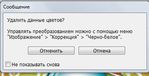 [368x188]
и получаем вот такой результат
 [600x338]
2 вариант:
Изображение / Коррекция / Черно-белое.
Не меняя параметров, жмем - ОК.
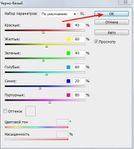 [450x501]
и получаем:
 [600x338]
Выбирайте понравившийся вариант.
Вот результат применения этой маски
 [600x338]
P.S. Если Вам интересно, как сделать маску в Корел, пишите в комментарии, я расскажу.
Серия сообщений "Фотошоп для начинающих":
Часть 1 - Простой фон
Часть 2 - Урок для начинающих: Анимация с помощью светокоррекции.
...
Часть 24 - Устанавливаем кисти в программу Photoshop
Часть 25 - Фильтр ‘Пластика’
Часть 26 - Как сделать собственную маску в фотошопе
Это цитата сообщения yaqut Оригинальное сообщение
Клипарт девушки "Восток"

Фотографии в альбоме «Неразобранное в девушки восток» Косметики tianDe на Яндекс.Фотках


Это цитата сообщения Лариса_Гурьянова Оригинальное сообщение
Добавление анимации к картинке, с удалением фона
 [показать]
ПАМЯТКА НАЧИНАЮЩИМ ФОТОШОППЕРАМ
[374x232] [533x402] Это цитата сообщения svetlera Оригинальное сообщение
Клипарт (PNG) "Новогодние красавицы"

Это цитата сообщения Оленька_Коваленко Оригинальное сообщение
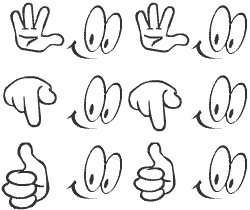
Мультяшный клипарт
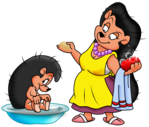
Да простят меня наши дорогие сообщники за разный размер превью, все собрано в интернете с различных сайтов. Выбирала хорошего качества.
Читать далее
Это цитата сообщения НИФРИТ_78 Оригинальное сообщение
УРОК. "КАК СДЕЛАТЬ РАЗРЕЗНУЮ РАМОЧКУ В ФШ"
Ну вот и я решила написать свой урок по созданию разрезных рамочек в ФШ. Вроде и уроки уже есть на эту тему, но у многих еще остались вопросы и не у всех получаются такие рамки, вот я и решила поделится своим опытом создания подобных работ, так как до всего я доходила сама, возможно мой урок будет отличаться от уже имеющихся и кому-то поможет лучше понять весь процесс))).
Итак начнем:
1) Открываем в ФШ новый документ с такими настройками:
[600x283]
2) И рисуем рамку какую вам подскажет фантазия. Я сделаю для примера простую рамку инструментом "прямоугольник со скругленными концами".
[461x165]
А вы можете исспользовать и формы и уже готовые рамки.
Только одно условие: СЕРЕДИНА РАМКИ ДОЛЖНА БЫТЬ С РОВНЫМИ КРАЯМИ, БЕЗ РИСУНКОВ И С ОДНОРОДНЫМ ФОНОМ (сложные фоны такие, как градиенты, неоднородного рисунка, с узорами - не подходят, так как середина рамки будет растягиваться и повторятся и на ней будут заметны перепады.
а вот с верхней и нижней частями рамки выможете эксперементировать как пожелаете.
3) Рисуете прямоугольник, отступая от краев документа. если вас не устраивает цвет - вы легко можете поменять его "наложением цвета"
[556x558]
4) Можно выполнить обводку прямоугольника - я выбрала золотой узор.
[600x281]
5) я решила создать дубликат слоя с прямоугольником
[361x431]
6) Теперь нам нужно немного его уменьшить. Для этого при агнл. раскладке нажимаем Ctrl+T (трансформирование) и тянем за 2 противоположных уголка к центру (по очереди естественно - сначала за один, затем за другой). Установив нужный размер - жмем Enter.
[446x447]
Так же вы можете наложить другой цвет на внутренний прямоугольник или текстуру.эксперементировать можно до бесконечности))
7)Затем я добавляю в рамку всевозможные украшения в виде клмпартов и кистей. Если вам вдруг не хватило размера холста то это можно исправить
[285x375]
И вот что у меня выходит:
[506x503]
8) Теперь пришло время отсечь все лишнее:
[269x360]
9) Теперь разделяем нашу рамку направляющими на 3 части
[454x600]
как видите середина у нас остается без рисунка:
[461x468]
10) Теперь объедините все слои для удобства разрезания.
12) Сначала я пользовалась довольно простым методом разрезки - а именно инструментом "рамка" я аккуратно отрезала верхнюю часть
и сохраняла ее в формате PNG
[464x469]
[487x258]
А затем делала шаг назад
Это цитата сообщения ЭМИЛЛИ Оригинальное сообщение
Написание текста ручкой.
В этом уроке я Вам расскажу , как можно имитировать написание текста ручкой , пером , карандашом и т.д.
Это цитата сообщения zomka Оригинальное сообщение
Несложные рамки своими руками в Фотошопе

С помощью этого урока вы научитесь создавать несложные рамки для своих фотографий.
Я покажу вам несколько способов создания различных рамок, поэтому можно считать, что в одном этом большом уроке собраны несколько по одной теме


.Правда я немного переделала урок Е.Г да простит он меня но....просто в той версии фотошопа в которой я сейчас работаю(CS5) все чуть чуть по-другому....Итак...поехали..
Это цитата сообщения zomka Оригинальное сообщение
Исправляем и ретушируем...
|
 [4x]
[4x]Это цитата сообщения zomka Оригинальное сообщение
Моя мастерская
 [показать]
 [300x150] [показать]
Открываю метку МАСТЕРСКАЯ
Что будет в ней? А будем вместе с вами творить...фантазировать и удивлять друг-друга своими способностями, которые в себе раньше и не подозревали))))..Это будет своеобразным продолжением моих уроков о рамочках...Но сейчас творить или МАСТЕРИТЬ будем вместе)))
Итак.....в добрый путь...




Это цитата сообщения zomka Оригинальное сообщение
Как сохранить флешку на комп...
|
 [4x]
[4x]Это цитата сообщения Оленька_Коваленко Оригинальное сообщение
Распакованный скрап-набор "Дыхание Рождества"


Это цитата сообщения Arnusha Оригинальное сообщение
Программа для создания анимационного текста
|
Это цитата сообщения zomka Оригинальное сообщение
Сайт для хранения ваших флеш-файлов.. и не только
|

 [241x69]