Без заголовка
06-04-2011 09:22
Это цитата сообщения ИринаИюньская Оригинальное сообщение
Цветочные текстуры (фоны) 2
 [показать] [показать] [показать]
[показать] [показать]
комментарии: 0
понравилось!
вверх^
к полной версии
Это цитата сообщения ИринаИюньская Оригинальное сообщение
Цветочные текстуры (фоны) 2
 [показать]
 [показать]
 [показать]
 [показать]
 [показать]
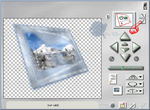
Фильтр Andromeda Perspective Filter 1.1 Retail
06-04-2011 09:17
Это цитата сообщения Mademoiselle_Viv Оригинальное сообщение
Позволяет пользователю вместо обычной параллельной проекции изображения,
получить перспективный вид, как при взгляде на изображение из любой точки
трехмерного пространства.
 [634x466]
Скачать 1.18Мb
http://narod.ru/disk/10486249000/Andromeda%20Persp...Filter%201.1%20Retail.rar.html
или из моего вложения (это тот же файл)
Это файл фильтра с установочным файлом (Setup)
 [590x58]
Откройте его двойным кликом.
[показать]
[показать]
[показать]
[показать]
 [393x312]
Дальше Вы просто со всем соглашаетесь, я же отменила установку, т.к. у меня уже стоит этот фильтр.
Если после открытия, он вдруг запросит регистрацию. В нижнем поле введите серийник:
1PP0450008-0392

Еще zip- и rar- файлы этого фильтра
http://search.4shared.com/search.html?searchmode=2&searchName=Andromeda+perspective
комментарии: 0
понравилось!
вверх^
к полной версии
Это цитата сообщения Mademoiselle_Viv Оригинальное сообщение
получить перспективный вид, как при взгляде на изображение из любой точки
трехмерного пространства.
[634x466]Скачать 1.18Мb
http://narod.ru/disk/10486249000/Andromeda%20Persp...Filter%201.1%20Retail.rar.html
или из моего вложения (это тот же файл)
Это файл фильтра с установочным файлом (Setup)
[590x58]Откройте его двойным кликом.
[показать] [показать] [показать] [показать] [393x312]Дальше Вы просто со всем соглашаетесь, я же отменила установку, т.к. у меня уже стоит этот фильтр.
Если после открытия, он вдруг запросит регистрацию. В нижнем поле введите серийник:
1PP0450008-0392
Еще zip- и rar- файлы этого фильтра
http://search.4shared.com/search.html?searchmode=2&searchName=Andromeda+perspective
Серия сообщений "фильтры и плагины":
Часть 1 - Xenofex 2.0
Часть 2 - Photoshop Vertus Fluid Mask v3.0.8
...
Часть 77 - Плагин Nik Color Efex Pro™ 3.0
Часть 78 - RAYflect four seasons 1.0
Часть 79 - Фильтр Andromeda Perspective Filter 1.1 Retail
дорожка в облака
05-04-2011 12:10
комментарии: 2
понравилось!
вверх^
к полной версии
Без заголовка
05-04-2011 09:57
Это цитата сообщения ledi_Meledi Оригинальное сообщение
Xprocess Фотошоп экшен
комментарии: 0
понравилось!
вверх^
к полной версии
Это цитата сообщения ledi_Meledi Оригинальное сообщение
Xprocess Фотошоп экшен
Скачать Xprocess Фотошоп экшен для создания очень красивых сферических объектов с зеркальным отражением. Классный объемный эффект, который может пригодится во многих работах.
Серия сообщений "Стили, кисти, градиенты и.т.д..":
Часть 1 - Огромная Коллекция Шрифтов для ФШ
Часть 2 - Без заголовка
...
Часть 38 - 378 различных кистей
Часть 39 - Кисти - Водная симфония и т.д
Часть 40 - Xprocess Фотошоп экшен
Часть 41 - Отличный набор фотошоп экшенов для текста
Часть 42 - Vintage photoshop actions
...
Часть 50 - Русские кириллические Шрифты
Часть 51 - Сборник русских шрифтов
Часть 52 - Набор из кириллических шрифтов в количестве 1268 штук
Красочный пасхальный
04-04-2011 14:29
Это цитата сообщения Monro-Designs Оригинальное сообщение
Скрап-набор
 [560x560]
Кликаем на изображение и забираем в полный размер!
комментарии: 0
понравилось!
вверх^
к полной версии
Это цитата сообщения Monro-Designs Оригинальное сообщение
Скрап-набор
[560x560]
Интересный урок ( фотошоп)
04-04-2011 14:28
Это цитата сообщения Нина_Гуревич Оригинальное сообщение
В этом уроке я покажу вам, как превратить пасмурный день в красиво освещенную сцену с лучами солнца, проникающими сквозь тучи. Эта техника может использоваться для других приложений. Я наткнулся на неё, когда пытался создать лучи света, идущие сквозь деревья. Они создаются из самой картинки, поэтому выглядят очень органично. Давайте начнем. До и после Вот фото, с которым мы работаем: [448x333]
И вот что у нас выходит
[448x317]
Приблизительное время выполнения: 10 минут
Шаг 1
Продублируйте фоновый слой с фото, перетащив его на иконку с новым слоем внизу на палитре слоев. Назовите его ‘Light Beam Base‘.
С выбранным слоем нажмите CMD + M (или CTRL+M на ПК), чтобы применить к нему Curve.
Примените к нему этот прием так, чтобы у нас вышло максимум контраста и
в облаках маленькие области стали совсем белыми. Я фокусируюсь на
области в верхней трети кадра немного влево. Эти белые области будут
теми местами, откуда будет исходить свет.
[350x336]
Теперь примените gaussian blur размером два пикселя к этому слою (Filter > Blur > Gaussian Blur).
[430x306]
Шаг 2
Выключите видимость слоя Light Beam Base и выберите фоновый слой. Выберите Polygonal Lasso tool (L). Поставьте Feather на 50 в панели Properties наверху экрана.
[287x169]
Нарисуйте свободное выделение вокруг области, где лучи будут исходить
из облаков, кликая по разным точкам. Вот как я выделил, если
просмотреть в режиме Quick Mask:
[437x313]
Создайте новый слой Curves Adjustment над фоновым.
Наше выделение автоматически применяется к маске слоя. Примените такую
же резкость, как мы делали до этого, но на этот раз мы хотим ограничить
его так, чтобы области с тенями не изменились. Назовите слой ‘Light Source‘.
[348x336]
[434x310]
[324x264]
Шаг 3
Включите и выберите слой Light Beam Base. В панели инструментов выберите Single Row Marquee tool. Увеличьте одну из белых областей облаков и кликните посередине её. Так вы выберете один ряд пикселей поперек изображения.
[371x258]
Уменьшите масштаб так, чтобы видеть всё изображение. Выберите Marquee tool. Удерживая клавишу alt/option,
тяните из левого края изображения вправо до левого края белой области,
чтобы снять выделение с этих пикселей. Сделайте то же самое на правой
стороне. У вас должно получиться выделение из одного ряда пикселей
поперек белой области так:
[295x243]
С выбранным слоем ‘Light Beam Base‘ нажмите CMD + J. Так вы перенесете выбраннеые пиксели на новый слой. Назовите его ‘Beam 1‘.
![]()
Читать далее...
комментарии: 0
понравилось!
вверх^
к полной версии
Это цитата сообщения Нина_Гуревич Оригинальное сообщение
В этом уроке я покажу вам, как превратить пасмурный день в красиво освещенную сцену с лучами солнца, проникающими сквозь тучи. Эта техника может использоваться для других приложений. Я наткнулся на неё, когда пытался создать лучи света, идущие сквозь деревья. Они создаются из самой картинки, поэтому выглядят очень органично. Давайте начнем. До и после Вот фото, с которым мы работаем:
[448x333]
И вот что у нас выходит
[448x317]
Приблизительное время выполнения: 10 минут
[350x336]
Теперь примените gaussian blur размером два пикселя к этому слою (Filter > Blur > Gaussian Blur).
[430x306]
Шаг 2
Выключите видимость слоя Light Beam Base и выберите фоновый слой. Выберите Polygonal Lasso tool (L). Поставьте Feather на 50 в панели Properties наверху экрана.
[287x169]
Нарисуйте свободное выделение вокруг области, где лучи будут исходить
из облаков, кликая по разным точкам. Вот как я выделил, если
просмотреть в режиме Quick Mask:
[437x313]
Создайте новый слой Curves Adjustment над фоновым.
Наше выделение автоматически применяется к маске слоя. Примените такую
же резкость, как мы делали до этого, но на этот раз мы хотим ограничить
его так, чтобы области с тенями не изменились. Назовите слой ‘Light Source‘.
[348x336]
[434x310]
[324x264]
Шаг 3
Включите и выберите слой Light Beam Base. В панели инструментов выберите Single Row Marquee tool. Увеличьте одну из белых областей облаков и кликните посередине её. Так вы выберете один ряд пикселей поперек изображения.
[371x258]
Уменьшите масштаб так, чтобы видеть всё изображение. Выберите Marquee tool. Удерживая клавишу alt/option,
тяните из левого края изображения вправо до левого края белой области,
чтобы снять выделение с этих пикселей. Сделайте то же самое на правой
стороне. У вас должно получиться выделение из одного ряда пикселей
поперек белой области так:
[295x243]
С выбранным слоем ‘Light Beam Base‘ нажмите CMD + J. Так вы перенесете выбраннеые пиксели на новый слой. Назовите его ‘Beam 1‘.
Создание бесшовной текстуры из картинки.
04-04-2011 14:27
Это цитата сообщения morela4 Оригинальное сообщение

Создание бесшовной текстуры из картинки.
Рассмотрим один из способов создания бесшовной текстуры из картинки.
Будем создавать её с помощью плагина от Mehdi - Seamless Border 2.0,
который можно скачать на сайте производителя.
Установка очень простая: перенесите файл с фильтром в папку «Plug-ins» программы.
У меня такой путь: C:\Program Files\Adobe\photoshop_cs5\Plug-ins
Результат урока.
[300x300] [300x300]
В уроке использована работа художника Алексея Долотова.
1. Открываем изображение.
Если у вашей картинки есть рамка, то нужно её обрезать инструментом «рамка»
[328x324]
2. Топаем в меню – фильтры - Mehdi - Seamless Border 2.0
и устанавливаем настройки, как на скрине.
[378x500]
Получаем новое изображение.
[283x246]
3. Теперь определим изображение в текстуры.
Для этого топаем в меню – редактирование – определить узор.
[500x395]
Новая текстура отобразится в конце списка.
Меню – редактирование – выполнить заливку – регулярный.
[496x274]
4.Проверим работу текстуры.
Для этого создаём новый документ, например 500х500пикселей, фон прозрачный.
Топаем в Меню – редактирование – выполнить заливку – регулярный и выбираем созданную текстуру.
Получаем.
[300x300]
Для такого размера документа рисунок текстуры очень крупный.
5.Возвращаемся на файл с изображением, к которому применили фильтр и меняем размер, скажем до 100 пикселей по большой стороне.
6.После изменения размера, опять определяем изображение в текстуры.
7.Заливаем новой текстурой созданный пустой файл.
Получаем.
[300x300]
Таким вот образом можно создавать бесшовные фоны (текстуры) из картинки и изменять размер рисунка.
С теплом, Ольга Бор.
МОИ УРОКИ
Читать далее...
комментарии: 0
понравилось!
вверх^
к полной версии
Это цитата сообщения morela4 Оригинальное сообщение
Создание бесшовной текстуры из картинки.
Рассмотрим один из способов создания бесшовной текстуры из картинки.
Будем создавать её с помощью плагина от Mehdi - Seamless Border 2.0,
который можно скачать на сайте производителя.
Установка очень простая: перенесите файл с фильтром в папку «Plug-ins» программы.
У меня такой путь: C:\Program Files\Adobe\photoshop_cs5\Plug-ins
Результат урока.
[300x300] [300x300] В уроке использована работа художника Алексея Долотова.
1. Открываем изображение.
Если у вашей картинки есть рамка, то нужно её обрезать инструментом «рамка»
[328x324] 2. Топаем в меню – фильтры - Mehdi - Seamless Border 2.0
и устанавливаем настройки, как на скрине.
[378x500] Получаем новое изображение.
[283x246] 3. Теперь определим изображение в текстуры.
Для этого топаем в меню – редактирование – определить узор.
[500x395] Новая текстура отобразится в конце списка.
Меню – редактирование – выполнить заливку – регулярный.
[496x274] 4.Проверим работу текстуры.
Для этого создаём новый документ, например 500х500пикселей, фон прозрачный.
Топаем в Меню – редактирование – выполнить заливку – регулярный и выбираем созданную текстуру.
Получаем.
[300x300] Для такого размера документа рисунок текстуры очень крупный.
5.Возвращаемся на файл с изображением, к которому применили фильтр и меняем размер, скажем до 100 пикселей по большой стороне.
6.После изменения размера, опять определяем изображение в текстуры.
7.Заливаем новой текстурой созданный пустой файл.
Получаем.
[300x300] Таким вот образом можно создавать бесшовные фоны (текстуры) из картинки и изменять размер рисунка.
С теплом, Ольга Бор.
МОИ УРОКИ
Заливки для Фотошоп)))
04-04-2011 14:25
Это цитата сообщения ledi_Meledi Оригинальное сообщение
комментарии: 1
понравилось!
вверх^
к полной версии
Это цитата сообщения ledi_Meledi Оригинальное сообщение
Серия сообщений "Стили, кисти, градиенты и.т.д..":
Часть 1 - Огромная Коллекция Шрифтов для ФШ
Часть 2 - Без заголовка
...
Часть 11 - Кисти для фотошоп "Rons Winter Brushes Collection
Часть 12 - Кисти для фотошоп водопады
Часть 13 - Заливки для Фотошоп)))
Часть 14 - Фигуры для Фотшоп)))
Часть 15 - Экшен - Кадр из фильма
...
Часть 37 - Кисти для Фотошопа
Часть 38 - 378 различных кистей
Часть 39 - Кисти - Водная симфония и т.д
МОЙ МАЛЕНЬКИЙ ШЕФ-ПОВАР
04-04-2011 14:24
Это цитата сообщения L_AMOUR_DU_ROMANTIQUE Оригинальное сообщение
Читать далее...
комментарии: 0
понравилось!
вверх^
к полной версии
Это цитата сообщения L_AMOUR_DU_ROMANTIQUE Оригинальное сообщение


Драконы
04-04-2011 14:22
комментарии: 0
понравилось!
вверх^
к полной версии

"День в саду"
04-04-2011 14:20
Это цитата сообщения Оленька_Коваленко Оригинальное сообщение
Распакованный скрап-набор "День в саду"
комментарии: 0
понравилось!
вверх^
к полной версии
Это цитата сообщения Оленька_Коваленко Оригинальное сообщение
Распакованный скрап-набор "День в саду"

Ночной незнакомец
04-04-2011 14:20
Это цитата сообщения Monro-Designs Оригинальное сообщение
Скрап-набор
 [600x600]
Кликаем на изображение и забираем в полный размер,разрешение высокое!
комментарии: 0
понравилось!
вверх^
к полной версии
Это цитата сообщения Monro-Designs Оригинальное сообщение
Скрап-набор
[600x600]
Чудесный пасхальный клипарт!
04-04-2011 14:19
Это цитата сообщения Monro-Designs Оригинальное сообщение
 [697x697]
Кликаем на изображение,разрешение высокое!
комментарии: 0
понравилось!
вверх^
к полной версии
Это цитата сообщения Monro-Designs Оригинальное сообщение
[697x697]
БУЙНЫЕ КРАСКИ
04-04-2011 14:16
комментарии: 0
понравилось!
вверх^
к полной версии

Orchids
04-04-2011 14:15
Это цитата сообщения Валентина_Павлюкевич Оригинальное сообщение
[показать]
комментарии: 0
понравилось!
вверх^
к полной версии
Это цитата сообщения Валентина_Павлюкевич Оригинальное сообщение
Scrap-kit Orchids на прозрачном фоне
|
 [показать]
"Весеннее волшебство"
04-04-2011 14:15
комментарии: 0
понравилось!
вверх^
к полной версии
Red Roses Set
04-04-2011 14:15
Это цитата сообщения Валентина_Павлюкевич Оригинальное сообщение
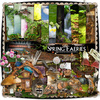
Scrap-kit на прозрачном фоне
[показать]
комментарии: 0
понравилось!
вверх^
к полной версии
Это цитата сообщения Валентина_Павлюкевич Оригинальное сообщение
Scrap-kit на прозрачном фоне
|
 [показать]
Уроки от Зоси ФОН ДЛЯ ОТКРЫТОК.wmv
04-04-2011 14:13
комментарии: 0
понравилось!
вверх^
к полной версии
Уроки от Зоси РАМОЧКА С УГОЛКАМИ.wmv
04-04-2011 14:11
комментарии: 0
понравилось!
вверх^
к полной версии
ВИДЕОУРОК №12 БЕСШОВНЫЙ ФОН.wmv
04-04-2011 14:11
комментарии: 0
понравилось!
вверх^
к полной версии