

Это цитата сообщения Валентина_Павлюкевич Оригинальное сообщение
КлипАрт Baskets на прозрачном фоне
|

 [показать]
Это цитата сообщения ЭМИЛЛИ Оригинальное сообщение
У нас есть глазки одной прекрасной дамы.Но они блёклые очень!Вы скажите-старость?Фотошоп может поспорить с этим аргументом!
 [640x434]
Итак,преступим:Первое,что мы
сделаем,это,конечно,сдублируем слой (CTRL+J).В палитре слоёв зададим
для него режим наложения Overlay (Перекрытие).Изображение
потемнело,цвета стали насышенными:
[640x467]
Нам это не подходит!Мы только
глазки хотим поправить!Поэтому внизу палитры слоёв жмём по кнопочке Add
Layer mask (Добавить слой-маску).По умолчанию маска будет залита белым
цветом.Так как нам нам нужно скрыть весь слой,кроме глаз,мы зальём
маску слоя чёрным цветом.Для этого идём в Edit-Fill
(Редактирование-Выполнить заливку).В открывшемся окошке выберем чёрный
цвет с 100% непрозрачностью и режимом наложения Normal (Нормальный).
Белый цвет поставим как основной и мягонькой кисточкой обработаем глазки-
[640x432]
Сделаем глазки немного
посветлее-для этого добавим ещё один слой (CTRL+J).Зададим новому слою
режим наложения Soft Light (Мягкий свет).Обработаем радужную оболочку
мягкой кисточкой белого цвета.И вот результат!!!
[600x407]
Это цитата сообщения pasigut Оригинальное сообщение
[показать] [показать] [показать] Читать далее
Серия сообщений "клипарт PNG":Клипарт
Часть 1 - PNG клипарт дикие кошки
Часть 2 - png-клипарт самолёты
...
Часть 94 - Kaktusy
Часть 95 - Клип арт "Попугаи
Часть 96 - Алкогльные напитски PNG клипарт
Это цитата сообщения Валентина_Павлюкевич Оригинальное сообщение
на прозрачном фоне
|

 [показать]
Это цитата сообщения pasigut Оригинальное сообщение
[показать] [показать] [показать] [показать] Читать далее
Это цитата сообщения Валентина_Павлюкевич Оригинальное сообщение
на прозрачном фоне
|
 [показать]
Это цитата сообщения Валентина_Павлюкевич Оригинальное сообщение
на прозрачном фоне
|

 [показать]
Это цитата сообщения ЭМИЛЛИ Оригинальное сообщение
[296x150]
Компания The Plugin Site из Германии обновила профессиональный плагин PhotoWiz FocalBlade 2.0 для Adobe Photoshop предназначенный для восстановления и редактирования фотографий.
Позволяет корректировать резкость фотографий, не усиливая шумы и артефакты, показывает внушительные результаты даже на изображениях низкого качества.
[500x361] /Окно программы в режиме "Новичка"/
FocalBlade предоставляет широкий выбор автоматических, полуавтоматических и ручных настроек для эффективного управления резкостью.
Последовательные описания в руководстве, интерактивные объяснения каждой особенности режимов для различных задач, наличие специального "Режима Новичка", делают эту программу простой и удобной в применении.
Алгоритмы FocalBlade позволяют поэтапно контролировать изменение резкости изображений.
Управление процессом дает возможность усиливать резкость отдельных зон изображения, не затрагивая при этом области,
не требующие коррекции.
[500x302] /Несколько вариантов обработки в одном окне .
Один из них может быть выбран, удерживая клавишу Shift
и щелкнув по нему./
Основные характеристики
• Эффективное управление резкостью изображения для отображения на мониторе и печати без нежелательных побочных эффектов
• Снижение уровня шума, размытие, мягкая фокусировка и эффекты свечения
• Несколько режимов как для новичков, так и для опытных пользователей
• Широкий ассортимент автоматических и ручных инструментов, включая функцию раздельного просмотра
• Сверхбыстрый рендеринг с технологией HyperThreading с поддержкой нескольких процессоров и ядер
• Позволяет пакетную обработку файлов изображений
• Может применяться для 8bit и 16bit изображений
• Включены более 80 пресетов
[500x361] /Режим Мягкого размытия при использовании присета
"Portrait Smoothing"/
Новое в версии 2
• Ренедерит от 10 до 120 раз быстрее, чем версия 1 (в зависимости от используемых настроек и CPU).
• Поддерживает один, два и три рабочие процессы на различных устройствах вывода
• Усиление резкости без артефактов: до 2000% и 32 пиксела во всех режимах.
• Функции цветопроба для моделирования четкости отпечатков на экране
• Поддержка скриптов и смарт-фильтрации
• Новое снижение уровня цветового шума и зернистости
• Защита определенных цветов при наведении резкости
• Улучшенны параметры определения границ маски
• Зум до 3200% при просмотре, навигатор и множество других улучшений пользовательского интерфейса
• Поддержка изображений в режиме Lab и CMYK
[500x361] /Окно программы в режиме "Опытного пользователя"/
FocalBlade работает в Windows 98, NT, ME, 2000, XP, Vista, 7
Совместим с:
64-bit Windows программами:
* Adobe Photoshop 64bit (Version CS4 and higher)
* Computerinsel Photoline 64 (Version 16 and higher)
32-bit Windows программами:
* Adobe Photoshop (Version 3 and higher)
* Adobe Photoshop Elements
* Adobe After Effects (Version 4.1, 5.0 and 5.5, but not animatable)
* Adobe Illustrator (Version 7 and higher)
* Corel Draw (Version 9 and higher)
* Corel Paint Shop Pro (Version 10 and higher)
* Corel PhotoPaint (Version 9 and higher)
* GIMP


Это цитата сообщения Людмила_Куванникова Оригинальное сообщение
Урок "Виртуозная работа ластиком".
Интересные возможности обработки фото получаются с применением дополнительного слоя, который заливается подходящим цветом или узором (все зависит от Вашей фантазии).
Затем выбирается инструмент "Ластик", форма которого может быть в виде кляксы или какой-то фигуры размером не меньше 100 пикселов.
Стираем часть дополнительного слоя. Чтобы было видно где стирать, можно временно уменьшить непрозрачность дополнительного слоя. Рисунок исходного изображения будет виден и удаление станет более точным.
Последовательность действий:
Открываем исходное изображение с размерами, готовыми для печати.
Выбираем инструмент ластик и его форму.
Форма ластика под номером 41 выбрана из набора кистей Assorted Brushes.
Уменьшаем непрозрачность дополнительного слоя до 70% и начинаем стирать лишние участки.
Затем восстанавливаем непрозрачность до 100% и видим готовый результат.
Таким же методом сделана вот такая поздравительная открытка:
Часть фона поздравительной открытки была стерта ластиком в виде кляксы в том месте, где на нижнем слое было изображение ребенка. Вот и вся хитрость. Выделять сложный контур не потребовалось.
В этом варианте использовалась кисть под номером 14 из исходного набора кистей.
Попробуйте применить этот прием. Он не сложный. Вариантов выбора формы ластика очень много, главное чтобы размер составлял не меньше 100 пикселов.
Урок взят с сайта http://www.adobemaster.ru
Перепечатка статьи допускается с обязательной ссылкой на сайт http://www.adobemaster.ru
Серия сообщений "уроки фотошопа":
Часть 1 - картинка в Image Ready CS2.
Часть 2 - Урок № 91
...
Часть 98 - Вырезаем объект из фона.
Часть 99 - Учимся делать рамку в Фотошопе CS5 !
Часть 100 - Большой выбор фильтров (плагинов)
Это цитата сообщения Людмила_Куванникова Оригинальное сообщение
Без заголовка
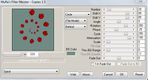
Делаем декор с помощью фильтра Mura's Meister
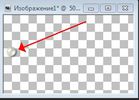
1. Откройте в Графическом редакторе (все равно - в Кореле или в Фотошопе) новый прозрачный документ 500х300 пикселей (излишки мы потом уберем).
2. Откройте картинку, например "жемчужинку"
 [268x192]
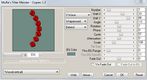
4. Теперь идем в Фильтры и выбираем Mura's Meister / Copies
 [592x322]
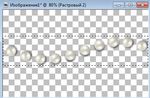
C такими настройками у меня получились вот такие "бусики"
 [413x270]
Осталось только вырезать и можно ставить на коллаж.
 [311x26]
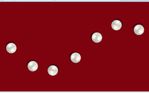
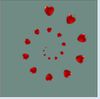
Я поменяла настройки
 [588x324]
и уже получилось вот так
 [500x310]
Или так
 [589x318]
 [235x514]
Или так
 [592x318]
 [307x306]
Экспериментируйте! И Ваши коллажи будут украшены Вашим декором!!!
Серия сообщений "Подсказки для начинающих":
Часть 1 - Вырезаем изображение с помощью инструмента Выделение
Часть 2 - Клипарт из картинки
...
Часть 11 - УРОК -КАК СДЕЛАТЬ УГОЛКИ ДЛЯ РАМОК В КОРЕЛЕ
Часть 12 - Избавляемся от белого фона в Корел и меняем цвет платья.
Часть 13 - Делаем декор с помощью фильтра Mura's Meister
Часть 14 - Уменьшаем вставленную картинку в Корел.
Часть 15 - Панель "Материалы" в Корел
Серия сообщений "Фотошоп для начинающих":
Часть 1 - Простой фон
Часть 2 - Урок для начинающих: Анимация с помощью светокоррекции.
...
Часть 14 - Закрываем глазки
Часть 15 - Работа с маской в Фотошопе: Маска через каналы слоев.
Часть 16 - Делаем декор с помощью фильтра Mura's Meister
Часть 17 - Урок №2: «Живое сердце»
Часть 18 - Загружаем в Фотошоп дополнительные элементы.
...
Часть 20 - Как выбрать цвета коллажа в фотошопе
Часть 21 - Смарт-объект в фотошопе.
Часть 22 - Анимация и цветовой диапазон в Фотошопе.