Это цитата сообщения Ирцейс Оригинальное сообщение
Фитнес дома: Силовая тренировка для тонуса всего тела
Программа тренировок на проработку всех мышц тела за одно занятие: лучший выбор для тех, кто поддерживает форму, или худеет, и не хочет терять мышцы.
Читать далее
Это цитата сообщения макошь311 Оригинальное сообщение
Удаление вредоносной энергии

Упс! Как хорошо написано и разложено по полочкам. Только как дочку (17 лет) уговорить это прочитать

Это цитата сообщения Lydmilka_by Оригинальное сообщение
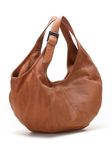
Сумки своими руками. Схемы, выкройки, идеи.
Это цитата сообщения ZVEROBOY_7968 Оригинальное сообщение
СТАВ "РАСЧИСТКА ДЕНЕЖНОГО ИЛИ МАТЕРИАЛЬНОГО КАНАЛА ЧЕЛОВЕКА
 [показать]
Расчистка денежного или материального канала человека.
Constance_Sagata
Чистка финансового канала, подходит тем у кого после диагностики обнаружилась порча на деньги. Этот став сделан на расчистку канала, отвечающего за поступление к человеку материальных вещей (деньги, деловые связи, материальные блага), главная функция восстановление энергообмена человека с космосом и попытка восстановить его до естественного уровня.
Это цитата сообщения Ларилорхен Оригинальное сообщение
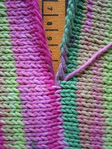
Незаметное соединение вязаных деталей аккуратным швом
 [240x320]
 Это цитата сообщения ZVEROBOY_7968 Оригинальное сообщение
СТАВ НА ОБРЕТЕНИЕ ВСЕГО,ЧТО ПОЖЕЛАЕТЕ.
|

Это цитата сообщения gelexxx Оригинальное сообщение
Вязаный креатив № 10 2014
[показать]Занимательно и довольно просто. Спасибо.
 А что значит откат и как правильно его сделать?
 И руны и ставы считаются черной магией или белой?
Это цитата сообщения X-dranik Оригинальное сообщение
И еще раз о выкройке.Как сделать точную выкройку-основу.
После того, как вы правильно измерили основные мерки, можно приступить к созданию выкройки-основы 44-58 размеров для платья, блузки или жакета. Этим методом я пользуюсь уже лет 18, его основные достоинства – выкройка строится легко, быстро, логично, очень точно. Мне достаточно 7 минут, вместе с расчетами. На примерке достаточно небольшой корректировки объема и длины.
Принцип один, различаются только припуски на свободное облегание. Для выкройки-основы платья и блузки достаточно 6 см, для жакета приталенного силуэта – 8 см, для пальто, в зависимости от фасона, 10-16.
Выкройка-основа 44-58 размеров для платья, блузки, жакета
Так как объяснять лучше на конкретном примере, то учиться строить выкройку-основу мы будем для блузки или платья 48 размера.
О том, как более точно построить выкройку для полных фигур, 52-58 размеров, в следующей статье.
Наша выкройка будет до линии бедер. Для платья прямого силуэта ее достаточно продолжить на необходимую длину.
Базовые мерки
ОГ – 96 ОТ – 75 ОБ – 101Мерки спины
Дст (длина спины до талии) – 41 Шсп (ширина спины) – 35 Ш плеча – 12Мерки переда
Дпт (длина переда до талии)– 43,5 ВГ (высота груди) – 26,5 ЦГ (цент груди) – 18 Вгк (высота груди косая) – 24 ШГ (ширина груди) – 37 Гп (глубина проймы) – 20Это цитата сообщения Mila111111 Оригинальное сообщение
Характер от сложенных рук. Лжепсихология в действии.
1. Сложите руки в замок.
Если сверху окажется большой палец правой руки, запишите на листочке цифру «2», если левой - цифру «1».
2. Прицельтесь в невидимую мишень, закрыв один глаз...
Если остался открыт левый глаз, то запишите цифру «1», если правый - «2».
3. Положите руки на грудь крестом, и посмотрите, какая рука окажется сверху.
Если кисть левой руки окажется лежащей сверху на правой руке, то запишите цифру «1», правая сверху - «2».
4. Поаплодируйте..
Если сверху окажется левая рука, то цифра «1», если правая, то - «2».
 [490x700]
Это цитата сообщения КЛИМА Оригинальное сообщение
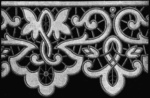
ТРАФАРЕТЫ РИШЕЛЬЕ ОТ ЛУ ХЕРИНГЕР ТРАФАРЕТЫ РИШЕЛЬЕ ОТ ЛУ ХЕРИНГЕР
 [показать] [показать]
 [показать]
Это цитата сообщения L-OLCHA Оригинальное сообщение
Тибетские пульсации в Санкт-Петербурге
https://vk.com/tibetpulsing_spb
Регулярные занятия по средам с 18.00
Подробности по телефонам +7-911-9760340 +7-921-7415340

Это цитата сообщения тануля Оригинальное сообщение
Программы для дизайна квартиры, лучшие и бесплатные
Программы для дизайна квартиры сегодня доступны каждому – существует много прекрасных бесплатных версий, позволяющих легко выполнять 3D-моделирование помещений на персональном компьютере. С их помощью Вы сможете сделать в своей квартире (в том числе – и в еще строящейся) «виртуальный» ремонт, подобрать и расставить мебель в соответствии со своими вкусами, предпочтениями и стилем жизни. Некоторые из программ позволяют даже подсчитать полную стоимость ремонта и заказать стройматериалы и предметы обстановки на дом. Перечислим и кратко охарактеризуем лучшие из таких продуктов.
Программы с широкими возможностями:
[показать]PRO100 – отличная, функциональная и бесплатная (в демо-версии) программа для дизайна квартиры российских разработчиков, не уступающая по возможностям серьезным профессиональным продуктам. Полная платная версия ничем не отличается от демонстрационной, за исключением возможности сохранения и печати проектов. Мебель и другие предметы обстановки легко перемещаются мышкой, создаваемый макет можно одновременно увидеть с нескольких ракурсов. Библиотека объектов постоянно расширяется.
Это цитата сообщения Петля_Мебиуса Оригинальное сообщение
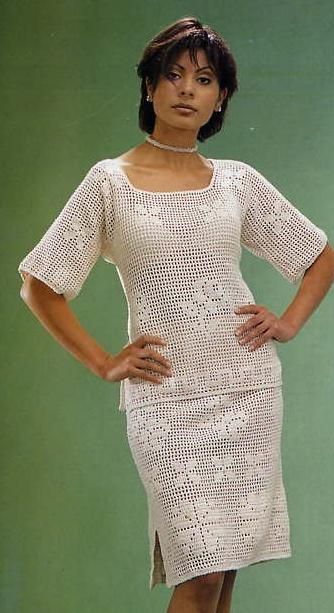
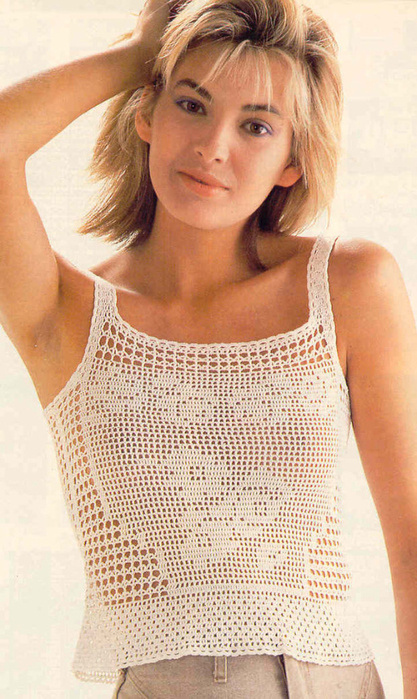
Модели со схемами в филейной технике
Большая подборка моделей в филейной технике со схемами и описаниями
Это цитата сообщения Madam_Halina Оригинальное сообщение
Как делать схемы для дневника на ЛИРУ.
Как делать схемы для дизайна своего дневника.
1.Заходим в настройки(внизу серый квадратик).
2.Дальше находим надпись Настройки Дизайна.Жмём.
 [315x268]
3.а)Если вы хотите чтобы ваш дизайн состоял
не из картинок,а просто из цветовой гаммы
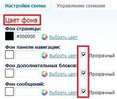
тогда вам нужна таблица с ЦВЕТОМ ФОНА.
Подбираете цвета какие хотите,смотрите
внизу предпросмотр.
Если вас всё устраивает ставите галочку напротив-
Сохранить набор цветов как схему.
И жмёте ВНЕСТИ ИЗМЕНЕНИЯ.
б) А если хотите загрузить красивый фон,то делайте как на рисунке.
Фон страницы выбираете под цвет вашего дизайна.
Его не будет видно он останется под картинкой и появляется только в начале загрузки дневника.
 [294x426]
Идём дальше.Я люблю делать дизайн с красивым фоном.
Если вы тоже,тогда вам понадобится
ФОНОВАЯ КАРТИНКА.
1.Самое первое.
Нужно решить как вы хотите чтобы стоял ваш фон.
На всё пространство,по горизонтали или по вертикали.
Выделили.
2.Затем.Нажимаем ОБЗОР.
Откроется окошко.
Выбираете фон на своём компьютере.
Выделили фон.
Внизу нажали ОТКРЫТЬ
и в конце нажали ЗАГРУЗИТЬ.
Так загружаем все фоны, которые есть в этом разделе.
Можно конечно загружать не все фоны.
Здесь можно поэкспериментировать.
На ваш вкус.
Посмотрели как у вас получилось в Предпросмотре.
Если загрузили все фоны то должно получится вот так.
 [323x359]Теперь поподробней где что находится.
1.Это основной фон.
Он находится под фоном на котором
вы будете писать ваш текст.
2.Этот фон лицо вашего дневника.
Так как находится как раз под вашим ником.
3.Этот фон кнопочки.
Так я для себя называю этот фон,
чтобы понятно было где он находится.
На нём расположены Рубрики и другие кнопочки.
4.Фон для текста.
На этом фоне вы будете писать ваш текст.
Есть ещё один нюанс.
Если не хотите,чтобы ваша картинка
прокручивалась,то нужно поставить галочку
там где написано:Фиксировать фон.
 [308x181]
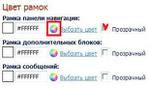
ЦВЕТ РАМОК и ЦВЕТ ТЕКСТА.
Выбираете по вашему вкусу.
Нажимаете на выделенный кружочек
и откроется окошко с нужными вам цветами.
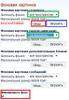
Если РАМКИ вам не нужны ,тогда напротив
слова Прозрачный ставим галочку.
Как я сделала на рисунке.
 [590x262]
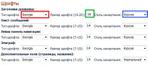
ШРИФТЫ.
1.Выбираете
название шрифта.
2.Выбираете
размер шрифта.
3.Выбираете
стиль начертания.
Чтобы посмотреть
что у вас получилось.
Нажать.
И дальше.
Вверху нажать на ваш ник.
 [244x32]
Если вас всё устраивает и всё нравится тогда
Придумайте название схемы и поставьте галочку
где
Это цитата сообщения mari_tais Оригинальное сообщение
Работа с Фиолетовым Пламенем, Белым Светом
Работа с Фиолетовым Пламенем, Белым Светом
Всем, кто находится пока в начале Пути; всем, у кого пока еще слабое световое наполнение физического и световых тел, предлагается ввести в свои повседневные духовные работы следующие две очень важные и нужные практики:
1. Работа с Фиолетовым Пламенем.
2. Работа, по наполнению всех своих телесных систем Белым Божественным Светом.
В моменте здесь и сейчас, в этом воплощении, на Земле сейчас живет большое количество Душ, пришедших сюда на Фиолетовом Луче. Большинство из вас относится к этой категории Душ. Очень важно, чтобы вы постоянно, в различных формах, работали с Фиолетовым Пламенем, с Фиолетовым Светом. В частности, при постоянной работе с Фиолетовым Пламенем, никаких посторонних энергетических шнуров у вас не будет.
Работа с Фиолетовым Пламенем.


Это цитата сообщения lena200309 Оригинальное сообщение
блузка
Выкройка.ру » Выкройки блузок » Выкройка блузки из шифона Выкройка блузки из шифона 22-05-2010, 01:51 Выкройки блузок | Отзывы: 1
Блузка из шифона Роскошная блузка из полупрозрачного шифона, украшенного нежным рисунком. Рукава с отворотами на шлевках. Застежка на красивые пуговицы-жемчужины. Выкройка дана на размер 164-108-116 без припусков на швы. Вам потребуется: 3 м полупрозрачного шифона при ширине 90 см, специальная клеевая прокладка для полупрозрачных тканей, 9 пуговиц в виде жемчужин. Обратите внимание: спинка на 5 см длиннее полочки по боковому шву. Выкройка 1 блузки из шифона Выкройка 2 блузки из шифона Выкройка 3 блузки из шифона Выкройка 4 блузки из шифона Раскроите детали по чертежам. Подборта, стойку ворота укрепите клеевой. Детали кокетки сложите лицевыми сторонами внутрь, вложите между ними спинку, уравняйте срезы, стачайте. К нижним кокеткам притачайте полочки, верхние кокетки настрочите на полочки. Рукава втачайте в открытые проймы. Стачайте боковые швы рукавов. Для манжета подогните низ рукава на 7 см и застрочите. Для шлевки раскроите прямоугольник длиной 25 см и шириной 10 см. Сложите пополам, сделайте петлю, настрочите на рукав, слегка собрав его, пришейте пуговицу. Чисто вытачайте стоку и воротник. Вметайте и стачайте стойку в горловину. Цельнокроеные подборта перегните по линии сгиба на лицевую сторону и притачайте. Наметьте петли через 8 см, прометайте их. Для кармана раскроите прямоугольник длиной 16х16 см + припуски по бокам и низу – 1см, по верхнему краю – 2см. Для клапана рукава – 16х14 см. Сложите пополам. Притачайте карман и клапан к блузке. Пришейте пуговицы. Скачать выкройку блузки из шифона бесплатно с vykrojka.ru: bluzka-iz-sifona.rar [183,24 Kb] (cкачиваний: 1194)
1.
 [480x641]
 2.
 [500x422]
 3.
 [500x264]
 4.
 [293x640]
 5.
 [257x640]