Это цитата сообщения Владимир_Шильников Оригинальное сообщение
Как правильно удалить обновление в Windows 7.
[272x185]По умолчанию операционная система Windows настроена так, чтобы автоматически загружать всевозможные обновления с сайта Microsoft. Данная настройка полезна в целях обеспечения безопасности и стабильности системы. Но иногда возникают ситуации, когда просто необходимо удалить некоторые из них или вовсе отключить автоматическую загрузку и установку.
Для того, чтобы выбрать и удалить обновление, заходим в панель управления с помощью клавиш Win + R, открываем диалоговое окно и вводим команду control. В панели управления выбираем "Программы и компоненты", в левой части окна нажимаем на вкладку "Установленные обновления", выбираем нужное, щёлкаем по нему правой клавишей мыши и нажимаем удалить. При необходимости перезагрузите ПК.
 [показать]
Это цитата сообщения Мила-Милена Оригинальное сообщение
Скачка и установка программы Wise Registry Cleaner 7.17 + Portable
|
Это цитата сообщения Vi-Natalka Оригинальное сообщение
Как поменять размер,цвет и ширину текста в готовой рамке?
 |
|

Код рамочки:

Это цитата сообщения Владимир_Шильников Оригинальное сообщение
Как переместить папку "Мои документы"?
[210x240]
Многие пользователи (и не только новички) хранят набранные документы и файлы, скаченные из Интернета, именно в этой папке.
Почему?
В силу природной лени, поскольку система сама предлагает ее для сохранения файлов.
Конечно, документы и другие файлы можно сохранять в других папках, но для этого нужно сделать несколько лишних движений мышкой.
Но давайте вернемся к теме нашей статьи.
По умолчанию папка Мои документы находится по адресу «C:\Documents and Settings\имя пользователя\Мои документы».
Вы можете без проблем поменять этот адрес, на тот который вам больше подходит.
Например, полезно переместить папку Мои документы на другой диск, то есть, чтобы папка хранилась не на системном диске «С», а на другом, допустим «D», при условии, что ваш жесткий диск разбит на несколько логических дисков.
Это позволит вам сохранить все данные, которые хранятся в папке Мои документы, в случае если понадобится переустановить систему.
Давайте изменим местоположение папки Мои документы:
[показать]Это цитата сообщения Владимир_Шильников Оригинальное сообщение
Как разбить жесткий диск на разделы в Windows.
Все возможные манипуляции с жесткими дисками в операционной системе Windows 7 и Windows 8 производятся из оснастки управления дисками. Зайдем туда. На пункте Компьютер в главном меню Пуск жмем правой кнопкой мышки и выбираем Управление. В открывшемся окошке слева выбираем раздел Запоминающие устройства и там Управление дисками.
[показать]Это цитата сообщения Lara_Amber Оригинальное сообщение
Г-ну Медведеву, премьеру, непонятно, что делающему...
Посмотрела сегодня "Другие новости", там активно агитируют за электросберегающие лампы и за то, что нам хватит всем 70кВт в месяц. Холодильник не след открывать, потому что тогда идёт большой расход электричества. Набрала в поисковике: "Что полезного сделал Медведев для России?" Выпало вот это письмо, предлагаю его вашему вниманию, друзья.

Это цитата сообщения галина_соловьева Оригинальное сообщение
Лосева. Английский в рифмах. Часть 1.
Веселые стихи будут интересны, как самым маленьким, так и читателям постарше.
Слова сгруппированы по условным темам в алфавитном порядке, так, что пользоваться будет удобно.
 [445x700]
Это цитата сообщения Милена_Л Оригинальное сообщение
Стильное вязаное пальто "амазонка города".
 [294x700]
Торговая марка - Katia.
Вам потребуется 1500 (1600; 1700; 1800) г пряжи PERU (40% шерсть. 40% акрил, 20% альпака; 100 г/106 м) № 7 бежевого цвета.
3 большие пуговицы.
3 металлические кнопки.
Спицы ADDI № 5,5 и 6.
Размер 44-46 (48-50; 52-54; 56-58).
Узоры и виды петель
Лиц. гл., рез. 1x1, способ двойного набора п.
Основной узор: по схеме А.
Узор пр. поломки: по схеме В.
Узор лв. полочки: по схеме С.
Уб. 2 п. в нач. лиц. р. для переда и полочек: 20 п. основным узором, 3 п. вм. лиц.
Уб. 2 п. в конце лиц. р. для переда и полочек: вяз. до последних 23 п., затем 3 п. вм. лиц., 20 п. основным узором.
Уб. 2 п. в нач. лиц. р. для рукавов: 6 п. основным узором, 3 п. вм. лиц. Уб. 2 п. в конце лиц. р. для рукавов: вяз. до последних 9 п., затем 3 п. вм. лиц., 6 п. основным узором.
Уб. 1 п. в нач. лиц. р. для рукавов: 6 п. основным узором, 2 п. вм. лиц. Уб. 1 п. в конце лиц. р. для рукавов: вяз. до последних 8 п., затем 2 п. вм. лиц., 6 п. основным узором.
Плотность вязания 10 х 10 см = 12 п. х 21 р. основного узора спицами No 5,5.
Выполнение работы
Спинка: на спицы № 5,5 способом двойного набора п. набрать 50 (53; 56; 59) п., чтобы в результате получилось 98 (104; 110; 116) п. Вяз. 2 р. рез. 1 х 1 и затем основным узором по схеме А, уб. с обеих стор. в каждом 20-м р. 6 раз по 2 п. = 74 (80; 86; 92) п. На высоте 72 см для реглана закрыть с обеих стор. 1 п. и уб. в каждом 6-м (поочередно в каждом 4-м и 6-м; в каждом 4-м.; в каждом 4-м) р. 4 (5; 6; 7) раза по 2 п. = 56 (58; 60; 62) п. На высоте 87 (88; 89; 90) см сн. оставшиеся п. на булавку.
Пр. полочка: на спицы № 5,5 способом двойного набора п. набрать 30 (31; 33; 34) п., чтобы в результате получилось 58 (60; 64; 66) п. Вяз. 2 р. рез. 1 х 1 и в след. лиц. р. узором по схеме В, уб. со стор. линии реглана в каждом 20-м р. 6 раз по 2 п. = 46 (48; 52; 54) п. На высоте 72 см для проймы закрыть 1 п., затем уб. в каждом 6-м (поочередно в каждом 4-м и 6-м; в каждом 4-м; в каждом 4-м) р. 4 (5; 6; 7) раза по 2 п. = 37 (37; 39; 39) п. На высоте 87 (88; 89; 90) см сн. оставшиеся п. на булавку.
Лв. полочка: вяз. симметрично пр. по схеме С, уб. п. след. образом: в нач. лиц. р.: 20 п. основным узором, 3 п. вм. лиц.
Рукав: на спицы № 5,5 способом двойного набора п. набрать 16 (17; 17; 18) п., чтобы в результате получилось 30 (32; 32; 34) п. Вяз. рез. 1x1. На высоте 4 см в след. лиц. р. вяз. основным узором по схеме А, приб. с обеих стор. в каждом 8-м (в каждом 8-м; поочередно в каждом 6-м и 8-м; в каждом 6-м) р. 9 (9; 10; 11) раз по 1 п. = 48 (50; 52; 56) п. На высоте 42 см закрыть с обеих стор. 1 п. и затем уб. в каждом 4-м р. 6 (6; 7; 8) раз по 2 п. = 22 п. На высоте 57 (58; 59; 60) см сн. оставшиеся п. на булавку.
Сборка и обработка
Выполнить 4 шва реглана. На спицы № 5,5 поднять п. с булавок в след. порядке: лв. полочка, лв. рукав, спинка, пр. рукав, пр. полочка = 174 (176; 182; 184) п. Вяз. рез. 1 х 1, уб. в след. лиц. р. п. след. образом: "3 п. рез. 1 х 1, 2 п. вм. лиц.*, повт. от * до * еще 33 раза, закончить 4 п. рез. 1 х 1 (4 п. рез. 1 х 1, 2 п. вм. лиц., *3 п. рез. 1 х 1, 2 п. вм. лиц.*, повт. от * до * еще 32 раза, закончить 5 п. рез. 1 х 1; '3 п. рез. 1 х 1, 2 п. вм. лиц.*, повт. от * до * еще 35 раз, закончить 2 п. рез. 1 х 1; *3 п. рез. 1 х 1, 2 п. вм. лиц.*, повт. от * до * еще 35 раз, закончить 4 п. рез. 1 x 1) = 140 (142; 146; 148) п. Прод. рез. 1 х 1. На высоте 6 см в след. лиц. р. уб. 8 п. след. образом: 27 п. рез. 1 х 1, 3 п. вм. лиц., *25 п. рез. 1 х 1, 3 п. вм. лиц.*, повт. от * до * еще 2 раза, закончить 26 п. рез. 1 х 1 (28 п. рез. 1 х 1, 3 п. вм. лиц., *25 п. рез. 1 х 1, 3 п. вм. лиц.*, повт. от * до * еще 2 раза, закончить 27 п. рез. 1 х 1; 26 п. рез. 1 х 1, 3 п. вм. лиц., *27 п. рез. 1x1, 3 п. вм. лиц.*, повт. от * до * еще 2 раза, закончить 27 п. рез. 1x1; *27 п. рез. 1 х 1, 3 п. вм. лиц.* повт. от * до * еще 3 раза, закончить 28 п. рез. 1 х 1) = 132 (134; 138; 140) п. Прод. рез. 1 х 1. На высоте 11 см в след. лиц. р. уб. 30 п. след. образом: 9 п. рез. 1 х 1, 3 п. вм. лиц., *5 п. рез. 1x1, 3 п. вм. лиц.*, повт. от * до * еще 13 раз, закончить 8 п. рез. 1 х 1 (10 п. рез. 1 х 1, 3 п. вм. лиц., *5 п. рез. 1 х 1, 3 п. вм. лиц.*, повт. от * до * еще 13 раз, закончить 9 п. рез. 1 х 1; 12 п. рез. 1 х 1, 3 п. вм. лиц., *5 п. рез. 1 х 1, 3 п. вм. лиц. *, повт. от * до * еще 13 раз, закончить 11 п. рез. 1 х 1; 13 п. рез. 1 х 1, 3 п. вм. лиц., *5 п. рез. 1 х 1, 3 п. вм. лиц.*, повт. от * до * еще 13 раз, закончить 12 п. рез. 1 x 1) = 102 (104; 108; 110) п. В след. лиц. р. закрыть все п. Для бейки горловины на спицы № 6 по краю выреза горловины поднять 94 (96; 100; 102) п. и вяз. лиц. гл. На высоте 9 см вяз. 1 р. изн. п. и
Это цитата сообщения Владимир_Шильников Оригинальное сообщение
Удаление неудаляемой программы.
Кто из нас не ставил и не удалял программы? Иногда при удалении программ, возникает ошибка похожая на эту.
После этого никакие ваши обычные действия не приносят положительных результатов. Программа "торчит, как бельмо на глазу" и вроде бы ничем не мешает, но где-то червячок гложет... Проблема это не только ваша, есть целый комплекс программ, которые называются Uninstallers. Русского адекватного аналога нет, буквальный перевод - Удалятели, как-то не звучит.
 [показать]
Это цитата сообщения Лариса_Гурьянова Оригинальное сообщение
Пишем в два столбца без ФШ
Так, как на этом свитке?
Тогда скопируйте код из окошка снизу и вставьте в свой дневник.
 |

Это цитата сообщения carrera-mil Оригинальное сообщение
КАК СДЕЛАТЬ АКТИВНУЮ ССЫЛКУ
Если Вам нужно создать сообщение, в котором необходимо создать ссылку, то можно выполнить следующие шаги:
Появится окно редактора похожего на Microsoft Word:

Серия сообщений "ШПАРГАЛКА (уроки работы с компьютером)":
Часть 1 - Основные горячие клавиши Windows
Часть 2 - Как добавить картинку, чтобы она увеличивалась при нажатии
Часть 3 - ФЛЕШ - Часики.
Часть 4 - КАК СДЕЛАТЬ АКТИВНУЮ ССЫЛКУ
Часть 5 - КАК СДЕЛАТЬ КАРТИНКУ СО ВСПЛЫВАЮЩИМ ТЕКСТОМ
Часть 6 - Как легко найти и вставить музыку в дневник?
...
Часть 20 - Для чего нужен сайти хорошая система управления?
Часть 21 - Темы для вконтакте и одноклассников
Часть 22 - Что такое ''ВЕБИНАР''?
Это цитата сообщения EFACHKA Оригинальное сообщение
Урок: "Расширения для браузера"

Браузер - это одна из наиболее часто используемых компьютерных программ. Самые известные браузеры - firefox, opera, safari, internet, explorer. В данном уроке я хочу поговорить о том, как можно (очень быстро и легко) расширить возможности своего браузера, чтобы сделать наше пребывание в Интернете ещё более комфортным.
Конечно же, любой браузер имеет в своем арсенале ряд встроенных функций (какой-то браузер больше, какой-то меньше), но зачастую нам не хватает каких-то возможностей и иногда при просмотре интернет страниц возникает желание иметь дополнительные функции.
Это цитата сообщения Smelena Оригинальное сообщение
(ПЕРЕПОСТ) Как вставить ПЛЕЕР в пост на Лиру (подробно)
В связи с тем, что хостинг, через который я загружала картинки, удален, исчезли и все мои скриншоты, к сожалению, и мне пришлось восстановить все в нормальный, доступный вид! Перезалила все картинки, пользуйтесь на здоровье:-)))
Если не трудно, то перецитируйте этот пост, если он вам еще нужен:-))))))))))
Спасибо всем, кто зашел и прочитал! Измения были сделаны - 12.10.2012
[показать]Сегодня все получилось, наконец-то:)))
Если кто не знает, ПОСТОВОЙ.РУ, это сайт, на котором находится этот самый ПЛЕЕР , куда мы будем вставлять ссылку на музыку, которую хотим вставить в наш пост.
На всякий случай, я сделала несколько скриншотов, чтобы было яснее, что, куда вставлять...
Хотя я знаю, что девчонки и раньше делали посты с разъяснениями, да...повторенье - мать ученья!!! А еще...это подробное разъяснение очень пригодится новичкам!!!
Заодно, я "тесно пообщалась" с манипуляциями в программке для снятия скриншотов...FastStone Capture отличная программка, кому интересно, что можно делать, можно посмотреть ВОТ ТУТ, или найти какой-либо другой сайт самим!
Но...строго-то не судите, это мой первый "поучительный" пост с картинками и скриншотами...

ВНИЗУ моего сообщения я даю вложение (архив) на FastStone Capture:
Короче...если вас это заинтересовало, то приступим:
1.Для начала мы должны получить ссылку на музыку, поэтому через ОБЗОР в ПРОСТОМ РЕДАКТОРЕ( мы выбираем и загружаем музыку со своего компа, где у вас хранится музыкальная коллекция)
и нажимаем В ЧЕРНОВИК!
 [640x170]
после загрузки получаем такой старенький, неказистый лирушный плеерочек
[показать]Это цитата сообщения Else5 Оригинальное сообщение
Итак продолжение: Как скопировать не копируемый текст + картинки?
Обращаю Ваше внимание на то, что если Вы копируете информацию для личного использования это одно, а если собираетесь выставлять у себя в блоге не забудьте поставить ссылку на цитируемый ресурс и заручитесь согласием автора ресурса на цитирование. Если же согласия на цитирование нет материал должен быть основательно переработан, но ссылка всё равно должна присутствовать!
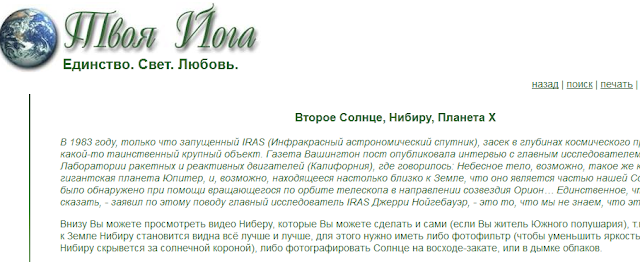
Итак открываем указанную страницу, скажем в Mozille Firefox, и видим картинку
Это цитата сообщения Rost Оригинальное сообщение
Сохраняем видео и аудио в браузере «Опера»
Сегодня подробно расскажу, как поставить в ваш браузер «Опера» расширение от сайта «savefrom.net», о котором писал ранее (см. сообщение «Как скачать музыку и видео с сайта "одноклассники.ру"?»).
Для других браузеров:
Кому интересно
 [показать]
Другие интересные расширения для браузера «Опера»
Как управлять расширениями в браузере Opera?
Это цитата сообщения Rost Оригинальное сообщение
Вставляем ролик с YouTube на ЛиРу
Кому нужно