Это цитата сообщения SvetlanaT Оригинальное сообщение
Список уроков.Как ОФОРМИТЬ ДНЕВНИК.
Здесь я собрала всё самое Основное, И НЕОБХОДИМОЕ,в одном месте- что вам может понадобиться... Для ОФОРМЛЕНИЯ своего дневничка. И как сделать его красивым и интересным. Выбирайте,что вам нужно и нажимайте О,КЕЙ. |
Это цитата сообщения О_себе_-_Молчу Оригинальное сообщение
Интересная клавиша "Windows"
Очень понравились две папки рядом без "наездов одна на другую",
прозрачные окна и ещё разное-всякое. Конечно, это для чайников,
которым я много лет являюсь))))))))))
[700x693]
Это цитата сообщения Марина_Кузьмина Оригинальное сообщение
ФОРМУЛЫ РАМОЧЕК ПОД РУКОЙ!!!
|
Это цитата сообщения Марина_Кузьмина Оригинальное сообщение
пишем на изображении и многое другое
Сайт photo editor:пишем на изображении и многое другое.Урок 1.
|


Это цитата сообщения Liudmila_Sceglova Оригинальное сообщение
УРОКИ -Кликабельные ссылки и т.д.
|

Это цитата сообщения Rost Оригинальное сообщение
«Почтовые уведомления» (Цикл «Все настройки ЛиРу в картинках»)
 [255x60]
Часть 4. Почтовые уведомления.
Прежде чем начать рассказ про очередную часть настроек, хочу сказать следующее. Многие помнят, многие уже нет, а многие никогда не знали, но на ЛиРу когда-то не просто были форумы, но и сам ЛиРу был создан на форумном движке. С тех пор много байт утекло. Но "форумная наследственность" осталась. И в этой части настроек она особенно ярко выражена. Поэтому если в описании какого-нибудь, параметра будет написано: "Атавизм. В настоящее время не используется" -, значит мне кажется бессмысленным делать описание этой опции. Мне просто лень объяснять, потому что в настоящее время опция не используется.Примечания:
1. Все опции имеют бинарный вариант выбора: "Да" или "Нет". Я описываю то, что будет, если выбрать "Да". Если выбрать "Нет", то соответственно это происходить не будет.
2. Автор не имеет никакого отношения к администрации ЛиРу и понятия не имеет, почему у Вас что-то не работает. Простите его за это.
3. Выбор "Да" или "Нет" раставлен так, как это сделано лично у меня. А я не получаю сообщения и комментарии на почту. Прошу помнить об этом.
4. Эти настройки никак не влияют на то, что у вас настроено в «Группах друзей». И об этом тоже попрошу не забывать.
Для тех, кому интересно
А в следующий раз я вам расскажу про "Основные настройки".
LI 5.09.15
Это цитата сообщения Rost Оригинальное сообщение
Меняем mail, пароль или ник (Цикл «Все настройки ЛиРу в картинках»)
[255x60]Часть 7. Меняем mail, пароль или ник.
Для тех, кому интересно
А в следующий раз я вам расскажу про "Список Друзей".
LI 5.09.15
Это цитата сообщения Егорова_Таня Оригинальное сообщение
Самоучитель по устранению сбоев и неполадок домашнего ПК
| [показать] Иллюстрированный самоучитель по устранению сбоев и неполадок домашнего ПК Как пользоваться книгой? Загляните в оглавление этой книги, она разделена на двадцать глав, которые вполне подробно рассказывают обо всех ситуациях, встречающихся каждому пользователю в ежедневной практике. Не стоит читать всю книгу подряд. Несмотря на относительно малый объем, в ней можно найти массу интересной информации, которую попросту нет смысла запоминать. Пусть книга лежит в ящике стола - она вам поможет при решении конкретных проблем или, например, если захотите "предохраниться" и заранее изучить интересующий вас вопрос. По ходу изложения материала акцент делается на поиск проблемы в программах, а не в аппаратном обеспечении, что не исключает необходимости периодической диагностики всего оборудования. Это позволит полностью исключить возможность проведения лишней работы, а также избежать потери ценной информации. Предисловие Введение:
Почему компьютер дает сбои? Можно ли избежать сбоев в работе ПК? Классификация сбоев и неполадок Типичные ошибки и заблуждения пользователя |
изящный вид креативного рукоделия - плетения из обычной пищевой фольги. А на сайте «Страна Мастеров» нашла очень подробный и доступный для выполнения мастер класс мастерицы Валентины Марковой. Буду рада, если мой мастер класс поможет приобщиться Вам к сложному, но очень красивому и нежному плетению из фольги.
Это цитата сообщения Оленька_Коваленко Оригинальное сообщение
Новичкам: вставляем и редактируем изображение через сервис загрузки изображений Liveinternet
На самом деле, эта операция проще пареной репы, но так как относительно нее я уже не единожды получала вопросы, то набросала небольшой урок. Надеюсь, пригодится.
1. Создаем новый пост либо вставляем изображение в уже существующий в расширенном редакторе. Для этого кликаем на указанный в скриншоте значок на панели.

Читать далее
Это цитата сообщения Rost Оригинальное сообщение
Как войти в режим редактирования? (Совет Дня)
Для того, чтобы войти в режим редактирования любого сообщения (пост, музыка, видео, цитата, новость), нужно собрать в любом редакторе, а потом поместить в адресной строке браузера ссылку вида:
http://www.aliveinternet.ru/journal_editpost.php?jpostid=XXXXXX&journalid=YYYYY
где:
Это цитата сообщения valirossi Оригинальное сообщение
Как сохранить закладки в один клик
Приветствую всех. Как сохранить закладки браузера? Данным вопросом задавался наверно каждый из нас, кто сталкивался с необходимостью переустановить операционную систему или перенести ее на новый жесткий диск. За все время нашей активной жизни в интернете у нас в браузерах накапливается такое большое количество закладок, которое попросту будет сложно восстановить, если не позаботиться о их сохранении заранее.
А как сохранить закладки? Не переписывать же их ручками на бумажку или же рыскать в глубоко спрятанных папках настроек учетной записи в поисках файла с настройками браузера. К тому же, многие уже не используют в работе только один браузер, как минимум их два. Я лично активно использую два браузера постоянно (ежедневно) и ещё два используется время от времени. Итого мне придется сохранять закладки для 4-х разных браузеров, если вдруг я вздумаю переустановить Windows, а это крайне гемморно [показать]
Вывод: Нам нужен универсальный помощник, который бы делал резервные копии закладок для всех браузеров разом. И такой помощник у нас есть и имя ему Bookmarks Backup.
Bookmarks Backup
Как следует из названия, утилита позволит вам сохранить закладки пяти самых популярных на нынешний день браузеров: Internet Explorer, Mozilla Firefox, Google Chrome, Opera и Safari. Причем сохранения закладок производится практически в один клик мыши. Итак. Запускаем прогу и она автоматически определяет какие браузеры мы имеем (что-то подобное было и с сейвами игр).
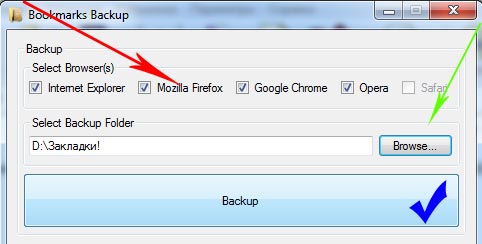
- Отмечаем те браузеры, чьи закладки мы хотим сохранить.
- Задаем папку для сохранения путем нажатия мышкой по кнопке Browse
- Производим резервное копирование, нажав на большую кнопку Backup
- Закрываем все работающие браузеры и ждем несколько секунд, пока софтинка сохранит все закладки.
 [282x241]Дело сделано. Все ваши закладки сохранены в выбранную папку и теперь можно смело заниматься переустанвкой системы, не боясь потерять заветные вкладки. После чего потребуется лишь обратная операция: выбрать браузеры, установить источник вкладок и нажать на Restore
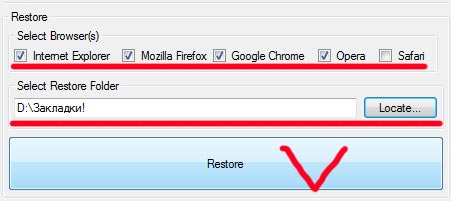 [451x201]Сама программа Bookmarks Backup весит крайне мало, что-то порядка 100 кб и не требует установки на компьютер, запускаете только единственный файл и начинаете работать. Поддержки русского языка нету, но ей он и не нужен, с ней трехлетний малыш разберется. Пора подводить итоги.
Вывод
Bookmarks Backup – очень маленькая, но крайне полезная утилита для резервного копирования закладок пяти популярных браузеров. Шустрое время работы, малый вес, портативность и удобство работы. Идеальное решение при переезде на новую ОСь. Must Have!
Скачать Bookmarks Backup C VIP

Это цитата сообщения melona Оригинальное сообщение
Как найти и скопировать код Flash
Есть Flash-открытки, которыми мы можем только любоваться и не можем скопировать к себе, так как отсутствует код. Попытаюсь рассказать и показать на своем примере .Пойдем не торопясь, по шагам:
1. шаг:
Находим страничку с понравившейся Flash, (например:http://tw.myblog.yahoo.com/889-3558/article?mid=-2&prev=153166&l=f&fid=39 ).
Это цитата сообщения Sunny_Bliss Оригинальное сообщение
КВАДРАТИКИ-СПИРАЛЬКИ МК
Нашла в интернете МК (видео на немецком). И решила сделать свой МК по ним, т.к. не все у нас знают немецкий :+))
Итак, вот что у нас должно получиться!


Это цитата сообщения Martina25 Оригинальное сообщение
Тесьма, связанная крючком
[показать] Martina25
Это цитата сообщения POSITIVE_7 Оригинальное сообщение
Скипинг или упражнения со скакалкой
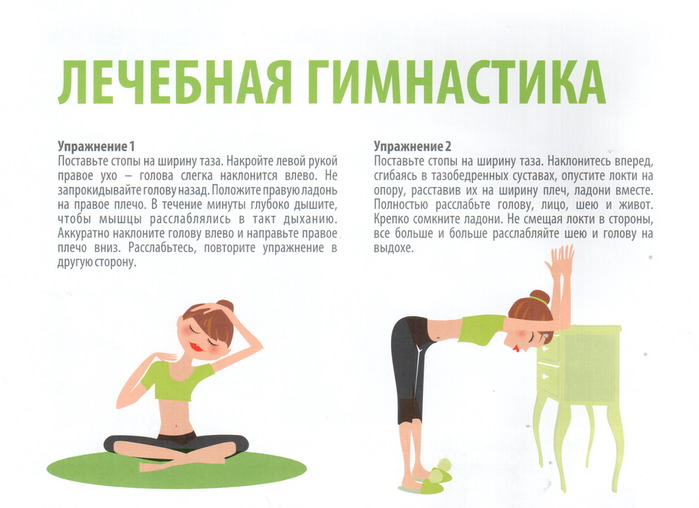
Скипинг позволяет сжигать до 1000 ккал в час. При такой тренировке повышается частота пульса, а при соблюдении техники нагрузка на суставы совсем небольшая. Прыжки развивают гибкость, осанку, чувство равновесия и координацию движений. В работу включаются не только мышцы ягодиц и ног, но и мышцы рук, плеч, пресса. Не забудьте о противопоказаниях: лучше отказаться от скипинга, если вы страдаете гипертонией, если есть проблемы с сердечно-сосудистой системой. Выполняйте наш комплекс не реже 3 раз в неделю. Начинайте прыгать с небольшой частотой, постепенно увеличивая темп. Приземляйтесь не на полную стопу, а на подушечки пальцев. Во время движения локти прижаты к бокам, работают предплечья и кисти.
Это цитата сообщения Rost Оригинальное сообщение
Загружаем музыку в сообщение
Специально написал версию "для самых-самых начинающих". Разжевал всё до мелочей. Если и в этот раз ничего не поймёте, быстро удалите меня из своих друзей. Потому что вряд ли смогу вас чему-нибудь научить. Увы!
И всё таки, как загрузить музыку в пост
LI 5.09.15
Kaspersky Virus Removal Tool это бесплатная утилита от лаборатории Касперского, которая поможет вылечить компьютер от вирусов, шпионов и другого вредоносного программного обеспечения. Утилита Касперского поможет быстро определить является ли подоз