

Это цитата сообщения старко Оригинальное сообщение
Как легко очистить ковер
Чтобы сократить траты на средства для мытья ковров, которые нам предлагают купить в магазинах, давайте сделаем средство для мытья ковров сами. Это средство будет в разы дешевле, без бесконечного списка химии с составе и самое главное - оно будет чистить.
Итак, нам понадобится пустая тара среднего размера с распылителем, в которую мы добавим:
- 1 столовую ложку соды;
- 1/3 стакана уксуса;
- горячую воду, не кипяток (не доходя около 5 см до края тары);
- 1 столовую ложку стирального порошка.
Распыляем наше средство на пятна и чистим их! Отчищается очень легко!
Наша подписчица уточняет рецепт: пол литровая ёмкость+ сода +9% уксус +вода - сразу добавила немного - пенится - закрыла крышкой . подождала пока пройдёт реакция . потом ещё вода + порошка(многие писали,что добавляли фейри вместо порошка) . сразу тёрла сухой жёсткой щёткой .вывела даже старые пятна после ваниша . результат превзошёл ожидания !
Это цитата сообщения милена70 Оригинальное сообщение
Безотрывное вязание для совершенных чайников
Безотрывное вязание для совершенных чайников
ТЕКСТ АВТОРА: "Осанна! Это случилось!
Сегодня, в пять утра, на свежую голову, я таки победила безотрывное вязание.
До этого на моей совести куча заправленных ниточек - только в том топе, образец которого на фото, уже 55 обрезных мотивов!
Я долго пыталась справиться с задачей, но к моему огромному сожалению, все объясняют так, что чайнику понять очень сложно.
На радостях, я решила поделиться своим счастьем с такими же чайниками и кастрюльками - а вдруг, для кого-то этот процесс станет чуточку легче?  [показать]
1) Первый мотив довязываем до окончания красных значков на схеме Шаг 1;
2) Вяжем воздушку из 13 петель(фиолетовые значки на схеме)
3) Последнюю петлю я придерживаю большим пальцем, и набираю еще 5 петель, замкнув их в 13 петле в кольцо. (фиолетовые значки на схеме)
4) Вяжем второй мотив, до сцепления с первым.
Это цитата сообщения Ирина_Зелёная Оригинальное сообщение
ВСЕ ГЕНИАЛЬНОЕ - ПРОСТО
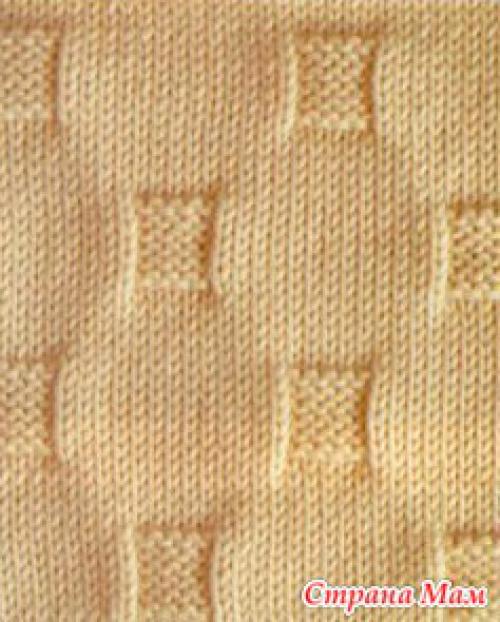
СОЧЕТАНИЕ ЛИЦЕВЫХ И ИЗНАНОЧНЫХ ПЕТЕЛЬ В УЗОРАХ
 [показать]
Это цитата сообщения Хильда56 Оригинальное сообщение
Разделочная доска+солёное тесто+краски=красивое панно
Это цитата сообщения Трииночка Оригинальное сообщение
Торт "МОЙ ГЕНЕРАЛ"
Торт "МОЙ ГЕНЕРАЛ"
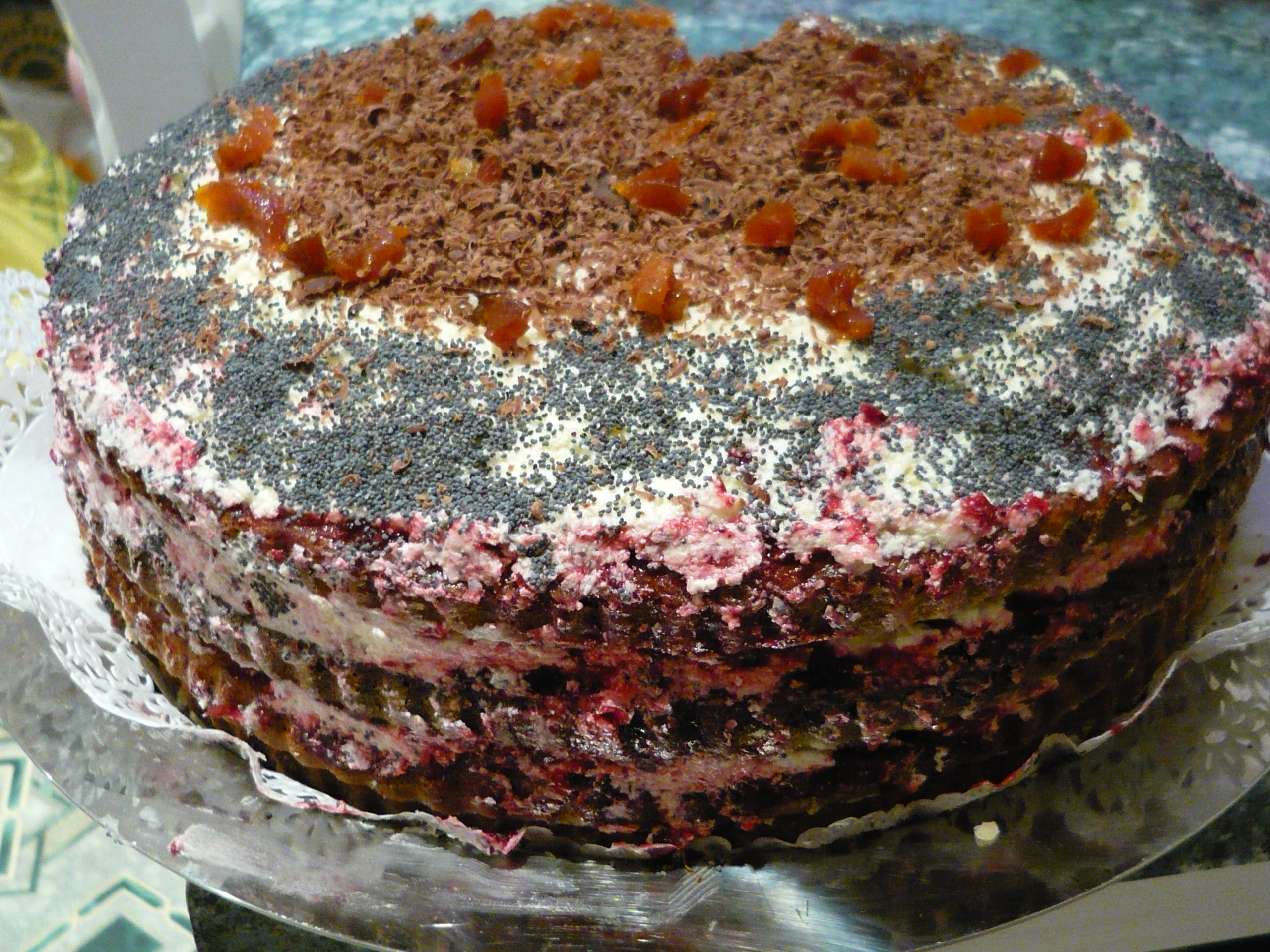
С этим тортиком придется повозиться, так как потребуется испечь четыре разных коржа. Но, "генерал" этого стОит, поэтому обязательно сделаем все по рецепту, которым поделилась ninmikheeva
Рецепт: На один корж: 3стол. ложки сахара, 2 яйца - взбить миксером до бела и добавить 1 стол.муки, все смешать ложкой, затем добавить 2 стол. ложки сметаны (густой) и 0,5 чайн.ложки соды (не гасить).
Это цитата сообщения Belenaya Оригинальное сообщение
10 ЭФФЕКТИВНЫХ КОСМЕТИЧЕСКИХ СРЕДСТВ СТОИМОСТЬЮ МЕНЕЕ 100 РУБЛЕЙ!
Это цитата сообщения justvitek Оригинальное сообщение
20 секретных функций Microsoft Word, о которых вы не знали!
Подозреваю, что большая часть студентов набирает тексты в Word. Для вас — список секретов, которые сокращают время работы с текстом (вдруг кто не знает этих комбинаций). Сохраняем себе на стенку, чтобы не потерять!
1. Быстро вставить дату можно с помощью комбинации клавиш Shift Alt D. Дата вставится в формате ДД.ММ.ГГ. Такую же операцию можно проделать и со временем при помощи комбинации Shift Alt T.
2. Если вы ещё не владеете слепым методом набора, то CAPS LOCK может сыграть с вами злую шутку. Случайно включив его и не посмотрев на экран, можно набрать гору текста, который придётся удалить и переписать с нуля из-за одной нажатой кнопки. Но выделив нужный текст и нажав Shift F3, вы измените регистр с заглавного на строчный.
3. Ускорение курсора
Обычно, если вы перемещаете курсор с помощью стрелок, он движется по одной букве. Чтобы ускорить его передвижение, зажмите вместе со стрелкой клавишу Сtrl.
4. Очень полезная функция, которая позволяет выделять непоследовательные фрагменты текста. Удерживайте Ctrl и выделяйте нужные вам куски текста.
5. Если вы пользуетесь копированием и вставкой (а вы наверняка ими пользуетесь), то, скорее всего, знаете о расширенном буфере обмена в Word. Если нет, то он вызывается нажатием на одноимённую кнопку и показывает всё, что вы копировали в буфер за время работы.
6. Если вы делаете мануал, обзор сервиса или вам просто нужно вставить скриншот в Word, сделать это можно очень просто с помощью соответствующего инструмента. Нажмите на кнопку «Снимок», и Word покажет все активные окна. Кликнув на любое из них, вы получите скриншот этого окна.
7. Включение переносов может улучшить читаемость текста, а также избавит вас от длинных пустых интервалов между словами. Вы можете расставить их сами или доверить это компьютеру. Кнопка находится в меню «Разметка страницы» — «Расстановка переносов».
8. Вы можете добавить водяной знак (watermark) на свой документ для дополнительной защиты. Для этого перейдите в меню «Дизайн» и выберите пункт «Подложка». В Word есть четыре стандартных шаблона, также можно создать свой.
9. Очень полезная функция, которая позволяет продублировать последнюю команду. Если вы нажмёте F4, то Word повторит последнюю команду, которую вы сделали. Это может быть ввод текста, последовательное удаление нескольких строк, применение стилей для разных отрезков текста и многое другое.
10. Ставить ударение в Word проще простого. Для этого установите курсор после буквы, на которой должно стоять ударение, и зажмите комбинацию клавиш Alt 769. Важно: цифры нужно нажимать на цифровой клавиатуре справа.
11. Верхнюю ленту с кнопками можно очень гибко настроить. Для этого перейдите в меню «Файл» — «Параметры» — «Настроить ленту». Здесь можно добавить функции, которых раньше не было, и удалить те, которые не нужны. Более того, вы можете удалять или создавать свои вкладки с функциями.
12. Быстрое выделение большого куска текста
Чтобы быстро выделить большой кусок текста, установите курсор в его начало и кликните мышкой с зажатым Shift в конце фрагмента. Сохранит время и нервы в ситуациях, когда приходится выделять несколько листов сразу.
13. Быстрое перемещение по документу
Существует несколько комбинаций, которые сильно ускоряют навигацию по документу:
Ctrl Alt Page Down — следующая страница;
Ctrl Alt Page Up — предыдущая страница;
Ctrl Home — переместиться вверх документа;
Ctrl End — догадайтесь сами. :)
Вставка новой страницы
14. Как же я ненавижу себя за то, что не знал этой комбинации раньше. Ctrl Enter позволяет мгновенно создать новый лист, а не удерживать Enter одной рукой, а другой в это время заваривать чай.
15. По умолчанию Word сохраняет все файлы в папку «Документы». Для того, чтобы изменить это, перейдите в меню «Файл» — «Параметры» — «Сохранение». В строке «Расположение локальных файлов по умолчанию» выберите нужную вам папку. В этом же меню вы можете настроить формат документов по умолчанию, автосохранение и многое другое.
16. Для того, чтобы вернуть тексту исходное форматирование, нужно нажать комбинацию клавиш Ctrl Spacebar.
17.
Это цитата сообщения Ирина_Зелёная Оригинальное сообщение
Шапочка и снуд узором шишечки

 [показать]
Это цитата сообщения Irisha-SR Оригинальное сообщение
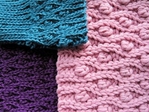
Узор «резинка с ягодками» крючком: мастер-класс
 [показать]
Это цитата сообщения Irisha-SR Оригинальное сообщение
Азы вязания / Способы соединения тесьмы в брюггском кружеве. (Мастер-класс)
|
Это цитата сообщения Ларилорхен Оригинальное сообщение
Вязание: НАРЯДНЫЙ КОМПЛЕКТ ДЛЯ НОВОРОЖДЕННОГО КРЮЧКОМ
 [699x598]
 [599x663]
 Это цитата сообщения Ларилорхен Оригинальное сообщение
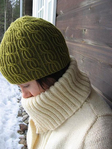
Вязание: шапка спицами «Lina»
 [375x500]
 Замечательная шапка с узором из перекрещиваемой резинки 1х1. Обычная лицевая петля заменена здесь на скрещенную. Чтобы узор красиво смотрелся, нужно чтобы он хорошо растягивался на голове.
Понадобятся:
- 65 г. мериносовой пряжи толщиной около 125 м. в 50 г.;
- спицы № 4 или другие подходящие по плотности вязания.
Плотность: 22 пет. лиц. гладью = 10 см.
Размер: средний женский, глубокая.
Примечание:
протяжка: снять 1 п. (снизу вверх), 2 вместе лиц., протянуть через снятую петлю
лиц. скрещенная: лицевая за заднюю стенку петли
перекрещивание: снять 7 петель как при вязании изн. на правую спицу, ввести левую спицу в первые три снятые петли (см. рис.) и вытянуть правую спицу из этих семи петель, надеть 4 свободные петли на правую спицу за левой спицей и вернуть эти 4 петли обратно на левую спицу, провязать: лиц. (лиц. скр., изн.) 3 раза, лиц. скр.
Это цитата сообщения Irisha-SR Оригинальное сообщение
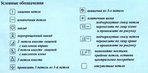
1.Условные обозначения в схемах и как читать схемы 2.Способы и приемы вязания петель на спицах - ВСЁ В ОДНОМ МЕСТЕ
 [показать]
Это цитата сообщения Марриэтта Оригинальное сообщение
Овечка крючком
К приближающемуся празднику предлагаем вам связать маленькую овечку крючком, очень симпатичную в платьице, в качестве символа наступающего Нового года. Овечка крючком может быть использована в качестве подвески на елочку или в качестве маленького подарочка — весьма приятного для любого одариваемого)
Как связать овечку крючком.
Для работы понадобится:
- шерстяная или акриловая пряжа двух цветов: коричневого для мордочки и бежевого
- крючок — размером в соответствии с использованной для вязания пряжей
- ткань — маленькие лоскутки для платьица овечки
- розочка из ленточки — для украшения платьица овечки
- нитки — для сшивания деталей
- черные нитки для вышивки мордочки овечки
Это цитата сообщения галина5819 Оригинальное сообщение
Прогоним кашель...за ночь!
 [225x225]
Хочу рассказать о нашем семейном способе избавления от простудного кашля за одну ночь.
Насыпьте в столовую ложку немного сахара и подержите его над огнем. Когда сахар расплавится и потемнеет, вытрите низ ложки и опустите ее в водку, помешивая до тех пор, пока водка не станет светло-коричневой. Дайте больному выпить на ночь. Как только он пропотеет, смените белье. В комнате должно быть тепло.
Мужчинам можно 100 грамм, женщинам граммов 50, ребенку 1 чайную ложку.
Это цитата сообщения Арина_Ярига Оригинальное сообщение
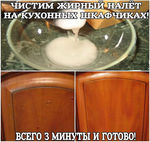
Как отчистить кухню от жирного налета.
Это цитата сообщения Таточка-Танюша Оригинальное сообщение
Самый полезный фрукт в мире
 |
|
|
|
Это цитата сообщения Оксана_Андрусенко Оригинальное сообщение
шапка и шарф Осенний туман DROPS
Для вязания шапки и шарфа вам потребуется пряжа DROPS Lima (65% шерсть, 35% альпака; 50 гр. ~ 92 м.) Количество клубков: 100-200 гр.
Размер(ы): S/M – L/XL, Обхват головы ~ 54/56 - 58/60 см.