Это цитата сообщения Оленька_Коваленко Оригинальное сообщение
Девушки (для эпиграфов, авок, коллажей..)

Расширение различное. Все в JPEG
Надеюсь, пригодится))
Это цитата сообщения милена70 Оригинальное сообщение
ЦВЕТЫ ИЗ ТКАНИ... много... подробно... очень красиво... с пошаговыми фото...
https://picasaweb.google.com/100581394987208811834/vfDxe#


Это цитата сообщения Mages_Queen Оригинальное сообщение
Идеи, которые упростят вашу жизнь

Это цитата сообщения милена70 Оригинальное сообщение
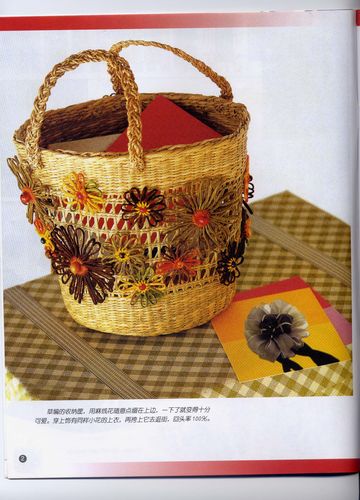
ВЯЗАНИЕ НА ТЕНЕРИФЕ (РАМКЕ, ШАБЛОНЕ)... очень полная информация... подраздел вязания на вилке...
https://picasaweb.google.com/100581394987208811834/QrgWiE#
1.
 [360x500]
2.
 [398x500]
3.
 [416x500]
Это цитата сообщения милена70 Оригинальное сообщение
БУФЫ... со схемами... интересно...
https://picasaweb.google.com/100581394987208811834/ALMOFADAEMFUXICO#
1.
 [410x576]
2.
 [429x576]
3.
 [449x576]
4.
 [420x576]
5.
 [455x576]
6.
 [421x576]
Это цитата сообщения Искательница_А Оригинальное сообщение
Урок "Устанавливаем Фильтры/Плагины в Фотошоп"
 [показать]
Это цитата сообщения пишем_правильно Оригинальное сообщение
Дневник пишем_правильно
Давайте писать правильно!
Это цитата сообщения NATALI-NG Оригинальное сообщение
MakeUp Pilot 3.01 -плагин для фотошопа
MakeUp Pilot предназначена именно для работы с портретами. С ее помощью можно удалить прыщики, веснушки, морщины, ямочки и другие нежелательные особенности лица. Программу также можно использовать для подчеркивания макияжа и отбеливания зубов. А инструмент для удаления дефектов будет полезен и в том случае, если нужно удалить с фотографии объекты, случайно попавшие в кадр.
Для фотокоррекции выполните:
1. Поместите курсор на участок, где находится дефект.
2. Используя колесо мыши или клавиши управления курсором, установите размер курсора немного больше размера удаляемого дефекта.
3. Щелчком мышки откорректируйте данную область.
 [450x258]
если хотите выглядеть как с обложки журнала...тогда скачивайте и ставьте в свой любимый фотошоп...
вот ссылка для скачивания: http://turbobit.net/6n7oduuirxt6.html
Это цитата сообщения La-Perla_Margarita Оригинальное сообщение
Урок по созданию разрезных фотошопных рамочек и код к ними.
|


Это цитата сообщения Лариса_Гурьянова Оригинальное сообщение
Стили для фотошоп - Блеск
[показать] 20шт | ASL | 6 Mb
Автор: svetik1 Скачать с Depositfiles.com
Скачать с Letitbit.net
Скачать с Hotfile.com
Серия сообщений "Стили":
Часть 1 - Красивые стили для Фотошоп
Часть 2 - Красивые металлические стили
...
Часть 9 - Стили для ФШ "Разноцветные в золоте"
Часть 10 - Подборка интересных стилей для ФШ
Часть 11 - Стили для фотошоп - Блеск
Часть 12 - Загружаем в Фотошоп дополнительные элементы
Это цитата сообщения Liudmila_Sceglova Оригинальное сообщение
ФОНЫ
|


Это цитата сообщения Оленька_Коваленко Оригинальное сообщение
Золотые фоны
Всего 6 золотых фонов. Надеюсь, пригодится))
Это цитата сообщения Lidia52 Оригинальное сообщение
Рисуем цветы
Предлагаю еще один способ рисовать цветок, например, такой:
Это цитата сообщения милена70 Оригинальное сообщение
КАК СДЕЛАТЬ ОБЪЁМНУЮ СНЕЖИНКУ...
http://basik.ru/handmade/3553/
Это цитата сообщения Продвинутая_БлондИночка Оригинальное сообщение
PHOTOSHOP - УРОК 11.РИСОВАНИЕ - ИНСТРУМЕНТ ПЕРО.
Photoshop - Урок 11. Рисование - инструмент перо.
Группа этих инструментов используется для создания и редактирования сложных контуров, а также часто применяется для точного выделения объектов.
Итак, выберите на панели инструментов инструмент "Перо"
[показать]
Панель параметров этого инструмента такая же как у инструментов типа "Фигура":
[показать]
- Перо - позволяет создавать контуры. Суть его работы: вычерчивание прямой или дугообразной линии от одной опорной точки до другой.
- Свободное перо - очень похож на инструмент "Лассо", только тот создает выделение, а "Свободное перо" - контур. Его хорошо использовать тем, кто может точно рисовать курсором мыши.
- Магнитное перо - "Свободное перо" станет "Магнитным пером", если поставить галочку у "Магнитное". Этот инструмент применяется для точного выделения объектов (впрочем также как и инструмент "Перо").
Это цитата сообщения Продвинутая_БлондИночка Оригинальное сообщение
PHOTOSHOP - УРОК 12.РИСОВАНИЕ - МАГНИТНОЕ ПЕРО.
Photoshop - Урок 12. Рисование - магнитное перо.
Магнитное перо — это вариант инструмента "Свободное перо", позволяющий рисовать контуры, привязанные к краям определенных областей изображения.
Для дальнейшей работы нам понадобится изображение какого-нибудь предмета, например, чашки. Мы будем рисовать ее контур. Для этого:
1. Выберите инструмент "Свободное перо" и поставьте флажок у "Магнитное". Теперь задайте параметры инструмента:
[показать]
-Погрешность - задает чувствительность к движениям мыши (от 0,5 до 10 пикселов).
-Ширина - перо обнаруживает края только в пределах указанного расстояния от курсора (1-256 пикселов).
-Контрастность - указывает контраст между пикселами области, наличие которого будет считаться признаком края. Для слабоконтрастных изображений используйте большее значение ( 0-100%).
-Частота - указывает, как часто перо создает узловые точки (от 0 до 100).
2. Щелкните по изображению, чтобы установить первую точку привязки.
3. Теперь ведите мышкой вдоль границы контура, периодически магнитное перо будет добавлять к границе точки привязки. Начинаем с внешнего контура.
-Если граница не привязывается к нужному краю, щелкните однократно, чтобы добавить точку привязки вручную и не дать границе сдвинуться.
-Если допущена ошибка, нажмите клавишу "Delete" для удаления последней точки привязки.
-Перетаскивание курсора при нажатой клавише "Alt" позволяет нарисовать контур от руки.
-Щелчок мыши при нажатой клавише "Alt" позволяет рисовать прямые.
4. Дважды щелкните мышью, чтобы замкнуть контур.
[показать]
5. Теперь на панели параметров щелкните по иконке "Вычесть из области контура" и проделайте шаги 2-4 для вычерчивания контура внутри ручки.
6. Собственно говоря наш контур готов, его можно сохранить и использовать в дальнейшем, но мы превратим его в выделение, щелкнув по соответствующей иконке на панели "Контуры" (как это сделать мы рассматривали в прошлом уроке).
[показать]
С этим выделением
Это цитата сообщения Продвинутая_БлондИночка Оригинальное сообщение
PHOTOSHOP - УРОК15.ЭФФЕКТЫ ТЕКСТА.
Photoshop - Урок 15. Эффекты текста.
Можно выполнять различные действия с текстом для изменения его внешнего вида. Например, текст можно деформировать, преобразовать в различные фигуры или добавить к нему тень.
Текст по контуру
- Создайте новый файл.
- Создайте инструментом "Фигура" контур круга.
- Возьмите инструмент "Горизонтальный текст". Установите курсор так, чтобы индикатор базовой линии инструмента "Текст" находился на контуре,
[показать]
и щелкните. После этого на контуре появится курсор вставки.
[показать] - Введите текст, он будет располагаться вдоль контура.
[показать] - Чтобы переместить текст вдоль контура, возьмите инструмент "Выделение контура" (черная стрелка), подведите курсор к контуру, он примет вид I-образной формы со стрелкой, нажмите левую клавишу мыши и ведите вдоль контура в сторону перемещения:
[показать] - Чтобы отразить текст внутрь контура, возьмите инструмент "Выделение контура" (черная стрелка), подведите курсор к контуру, он примет вид I-образной формы со стрелкой, нажмите левую клавишу мыши и ведите поперек контура:
[показать] - Чтобы изменить форму контура с текстом, возьмите инструмент "Стрелка" (белая стрелка), подведите курсор к контуру и щелкните по нему, появятся узловые точки, нажмите левой клавишей мыши на один из узлов и перетаскивайте до нужной формы:
[показать] - Затем снова выровняйте текст по контуру, как в пункте 5.
- Форму контура с текстом можно просто переместить инструментом "Перемещение".
Аналогично можно работать и с инструментами "Вертикальный текст", "Горизонтальный текст-маска" и "Вертикальный текст-маска".
Текст-маска
- Создайте новый слой.
- Возьмите инструмент "Горизонтальный слой-маска", выберите шрифт покрупнее (например, 60) и напишите им что-нибудь. При вводе текста появится красная маска:
[показать] - По окончании ввода текста щелкните по галочке на панели параметров:
[показать]
Границы текста превратятся в выделение:
Это цитата сообщения милена70 Оригинальное сообщение
Бесплатная отправка SMS с сайтов операторов... Панелька для отправки SMS...
![[info]](http://l-stat.livejournal.com/img/userinfo.gif?v=87.4)
"А вы любите отправлять СМС? Лично я очень не люблю. На компьютерной клавиатуре я набираю "вслепую", то бишь сразу всеми 10 пальцами, не глядя на экран, и с хорошей скоростью. После этого мне даже чисто психологически трудно возиться с набором СМС на мобильнике. В некоторой степени альтернативным выходом из ситуации является отправка сообщений на мобильник через интернет.
В сети масса сайтов, которые предоставляют подобные услуги. Но у меня отправленные с них СМС доходили не всегда. Пожалуй, надёжнее делать это непосредственно с сайтов мобильных операторов. Однако у моих адресатов операторы разные, и, чтобы упростить процедуру, я соорудил для себя вот такую панельку"
ВОТ ТАКУЮ ПАНЕЛЬКУ МОЖНО ПОСТАВИТЬ СЕБЕ В ЭПИГРАФ
| Бесплатная отправка SMS с сайтов операторов |
|
для выбора оператора нажмите на логотип
|
| Поставить себе такую же панельку |
Это цитата сообщения Лариса_Гурьянова Оригинальное сообщение
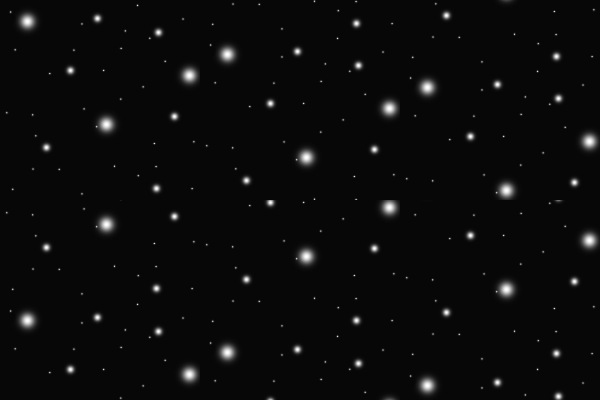
Анимация снега глиттерами

 [550x401]
 Это цитата сообщения labris1985 Оригинальное сообщение
Резиночки для волос
Накопилось из разных журналов. Очень просто делаются из небольших кусочков ткани,из остатков ниток,остатки всяких бисеринок-бусинок тоже можно пристроить...
1.
 [454x700]
 2.
 [539x700]
 3.
 [455x700]
 4.
 [455x700]
 5.
 [489x700]
 6.
 [454x700]