Старый фотоснимок
Заставьте свои фотографии быть похожими на старые распечатки со смытыми цветами и пожелтевшей бумагой. Этот эффект - отличный способ добавить уникальное оформление вашим снимкам. Сделать это вам поможет следующий урок.
Итак, начнем изучение!
Сначала посмотрим на то, что у нас получится:
Шаг 1. Откроем нужную нам фотографию в фотошопе:
Шаг 2. Чтобы создать этот эффект для фотографии, мы будем использовать два слоя регулирования Фильтра Фотографии. Каждый изменит цвет в тенях и другой в основных моментах. Во-первых, мы начнем, создавая слой регулирования Фильтра Фотографии, который затронет основные цвета изображения. В палитре Слоев нажмите на кнопку Создать новый корректирующий слой (New Adjustment Layer) и из списочка выберите Фотофильтр (Photo Filter)
Шаг 3. Установите параметры для Фото фильтра как и на рисунке ниже
Шаг 4. Удостоверьтесь, что у вас выделен слой с Фотофильтром и выберите Изображение > Внешний канал (Image > Apply Image). Мы используем Внешний канал для того, чтобы скопировать изображение в маску слоя. Эта техника делает слой видимым только в основных моментах и приводит к лучшим результатам, чем изменение режимов наложения. Установите параметры как у автора:
Шаг 5. Мы создали первый слой Фото фильтра для основных моментов фото. Теперь мы создадим еще один для теней. Чтобы сделать это, нужно выделить первый слой Фотофильтра и нажать Ctrl+J, чтобы дублировать слой. Теперь выберите только что сделанную копию фото фильтра (этот слой должен быть верхним) и выберите Изображение – Редактирование – Инверсия (Image > Adjustments > Invert), чтобы инвертировать маску слоя. Инвертирование маски заставит при редактировании затронуть только тени этого изображения.
Шаг 6. Двойной щелчок по маске верхнего слоя фото фильтра, чтобы отредактировать параметры. Измените фильтр на Холодный фильтр (80) (Cooling Filter (80)). Это поможет перекрасить тени в синий оттенок.
Вот что должно получиться после этого шага. Это похоже на старую распечатку, но эффект еще не до конца достигнут. В следующем шаге мы изменим режимы наложения этих слоев, что поможет нам прийти к окончательному желаемому результату.
Шаг 7. Измените режим смешивания центрального слоя (первого слоя Фото фильтра) на Умножение (Multiply), а верхнего слоя (второго слоя Фото фильтра) на Осветление (Screen).
Вот мы и пришли к тому эффекту, к которому стремились.
Вот что сделал автор:
Результат переводчика:
Урок довольно таки простой, если понять его суть. Надеюсь, что вам понравилось выполнять этот урок, и вы в дальнейшем будете применять этот эффект. Удачи вам!
Перевод: Любимова Юлия
Ссылка на источник
Создаём плакат военной тематики
В этом уроке мы будем создавать вот такие обои.
Что нам понадобится:
Фото девушки
Фуражка
Значок
Изображение колючей проволоки
Книга
Взрыв
Шаг 1. Откройте новый документ размером 600X700px и создайте новый слой (Ctrl+Shift+N). Создайте выделение всего документа с помощью кнопок Ctrl+A и заполните Ваш холст черным.
Шаг 2. Теперь создайте новый слой и назовите его «Облака». Идите в Фильтр> Рендеринг> Облака (Filter> Rеnder> Clouds).
Уменьшите непрозрачность (Opacity) слоя до 20%.
Шаг 3. Откройте фотографию девушки. С помощью инструмента Перо  (Pen Tool), либо с помощью Быстрой Маски отделите ее от фона. Теперь можете перемещать ее в наш документ. Подкорректируйте размер, если потребуется.
Шаг 4. Сейчас мы наблюдаем, как сквозь волосы девушки виден «старый» фон. Выглядит это довольно несуразно. Можно, конечно, пытаться эти области стереть, но мы поступим иначе. С помощью инструмента Штамп  (Clone Stamp Tool) скопируем волосы на эти промежутки. Желательно использовать мягкий Штамп, чтобы наше вмешательство было не заметно. Вот, что может получиться:
Шаг 5. Теперь обесцветим наш слой с девушкой. Для этого идем в Изображение> Коррекция> Обесцветить (Image> Adjustments> Desaturate). Теперь проследуем в Изображение> Коррекция> Уровни (Image> Adjustments> Levels) и применим настройки, как на скрине:
Шаг 6. На этом шаге мы проведем косметические операции над кожей девушки. Используя инструмент Лассо  (Lasso Tool) выделяем кожу лица девушки (исключая волосы). По мне, легче воспользоваться пером, и потом нажать Образовать выделенную область. Так или иначе, выделив правильно все лицо, нажимаем Ctrl+J, чтобы скопировать выделение на новый слой. Если Вы выделяли все лицо, то перед тем, как продолжить, инструментом Ластик
  сотрите рот, глаза и ноздри (темные части нам сейчас ни к чему). У нас осталась лишь кожа лица, и ничего, что некоторые края очень грубы. В меню Слои (F7), зажав Ctrl, нажмите на слой с кожей. У Вас появится его выделение. Теперь идем в Фильтр> Размытие > Размытие по Гауссу (Filter> Blur> Gaussian Blur). Ставим Радиус (Radius) на 2,4 и нажимаем OK. Можно немного уменьшить Непрозрачность (Opacity) слоя. Теперь кожа как шелк!
На этом работа автора урока с кожей заканчивается, но лично мне ясно видно, что остальная кожа, как была похожа на нождачку, так и осталась. Я остановился и продолжил разглаживать кожу на всей девушке, и Вам советую. Это можно сделать тем же способом, что и лицо.
Шаг 7. Теперь мы сделаем одежду девушки чуть светлее. Берем круглую кисть размером 20px с Жесткостью (Hardness) на 0%, ставим у нее Режим (Mode) на Линейный Осветлитель (Linear Dodge) и уменьшаем непрозрачность (Opacity) до 5%. Проходимся по наиболее
Очарование мечты
Открываем фотографию:
Нажимаем Ctrl + J, чтобы дублировать фото. Назовем слой 1.
Выбираем фоновый слой, перейдем в Фильтр - Размытие - Размытие по Гауссу. Выставляем радиус 7,3 пикс.
Выберем слой 1. И, используя Свободную Трансформацию (Ctrl + T), уменьшаем размер изображения:
Работаем с 1 слоем. Нажмите Ctrl + U, чтобы открыть Цветовой тон / Насыщенность. Выставляем насыщенность -40, яркость и цветовой тон - 0.
Затем перейдем в Слои (Ctrl + L). Выставляем параметры как на рисунке:
Вот что должно получиться:
Дублируем слой 1. Выбираем слой 1 копия, переходим Фильтр - Размытие - Размытие при малой глубине резкости. Параметры, как на рисунке:
В слое 1 копия нажимаем кнопку "Добавить слой-маску".
Нажимаем D, чтобы восстановить цвет переднего и заднего планов по умолчанию (белый и черный). Выбираем мягкую кисть  черного цвета, у меня это 450 пикс., применяем эту кисть к даме и некоторым частям на мосту, чтобы получить примерно такой результат:
Перейдем Изображение - Коррекция - Фотофильтр. Фильтр - Сепия. Плотность- 45%.
Продолжаем Изображение - Коррекция - Яркость/Контрастность. Яркость выставляем -12, контрастность +7.
Получаем результат:
Открываем Кисти. Выбираем эту кисть (скачать кисти). Можно использовать любые кисти "Дым" или "Абстракция", какие у Вас в наличии. Или же на сайте photoshop-master можете скачать замечательные кисти "Абстракт".
Применяем эту кисть белого цвета на работу примерно так:
Перейдем в Слои - Новый корректирующий слой - Карта градиента. Режим - Перекрытие, непрозрачность 50%.
Нажимаем кнопку "Да", и появляется Карта градиента. Выбираем цветовую гамму:
Установим прозрачность кисти 70% . Получается:
В слое 1 перейдем Слой - Стиль слоя - Тень, установим Тень следующим образом: режим- Умножение, непрозрачность 100%, угол 6', смещение - 2, размах - 0, размер - 6 пикс. Нажимаем "Да".
Получаем следующий результат:
Нажмаем Ctrl + Shift +
Фотоманипуляция
Этот урок научит Вас, как сделать фотоколлаж в стиле Oliver Cereto. Выполняя этот урок, Вы узнаете, как сделать человеку милое кукольное лицо, как растянуть фон и как применить эффект смены настроения.
Финальный результат:
Изображения, которые использовались в этой работ:
девушка, текстура, колибри.
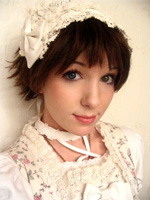
Шаг 1. Начнём с открытия фотографии девушки в Фотошоп. Добавим изображению теней. Используем инструмент Уровни для уменьшения яркости и увеличения контрастности. Выберите Image >Adjustments > Levels (Изображение > Коррекция > Уровни) и поставьте такие же настройки, как показано на рисунке.
Шаг 2. В то время, пока мы повышали контрастность, увеличилась и насыщенность. Уменьшим её. Выберите Image > Adjustments > Hue/Saturation (Изображение > Коррекция> Цветовой тон/Насыщенность).
Шаг 3. Выберите Image > Adjustments > Color Balance (Изображение > Коррекция > Цветовой баланс). С помощью этого инструмента мы уменьшим красные и жёлтые цвета на изображении и добавим немного зелёного. Установите настройки, как показано ниже.
Это даст интересный цветовой эффект, который немного похож на цветовой эффект ломографии. Это первый этап редактирования нашего изображения. Позже мы добавим разные цветовые и световые эффекты.
Шаг 4. Теперь давайте поиграем с мощным фильтром Liquify (Пластика). Выберите Filter > Liquify (Фильтр > Пластика (Shift+Ctrl+X)). В открывшемся окне Вы найдёте инструменты с левой, а настройки с правой стороны. В центре окна рабочее пространство и предварительный показ. Работа с этим фильтром похожа на работу с глиной. Представьте, что Вы создаёте фигуру из глины, которую Вы можете лепить и искажать так, как хотите. Вот так он и работает.
Я рекомендую Вам поиграть с этим фильтром несколько минут, прежде чем приступить к работе. Он прост в использовании, но Вам нужна практика, чтобы получить реалистичный результат.
Нажмите клавишу В, чтобы выбрать инструмент Вloat tool (Вздутие). Этот инструмент расширит область, которую Вы рисуете. Важно использовать его аккуратно, кликая понемногу в несколько иной области, чем раньше, а не проводя мышкой по всей площади.
Теперь выберете кисть диаметром около 260 пикселей и примените её к одному из глаз. Используйте её аккуратно в центре, чтобы сделать глаз больше. Сделайте то же самое для другого глаза.
Нажмите W, чтобы выбрать инструмент Forward Warp tool (Деформация). Он похож на палец, который размазывает пиксели. Этот инструмент действительно полезен и может помочь достичь лучших результатов после использования Вloat tool (Вздутие). Используйте его, чтобы исправить некоторые виды искажений. Например, если зрачок не имеет форму идеального круга после использования Вloat tool, Вы можете использовать инструмент Forward Warp, чтобы исправить недостатки.
Держите окно Liquify (Пластика) открытым.
Шаг 5.
Романтичные фотообои
Создание романтичной футуристической фотогалереи в виртуальной реальности.
В этом уроке мы собираемся создать романтичную, виртуальную фотогалерею. Это обои с лежащей на траве девушкой и смотрящей (а, может быть, мечтающей) на эти фотографии перед её глазами. В любом случае, оставим толкование и приступим к делу. Это то, что должно получиться:
Ресурсы.
Нам понадобится много фотографий для этих обоев. Вы можете создать не романтические обои, если хотите, просто найдите те фотографии, которые Вам нравятся, например, или взять фотографии Вашей подруги, чтобы сделать ей романтический подарок. Решать Вам, но я дам ссылки на фотографии, которые были использованы в этой работе.
Основа - Девушка на траве
А затем и остальные
Musical-Romance
Umbrella-Love
Elven-Romance
Couple-Stock
candiesforeveryone
infidem-stock
nobledeath-stock
Defenders-of-the-Realm
Free2Use-Couple-facing-above
river
Шаг 1. Фон этого изображения просто девушка на траве. Но, как Вы видите, девушка на предыдущей картинке немного повёрнута. И если мы повернём изображение, появятся некоторые пустые участки. Нам придётся исправить это путём заполнения травой пустых участков. Создайте новый документ с прозрачным фоном нужного Вам размера. Автор работал на широкоэкранном документе 1280x800 пикселей. Вставьте изображение девушки в документ:
Пустые области с обеих сторон никуда не исчезнут, как по волшебству, пока мы что-нибудь с ними не сделаем. Но это немного позже. Нам всё ещё нужно немного повернуть девушку. Нажмите Ctrl+T, переместите курсор за пределы трансформационного прямоугольника, чтобы указатель мыши превратился в курсор поворота. Теперь поверните изображение немного вправо, как показано ниже:
Шаг 2. А сейчас самое время добавить траву на пустые места. Это очень просто. Возьмите инструмент Clone Stamp (Штамп) и в верхней части окна Фотошоп задайте следующие параметры:
Это инструмент работает следующим образом:
а) выбираете тот район, который Вы хотите клонировать, на траве (убедитесь, что он не перекрывается ни чем другим);
б) поместите курсор на это место;
в) зажмите Alt и нажмите левую кнопку мыши (это как раз и выберет область клонирования);
г) расположите курсор в нужном Вам пустом месте и начните рисовать. Вы должны повторять этот процесс до тех пор, пока не клонируете всю траву. Вот как должно выглядеть изображение после этого:
Шаг 3. Нажмите Ctrl+Shift+U. Это обесцветит изображение (сделает его чёрно-белым). Возьмите мягкую кисть большого диаметра с настройками, показанными ниже:
Начните рисовать на краях изображения. Вам нужно сделать их темнее, как здесь:
Окружив себя шумом, люди разучились слышать свои души. Окружив себя стенами, они разучились видеть краски жизни. Наполнив города запахами духов, гари и выхлопов, они перестали различать запахов жизни. Оградив себя от других, они забыли что несут в себе простые прикосновения. Разучившись чувствовать, мы разучимся жить. (с)
Скотный двор. Теплое солнце, яркое голубое небо. В гнезде сидит курица-наседка. Вдруг она уидела корм невдалеке и подумала: "Ничего не случится, если я сбегаю и подкреплюсь".
В это время лопнула скорлупа, и на свет появился цыпленок. Он огляделся:
- Ой, какое небо, какое солнце, какой прекрасный скотный двор, - вылез из гнезда и пошел изучать этот мир. В это время по двору брела корова. Она не заметила цыпленок и нагадила на место, по которому он в это время пробегал. Цыпленок в куче коровьего навоза начал барахтаться и пищать. Это привлекло внимание хозяйского кота. Он огляделся, и, убедившись, что никто не обращает внимания на цыпленка, быстро вытащил его из навоза и съел.
Мораль первая: не всякий нам враг, кто нас обгадил.
Мораль вторая: не всякий нам друг, кто нас из навоза вытащил.
Мораль третья: уж если ты вляпался в г..., то вместо того, чтобы чирикать и барахтаться, подумай, почему и за что ты туда попал. (В .Ю. Рогожкин)
Это цитата сообщения LUTERRR Оригинальное сообщение
Эффект Дронте
Давно хотел написать про данный эффект, была одна маленькая загвоздка - я не знал как это называется, ну спиралька и всё, естественно этим нельзя было ограничится в параметрах поиска. А тут просто попалась небольшая подборка с данными штуковина, ну и описание в придачу.
Эффект Дронте (кстати, названный так по марке голландского какао, использовавшей подобный прием в своей рекламе) — это техника повторения все уменьшающегося изображения в одной картине. С помощью Photoshop «спирально» уменьшающееся фото можно сделать на любой основе, будь то пейзаж или портрет.

Медленно умирает тот, кто не путешествует, кто не читает, кто не слышит музыки, кто не находит изящество в самом себе. Медленно умирает тот, кто разрушает свою веру в себя, кто не позволяет себе помогать. Медленно умирает тот, кто становится рабом привычки,выполняя каждый день один и тот же маршрут. Кто не меняет направление,кто не рискует менять цвета одежды,кто не разговаривает с незнакомцами.Медленно умирает тот, кто избегает страстей и вихрей эмоций,именно тех, которые делают глаза лучистыми,именно теми, которые могут заставить сердце стучать-и от ошибки, и от чувств. Медленно умирает тот, кто не отбивает удары судьбы, когда он несчастлив в работе или в любви, тот, кто не рискует тем, что есть, ради того неизвестного, что может быть, если идти за мечтой. Живи сегодня! Сделай это сегодня! Не смей умирать медленно! НЕ ЗАПРЕЩАЙ СЕБЕ БЫТЬ СЧАСТЛИВЫМ! (Ошо)
Главная ⇒ Уроки дизайна ⇒ Растровая графика ⇒ "Игрушечные" миниатюры в Photoshop
 [показать]
Следующий урок по работе в программе Photoshop, позволяет сделать из обычных фотографий – игрушечные миниатюры. Получается довольно интересный эффект, который очень затягивает. Вам понадобится Photoshop CS или Photoshop CS2.
1. Необходимо найти такую фотографию, на которой расположен один или несколько объектов, которые и будут нашими «игрушками». Разумеется, объекты должны быть не очень большими, для большего эффекта. Возьмем, к примеру, фотографию станции с поездом. Сделаем из поезда игрушку.
2. Для этого, жмем кнопку "Q" (Quick Mask), и после этого жмем кнопку "D". Это позволить вернуть стандартные черные и белые цвета. Убедитесь в том, что черный цвет у вас стоит главным, а белый выставлен второстепенным. Теперь нажимаем Gradient tool, где выбираем Reflected Gradient
3. Нам понадобится выбрать фокусный объект на фотографии. Зажмите кнопку shift и перетягивайте наш gradient tool от фокусного объекта (у нас – поезд), наверх. Отпустите кнопку.
В результате, имеем следующий эффект:
4. Снова жмем быструю маску "Q", и наблюдаем вот такие выделения:
5. Переходим по "Filters"-"Blur"-"Lens Blur". Устанавливаем параметры, которые указаны на картинке:
6. Теперь нам необходимо подбавить ярких цветов. Для этого, жмем сочетание Ctrl+u и передвигаем параметр Saturation вправо на 10 или 20
В результате, получаем такую вот «игрушку»:
Добавил: [показать] Светлана [Ripulya]
Текст урока:
В этом уроке вы сможете прочитать о технике freezelight - замораживании света, о которой рассказал нам один из членов и основателей российской команды FREEZELIGHT.RU Артём Долгополов. Световые лучи остаются в кадре, если снимать их на длинной и очень длинной выдержке.
Определение звучит следующим образом: «Фризлайт - это фотографирование осмысленно нарисованных светом объектов и абстракций на длинной выдержке».
В графических редакторах невозможно получить такие отражения (не 90° по отношению к камере, а некий наклон). Поэтому никакие графические редакторы не применяются. В фотошопе мы можем только сделать
- кадрирование,
- усиление резкости
- коллажи из нескольких рисунков (элементы отрисовали и собрали вместе)
Настройки камеры.
Снимать лучше в полностью ручном режиме – M. В этом режиме необходимо уметь настраивать следующие параметры: выдержку, светочувствительность и диафрагму.
Выдержка. Именно она позволяет фиксировать след от любого движущегося источника света. По сути именно из таких следов и получаются наши необычные рисунки. Диапазон выдержек широк. Бывают сверхкороткие (тысячные доли секунды) и длинные. Во фризлайте, как правило, используются последние – от 5 секунд. За это время к примеру можно нарисовать символ или букву. Для более сложных задач времени нужно больше. В общем длительность выдержки – это время, которое вы выделяете себе на творчество.
Выдержка зависит от времени, которое требуется для того, чтобы рисовать. И от света. Чем темнее, тем комфортнее.
Светочувствительность или другим словом ISO. Лучше всего использовать диапазон от 50 до 200. Но чаще всего применяется показатель ISO равный 100.
Диафрагма. С её помощью вы регулируете количество света, попадающего на матрицу. Чем больше значение, тем меньше света, чем меньше значение, тем больше света. Выставляется она в зависимости от условий освещения.
Условия для съемки.
Поскольку применяет большая выдержка, то обязательным условием для съемки является стабильность камеры.
Процесс рисования.
Чтобы не засветиться в кадре, нужно одеться полностью в черное и, не попадая на себя фонариком, постоянно передвигаться перед камерой.
Если нужно, чтобы на снимке помимо световых изображений наоборот была модель, то используйте яркий прямой источник света. Модель во время съемки ни в коем случае не должна двигаться, улыбаться, шевелиться и т.д., иначе выдержка сделает свое дело и весь рисунок смажется.
Источники света.
Мы рисуем всем, что светится. Чаще всего - диоды, галогеновые лампы. (Они работают от батареек, ими легко рисовать, перевозить).
Светодиодный фонарик. Один из самых дешёвых инструментов для рисования. Можно найти такие фонарики разных цветов. Еще бывают светодиодные жезлы, ленты и фонарики-люстры. В них диоды встроены в несколько рядов.
Люминесцентные лампы. Можно подзарядить от двенадцативольтового аккумулятора, т.к. они предполагают питание от сети, что неудобно при рисовании вдалеке от электрических розеток.
Лампы накаливания. Чтобы отходить на расстояние от сети, можно использовать просто многометровый удлинитель. Также у этих ламп можно регулировать мощность - эффект получается разным.
Лазеры.
Любой источник света можно фильтровать. Если у кого из профессионально занимающихся фотографий есть фолиевые фильтры - можно использовать их. Но т.к. стоят они внушительно, остальным можно посоветовать купить в любом канцелярском магазине полупрозрачные пластиковые цветные папки и вырезать из них кружочки, которые либо засунуть внутрь фонарика, либо приклеить сверху скотчем.
Осторожными нужно быть с такими источниками света, как бенгальский огонь и пиротехника, свечи - поскольку их довольно проблематично потушить
Секреты манипуляции в Фотошоп: Тени и свет
Тени – очень важный аспект в любом коллаже. Это же касается и световых эффектов, если тени применяются правильно, то ваше изображение в итоге может получиться ошеломляющим. В этом уроке я покажу вам несколько способов создания реалистичных теней в Photoshop.
В первом шаге будет только теория, которая поможет вам понять, как работают света и тени, а в последующих шагах я покажу вам, как создавать тени.
Источник света и углы падения тени.
Прежде, чем начать что-то делать со своим изображением, вы должны решить, нужны вам тени или нет. Для ориентировки вам нужно для начала определить основной источник света.
Как видите, на оригинальном изображении источник света расположен сверху слева. На коллаже небо и облака также освещаются слева сверху. Вы всегда должны соблюдать направление света. Необходимо определять элементы на изображении, которые будут служить вам ориентиром для создания света и тени.
Ниже похожий случай. Но на этот раз источник света расположен с правой стороны и снова художник использовал в качестве направляющей блики на теле модели, когда создавал (а) коллаж.
Бывает и так, что мы не можем найти ориентир, который поможет нам определить положение основного источника света, но вам могут помочь существующие тени на изображении. Вот пример.
На оригинале изображения нет дорожного знака, я добавил его в Photoshop. Предположив, что у меня нет отправной точки, которая помогла бы мне решить, где расположен основной источник света (в данном случае, солнце), я создал тень дорожного знака, ориентируясь на тени от мужчины и девочки. Я создал ее под таким же углом и с такой же непрозрачностью. Если оригинальная тень, которую вы используете в качестве ориентира, размыта, вы можете применить к тени Размытие по Гауссу (Gaussian Blur) , чтобы сделать ее максимально похожей на оригинальную тень.
Это простая теория. Попросту говоря, вы должны определить источник света для того, чтобы знать, как создавать тени. В следующих шагах я покажу вам, как создать настоящие тени с нуля. Я покажу свою собственную методику, но вы можете адаптировать ее под себя. Существуют различные виды теней, поэтому, чтобы мне было проще объяснять, а вам понимать, я дам им разные названия.
Соприкасающаяся тень
Я назову тень такого типа «соприкасающейся тенью», потому что я не знаю ее реального названия. Это очень важный вид тени, потому что на деле он говорит вам, стоит ли объект на поверхности или расположен близко к ней. На изображении ниже показан пример настоящей тени, где вы можете отчетливо разглядеть, что это за тип тени.
Воссоздание такого типа теней в Photoshop не является сложной задачей, но требует некоторой практики. К примеру, я взял изображение, которое использовал для своего другого урока. Я отделил модель от ее прежнего фона и поместил ее на новый для создания коллажа. Как видите, выглядит немного туповато, очевидно, что не хватает теней, а модель выглядит, будто повисла в воздухе.
Способ, с помощью которого я создаю тени, которые вы видите на изображении ниже, таков: я беру Кисть (Brush) среднего размера (зависит от размера коллажа), устанавливаю ее Нажим (Flow) в районе 30%, а Непрозрачность (Opacity) кисти – в районе 25%. Затем я начинаю закрашивать края объекта в местах, где он соприкасается с поверхностью. Закрашиваю края, так сказать, изнутри. Посмотрите на изображение ниже для получения лучшего представления.
Это так называемая мной соприкасающаяся тень «до и после». Я не знаю ее формального названия.
Мягкая тень
Этот тип тени, возможно, даже более важный, нежели соприкасающаяся тень, поскольку она более
Всеми забытая
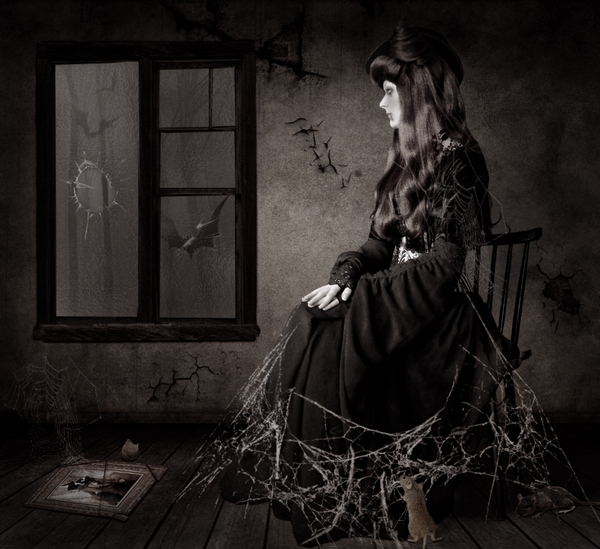
В этом уроке я покажу вам, как создать темную и концептуальную фотоманипуляцию. Вы научитесь не только разным техникам манипуляций, ретуширования, использования кистей и фильтров, а и поймете, зачем они используются. Я надеюсь, вы вынесете из этого урока какую-то пользу и сможете сами создать свое творение.
Финальное изображение
Как обычно, показываю изображение, которое мы будем создавать:

Ресурсы:
Model Photo
Шаг 1. Откройте фотографию комнаты (room). Я хочу уменьшить пространство на изображении для того, чтоб создать фокус на модели, поэтому кадрирую комнату:
Шаг 2. Откройте файл с окном (window). Я просто отделил раму от фона и перенес в рабочий документ, трансформировал, чтоб она подходила к комнате, и разместил слева:
Я использовал корректирующий слой Цветовой тон/Насыщенность (Hue/Saturation) с обтравочной маской (clipping mask) для того, чтоб окно подходило по цвету к комнате:
Понизил насыщенность (saturation) и яркость (lightness):
Создайте новый слой под слоем с оконной рамой. Используйте мягкую черную кисть с непрозрачностью около 30%, чтоб обрисовать раму, создав тень от нее:
Как видите, разница есть:
Назовите этот слой «оконная рама» (“window frame”).

Шаг 3. Откройте изображение оконной рамы снова, но теперь вырежьте верхнюю часть рамы и разместите ее внизу нашего окна:
Добавьте еще один корректирующий слой Цветовой тон/Насыщенность (Hue/Saturation), чтоб изменить цвет нижней части окна. Не забудьте обтравочную маску:
Во мраке ночи
Конечный результат
Уровень сложности урока, я бы сказал, средний. Как всегда, я покажу свою технику и поделюсь идеями, но вы можете применить свои приёмы и добавить больше элементов к своей работе. Загружаем программу Photoshop и исходные материалы, которые нам понадобятся.
Исходные материалы
Фон
Небо
Заброшенный дом
Луна
Кисти деревья
Кисти облака
Корни дерева
Девушка с тыквами

Шаг 1. Я работал с документом размерами 2000x1338px. Откройте фоновое изображение (изображение IMG_2171.jpg из серии изображений), добавьте слой-маску и удалите небо с помощью мягкой кисти. Далее, добавьте небо и переместите ниже слоя фон, при необходимости откорректируйте размеры.
Шаг 2. Сейчас мы готовы начать превращать наш фон в мрачную сцену, наш фон будет являться основой для дальнейшей коррекции цвета для наших корректирующих слоёв, когда мы начнём добавлять элементы к нашей сцене.
Как всегда, я использовал корректирующие слои для применения всех коррекций. Для начала я добавлю Карту градиента (Gradient Map), в качестве обтравочной маски к слою фон и установлю режим наложения Перекрытие (Overlay), затем снижу насыщение с помощью ещё одного корректирующего слоя. См. скриншот ниже.
Шаг 3. Создайте новый слой и на новом слое нарисуйте деревья, с помощью кисти «деревья».
Шаг 4. Загрузите Луну и поместите её на небо, с помощью слой-маски и мягкой кисти обработайте Луну. Также добавьте эффекты стиля слоя, чтобы сделать Луну поярче.
Шаг 5. Добавьте облаков вокруг Луны. Я использовал светло-голубой тон. А теперь было бы хорошо добавить несколько летучих мышей, с помощью кистей. Я добавил внутреннее свечение, как будто свет падает от Луны.
Шаг 6. Откройте изображение заброшенного дома и вырежьте его с помощью инструмента Перо (Pen Tool (P). Отмасштабируйте и переместите на наш документ. Назовите слой «дом» и примените к нему слой-маску. С помощью кисти «трава», эта кисть имеется по умолчанию в программе Photoshop, закрасьте переход между домом и фоном.
Закрашивайте на слой-маске чёрным цветом, чтобы проявилась трава у основания дома.
Шаг 7. Давайте, применим коррекцию цвета и контраста, чтобы сделать дом более мрачным. Как всегда, я использовал корректирующие слои.
Шаг 8. Вы можете сделать сцену более зловещей, путём добавления нескольких тёмных деревьев за домом, с помощью тех же самых кистей, которые вы применяли в шаге 3.
Шаг 9. Откройте изображение корней дерева и начните вырезать с помощью инструмента Перо (Pen Tool (P). Переместите на наш документ и примените слой-маску, с помощью той же самой кисти «трава», которую мы использовали в шаге 6, закрасьте переход корней и фона. С
Если ты пользуешься доверием, не обманывай даже злодея. Если ты наделен силой, не кичись своим превосходством. Если у тебя есть достоинства, не обнажай недостатков других. Если у тебя нет способностей, не завидуй умению других (с)
Первыйсекрет – сила мысли.Любовь начинается с мыслей.
Мы становимся тем, о чем думаем. Полные любви мысли создают полную любви жизнь и полные любви отношения.
Позитивные утверждения могут изменить наши убеждения и мысли о себе и других.
Если хочешь кого-то любить, нужно учитывать его потребности и желания.
Мысли о своем идеальном партнере помогут узнатьего, когда его встретишь.
Второй секрет– сила уважения.
Чтобы любить кого-то, научитесь вначале его уважать.
Прежде всего, нужно уважать себя.
Чтобы обрести уважение к себе, спрашивайте себя:«Что я уважаю в себе?»
Чтобы приобрести уважение к другим – даже к тем,кто вам не нравиться, - спросите себя: «Что я уважаю в них?»
Третий секрет– сила дарения.
Если вы хотите получить любовь, нужно просто дарить ее! Чем больше любви вы дарите, тем больше вы получите.
Любить – означает дарить часть себя, без оплаты иоговорок.
Практикуйте проявление доброты просто так.
Прежде чем вступить во взаимоотношения, спрашивайте себя не о том, что другой человек сможет вам дать, а о том, что высможете дать ему.
Тайная формула счастливых любовных отношений на всю жизнь в том, чтобы всегда обращать внимание не на то, что вы можете взять,а на то, что вы можете дать.
Четвертый секрет– сила дружбы.
Чтобы найти настоящую любовь, нужно сначала найти настоящего друга.
Любить означает не смотреть друг на друга, а вместе смотреть на мир в одном направлении.
Чтобы действительно любить кого-то, нужно любить его за то, кто он есть, а не за то, как он выглядит.
Дружба – это почва, на которой растут семена любви.
Если хочешь внести в отношения любовь, нужно вначале внести дружбу.
Пятый секрет– сила прикосновения.
Прикосновение – это одно из самых мощных проявлений любви, разрушающее барьеры и укрепляющее взаимоотношения.
Прикосновение изменяет физическое и эмоциональное состояние и делает людей более восприимчивыми к любви.
Прикосновение может помочь вылечить тело и согреть сердце.
Когда раскрываешь объятия, раскрываешь сердце.
Шестой секрет– сила принципа «дать свободу».
Если вы любите кого-то, отпустите его на свободу.Если он возвращается к вам, он ваш, если нет, он никогда не был вашим.
Даже в истинно любовных отношениях людям нужно собственное пространство.
Если хочешь научиться любить, сначала нужно научиться прощать и освободиться от прошлых обид и печалей.
Любить означает освободиться от страхов, предубеждений, эго и оговорок.
«Сегодня я освобождаюсь от всех моих страхов, прошлое не властно надо мной – сегодня начало новой жизни».
Седьмой секрет– сила общения.
Когда мы учимся общаться открыто и честно, жизнь меняется.
Любить кого-то означает общаться с ним.
Давайте людям знать, что вы их любите и цените их. Никогда не бойтесь сказать эти три волшебные слова: «Я тебя люблю».
Никогда не упускайте возможности похвалить кого-то.
Всегда оставляйте слово любви для того, кого любите, - может, вы видите его в последний раз.
Если бы вы должны были скоро умереть и могли позвонить тем людям, которых любите, - кому бы вы позвонили, что бы сказали и…почему вы не делаете этого прямо сейчас.
Восьмой секрет– сила преданности.
Чтобы любовь была истинной, нужно быть преданнымей, и эта преданность отразиться в мыслях и действиях.
Преданность – это настоящая проверка любви.
Чтобы иметь истинно любовные отношения, нужно быть преданным этим отношениям.
Когда вы преданы кому-то или чему-то, оставить – это не вариант.
Преданность отличает прочные отношения от хрупких.
Девятый секрет– сила страсти.
Страсть воспламеняет любовь и не дает ей угаснуть.
Долговечная страсть появляется с помощью не только физического влечения, но и глубокой преданности, энтузиазма и радостного волнения.
Страсть можно воссоздать, воссоздавая прошлые ситуации, когда вы чувствовали страсть.
Спонтанность и сюрпризы создают страсть.
Суть любви и счастья одна; нужно только каждый день жить со страстью.
Десятый секрет– сила доверия.
Доверие жизненно важно для истинно любовных отношений. Без него один человек становиться подозрительным, тревожным и полным опасений, а другой чувствует себя в эмоциональной ловушке, ему кажется, что ему не дают свободно дышать.
Невозможно действительно любить кого-то, если полностью ему не доверяешь.
Поступайте так, чтобы отношения с любимым человеком никогда не
В жаркой пустыне, под солнцем сгорая
Шёл старец седой с ним старуха слепая.
Сума за плечами и в горле песок
Шли молча, мечтая:- воды бы глоток!
Прекрасный оазис возник перед ними,
Как райские кущи с вратами резными.
Приказчик сидит на скамье у ворот
И сыт и одет, но с ухмылкою рот.
Входи, говорит старику - это Рай,
Что только желаешь себе выбирай.
Но только старуху оставь у ворот
И снова скривило усмешкою рот...
Слепую слезу у жены вытирая
И ей в утешенье слова подбирая,
Сказал, что мираж перед ними возник
Пойдём, дорогая, уж скоро родник.
На сей раз, дорога его привела
К простому крыльцу - «ни двора, ни кола».
Хозяин приветлив, гостей напоил
Обоим дал хлеба, и спать уложил…
-Спите, спокойно,-сказал – Вы в Раю,
Коль не оставил старуху свою
Вечное Царствие Вам на двоих.
В Рай не пускают, кто предал своих.
Играть роль жертвы очень удобно, потому что всегда можно переложить вину на кого-то другого. Вам придется стоять на собственных ногах и принимать ответственность на себя.
Освободите глубоко затаенные горечь и обиду. Утверждайте, что вы абсолютно готовы искренне простить всех. Если вы думаете о ком-то, кто, вероятно, причинил вам вред каким-либо образом в какой-либо момент вашей жизни, благословите этого человека с любовью и освободите его. И освободите эту мысль. Никто не может забрать у вас то, что по праву принадлежит вам. Все, что принадлежит вам, всегда к вам возвращается в Божественно правильном порядке. Если что-то не возвращается к вам, значит, это не должно возвратиться. Примите это с миром. Растворение обиды очень важно. Доверяйте себе. Вы в безопасности. Ваш стимул — любовь.
(Луиза Хей)