Плетеная звезда
8 октября, 2009 - 13:27 ~ Лена Витальевна
Поделиться ссылочкой:
Берем ленту, желательно не бумажную, а такую из которой бантики на подарки и цветы повязывают. У меня лента бумажная, шириной 0,8 см, длиной 70 см - отрезала от подарочно-празничной упаковки.
Примерно по середине складываем ее под углом 90 градусов.
Конец "А" загибаем по горизонтале, кусок плоски "В" по вертикале, сверху на "А"
Делим квадрат на два треугольника, сгибаем по диагонали
- Результат сгиба -
Оригинальный бант для подарка
Первый вариант

Как приятно получать подарки! Но не менее приятно их дарить. Подарок, изготовленные своими руками, а не купленный в магазине, - это нечто уникальное, оригинальное и особенно приятное. Что бы вы не приготовили, ваши родные и любимые будут приятно удивлены.
Конечно, услуга упаковки подарков уже давно существует в каждом большом универмаге. Вы можете выбрать из имеющегося арсенала приглянувшуюся оберточную бумагу или, доверяясь художественному вкусу девушки - ''упаковщицы'', терпеливо ждать пока завернут ваш подарок. Апофеозом этого действа наверняка станет трогательный пластиковый бантик с завитушками.
Конечно, можно купить заготовку для банта и сделать его, просто потянув за ленточку, но гораздо приятнее сложить бант самостоятельно.
 |
 |
 |
 |
 |
 |
Ход работы:
- Делаете заготовку, скрутив ленту в восемь витков - ширина витка должна быть равна или чуть меньше ширины коробки
- Плоско складываете свитую ленту и обрезаете по углам, как показано на рисунке
- Затем опять плоско складываете витки, но уже поменяв центральную ось так, чтобы отрезанные углы оказались в самом центре, и перевязываете в этом месте тонкой ленточкой
- Поднимаете обе части получившегося бантика вверх и зажимаете в одной руке
- Самый ответственный момент: начинаете аккуратно расправлять и закручивать по оси лепестки бантика, чередуя направления движения: один лепесток отгибаете вниз, другой вверх
Бантик готов!
Второй вариант
 Делаем оригинальный бант для подарка своими руками. Такой бант сгодится на любой случай. Таким бантом можно оформить практически любой подарок.
Делаем красивый бант своими руками
Умение оформить подарок пригодится Вам на любой случай: нужно ли поздравить кого- то из друзей, придумать дизайн для оформления праздника или просто занять чем-нибудь интересным своего ребенка. Вот один простой способ быстро сделать красивый бантик своими руками.
 [188x227]Делаем красивый бант своими руками. Шаг 1
[230x293]Делаем красивый бант своими руками. Шаг 2
[227x290]Делаем красивый бант своими руками. Шаг 3
[171x245]Делаем красивый бант своими руками. Шаг 4
- Возьмите ленточку шириной в 1-2 сантиметра. Сделайте петлю, оставив конец ленты свободным.
- Складывайте ленту так, чтобы получались петельки одинакового размера. Не забудьте оставить небольшой свободный конец и с другой стороны.
- Закрепите центральную часть бантика с помощью тонкой ленты или нитки. Из ленты можно сделать красивый узелок, а нитка может быть совсем незаметной.
- «Распушите» бантик, разъединив петли и красиво расправив их по кругу. Вот и все! Очень просто и необычно.
Бант готов.
Источник:http://www.yarsvadba.ru/
Новогодний подарок в коробочке
 [показать]
Для изготовления такой коробки для новогодних подарков вам потребуется цветной гофрированный картон, желательно зеленого цвета, так как данная коробочка будет символизировать собой основной атрибут Нового года - зеленую елку. Гофрированный картон продается сейчас во многих магазинах канцелярских товаров, а ленты и украшения сейчас можно купить везде, так что с материалами проблем возникнуть не должно.
Для начала нужно сделать шаблон на обычной бумаге, используя следующую схему.
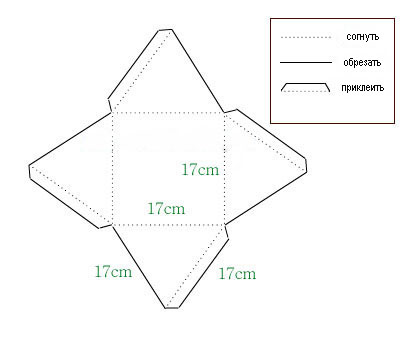
Далее, перенесите схему на картон и вырежьте ее по сплошным черным линиям, отмеченным на схеме. Используя тонкий тупой предмет (например непишущую шариковую ручку) и линейку, продавите по пунктирным линиям, отмеченным на схеме. Это нужно для того, чтобы сгибы у коробки получились ровными и аккуратными.
По продавленным линиям аккуратно согните вырезанный шаблон коробки.
Поставьте в середину подарок. Теперь по одному начинайте собирать края коробочки так, как показано на следующих фото. Можно использовать клей или двусторонний скотч, а можно коробку оставить не заклеенной, просто завязать ее с помощью ленты. Обратите внимание на то, что оставленные припуски должны быть все внутри.
Совместив все четыре края коробки вверху в центре, приступаем к завязыванию банта. Это делается очень просто, посмотрите внимательно следующие фотографии.
|
[показать] [показать] [показать] [показать] [показать] [показать] Эти бомбомньерки вполне могут послужить коробочкой для подарков, судя по размерам выкройки. |
|
Это цитата сообщения NatashaE Оригинальное сообщение
Упаковка подарков своими руками, коробочки для подарков своими руками
[показать]Упаковка подарков своими руками.
Иногда бывает, что нам нужно упаковать маленький подарок или сувенир, а времени совсем мало или под рукой нет упаковочной бумаги. А может просто хочется упаковать подарок нестандартно и как-то оригинально.
Предлагаю вам вот такой способ упаковки подарков своими руками маленьких подарков и сувениров. Для создания таких коробочек вам понадобиться лишь плотная цветная бумага и, возможно, что-то для декора - по вашему желанию это могут быть ленточки, бисер, бусины, блёстки и другой декоративный материал.
Схема упаковки подарков своими руками (распечатай и вырежь, при необходимости можно увеличить в масштабе):
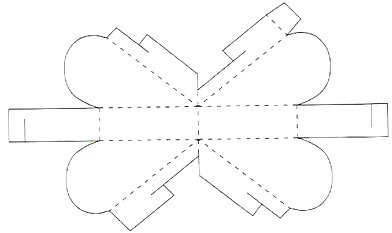
Ещё один пример коробочки для подарков своими руками:
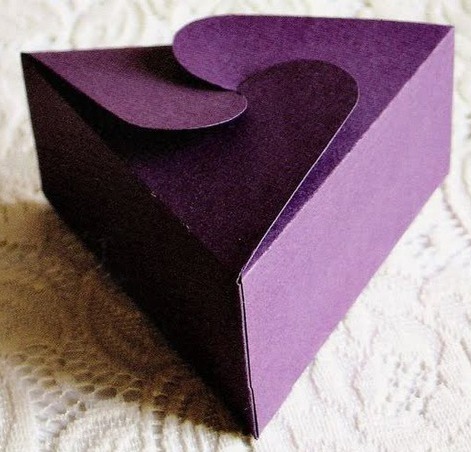
А это схема для этой коробочки:

Или вот такой вариант пятиугольной коробочки для упаковки сувенира:

Обратите внимание на эти сборники. Вы можете скачать их бесплатно:
1. Подарочные коробочки своими руками в японском стиле, в технике оригами.
2. Подарочная упаковка своими руками: коробочки и корзинки, 30 шаблонов.
3. Набор оригинальных схем с фотографиями интересных упаковок (не только из бумаги) для подарков.
Метки: коробочки для подарка своими руками, упаковка подарков новогодних своими руками
ИСТОЧНИК http://mir-handmade.blogspot.com/2010/12/blog-post_10.html
[показать] Мягкие игрушки своими руками. Полезные советы и выкройки [показать] Игрушки своими руками! В теме [показать] Мягкие игрушки шьем своими руками [показать] Смешарик Бараш - вяжем крючком игрушку своими руками по описанию [показать] Выберите себе игрушку по духу. Что вы хотите сделать [показать] И одними из таких подарков являются вязаные игрушки, которые [показать] Игрушки своими руками! В теме [показать] Игрушки своими руками [показать] Игрушки своими руками [показать] Шьем елочные игрушки своими руками [показать] Мягкие игрушки шьем своими руками [показать] Зайка - подставка для яиц к Пасхе - вязаная крючком игрушка своими [показать] Игрушки своими руками [показать] Шьем елочные игрушки своими руками [показать] Смешарик Бараш - вяжем крючком игрушку своими руками по описанию [показать] Шьем елочные игрушки своими руками
Игрушки своими руками.
Пухленькое чудо с крылышками будет радовать всех, кому попадется на глаза.
Фото урок по пошиву бабочки раскроет вам тайну ее появления во всех подробностях, смотрите:
[показать] [показать] [показать]
Удачи!
Всем доброго времени суток!!!
На днях на нашем сайте наткнулась на статью про амигуруми. Из комментариев было ясно, что не равнодушных к этим чудо-игрушкам много! Вы спрашивали как их связать, но ответа я не увидела. Поэтому решила написать эту статью, в которой опишу как связать очень позитивных (на мой взгляд) котят!
Итак, для начала небольшое введение...
Амигуруми родом из Японии. Это исскуство вязания маленьких зверюшек, человекоподобных существ или неодушивлённых объектов. Амигуруми обычно вяжут самыми банальными способами вязания, поэтому порадовать себя и близких таким творением может даже новичок! Игрушки вяжутся сразу целиком или вывязываюся по частям, а потом соединяются в единое целое. А вот собственно и они!!!
А бывают и вот такие малипусенькие!!!!
Немного новогодней тематики... Может кто-то захочет порадовать такими подарками близких!
Кстати, я планирую таким пингвинчиком порадовать свою дочь на Новый Год! Если у кого-то есть такое же желание, в личке могу скинуть как он вяжется.
А вот амигуруми-аксесуары:
Носочки мне ооочень нравятся!!!
Ну и непосредственно к описанию котят!!!
Вот оригинал!
Описание...
Вам потребуется - шарик для сухого бассейна диаметром 22см, нитки (хлопок 100% лучше всего), крючок, вата или синтепон и хорошее настроение!
Итак,
1 ряд - вяжем 4 воздушные петли (ВП) и соединяем их в кольцо;
2 ряд - 6 столбиков (СТ);
3 ряд - провязываем 2 СТ в каждую петлю. Так у вас получится 12 петель;
4 ряд - 2 СТ в одну петлю, 1 СТ (получится 18 столбиков);
5 ряд - 2 СТ в одну петлю, 2 СТ (получится 24);
6 ряд - 2 СТ в одну петлю, 3 СТ (получится 30);
7 ряд - 2СТ в одну петлю, 4 СТ, (получится 36);
8 ряд - 2 СТ в одну петлю, 5 СТ (получится 42);
9 ряд - 2 СТ в одну петлю, 6 СТ (получится 48);
10 ряд - 2 СТ в одну петлю, 7 СТ (получится 54);
с 11 по 14 ряд провязываем просто 54 СТ;
с 15 по 24 ряд провязываем 54 СТ разными цветами;
25 ряд - из двух СТ вяжем 1, 7СТ (получится 48);
26 ряд - из двух СТ вяжем 1, 6 СТ (получится 42);
и так далее до 32 ряда.
УШИ
Их можно сразу ввязать, а можно связать
Звезды счастья в оригами
Звёзды сопровождают нас всю жизнь. А Вы умеете делать звёзды своими руками?
Из чего будем делать
[показать] [показать]Но передо мной стояла цель утилизировать ненужную макулатуру в виде старых глянцевых журналов. Поэтому я порезала журналы на полоски. Размер полосок - 29х1,1см. Можно полоски нарезать шире, но тогда длина должна быть больше. Я старалась выбирать страницы, где более яркие краски и меньше текста, но думаю, что из чёрно-белых полосок тоже получатся оригинальные звёздочки.
[показать]Забегая немного вперёд скажу, что этап нарезания полосок - самый сложный в изготовлении звёзд. Если у вас есть резак или шредер, разрезающий бумагу на продольные полосы - это просто замечательно. Тогда данный этап намного упрощается и ускоряется. У меня под рукой этих инструментов не оказалось, поэтому я сначала резала полоски ножницами, что очень трудоёмко и не очень аккуратно. А потом меня осенило, что можно упростить процесс, если использовать линейку и канцелярский нож... И дело пошло значительно быстрее.
Как будем делать
2) Затем заорачиваем коротенький хвостик, делая узелок.
3) Узелок очень аккуратно затягиваем и прижимаем. Должен получиться равносторонний пятиугольник.
4) Хвостик заворачиваем на обратную сторону. Я специально сделала хвостик чуть длиннее, что бы на фото было видно, куда мы его завернули. Но лучше стараться делать его короче, что бы он не выглядывал за пределы пятиугольника.
[показать]5) Далее переворачиваем изделие.
6) Если кончик длиннее получившегося пятиугольника и выглядывает за его пределы, хвостик немного подворачиваем.
7) Прячем хвостик внутрь пятиугольника.
8-17) А теперь начинаем длинной полоской обворачивать пятиугольник со всех сторон, стараясь не сильно его придавливать. Всего должно получиться минимум 10 обёртываний, т.е. каждую грань нужно обвернуть по два раза. Это следует учитывать, если вы будете менять толщину и длину полоски. При ширине 1,1 см и длине 29 см звезда получается 1,5 см.
Создаём в Фотошоп музыкальный постер с геометрическими элементами
В этом уроке, вы узнаете, как создавать различные геометрические фигуры при помощи 3D слоёв, инструментов рисования, различные сияющие блики и многое другое!
Для работы вам понадобится программа Photoshop CS5 Extended (расширенная версия).

Исходные материалы:
Изображение танцующей девушки
Примечание переводчика: Вы можете использовать изображения, которые я нашёл для вас Модель 1, Модель 2, Модель 3 или использовать свои изображения.
Шаг 1. Создайте новый документ 11x17 дюймов. Для этого, идём Файл – Новый (File > New), выбираем в строке Набор (preset) Формат бумаги США (U.S. Paper), далее выбираем Tabloid в строке Размер (Size).
Примечание переводчика: в данном случае под Tabloid подразумевается формат, используемый для газет.
Шаг 2. Создайте новый слой-заливка градиентом, идём Слой – Новый слой- заливка – Градиент (Layer > New Fill Layer > Gradient). Примените настройки, как показано на скриншоте ниже.
Над фоновым слоем появится новый слой.
Примечание переводчика: по скришоту видно, что автор уменьшил непрозрачность слоя, хотя автор не упоминает о данном действии. Попробуйте поиграть с непрозрачностью слоя.
Шаг 3. Создайте ещё один слой- заливку градиентом, идём Слой – Новый слой- заливка – Градиент (Layer > New Fill Layer > Gradient). Создайте градиент, как на скриншоте ниже. Щёлкните по градиенту, чтобы его изменить.
В начале выберите градиент по умолчанию Чёрно-белый. Затем щёлкните по левому бегунку и примените значение цветового оттенка #FF00FF. Затем щёлкните по правому бегунку и примените значение цветового оттенка #0000FF.
Этот слой должен находиться над слоем с чёрно-белой градиентной заливкой.
Шаг 4. Идём Файл – Поместить (File > Place), выбираем изображение девушки и нажимаем OK.
Масштабируйте изображение с девушкой, затем нажмите клавишу Enter, чтобы применить трансформацию.
Примечание переводчика: для масштабирования используйте инструмент Трансформация (Transform).
Новый слой с девушкой должен появиться поверх всех слоёв в палитре слоёв. В правом нижнем углу миниатюры вы заметите значок  . Этот значок означает, что слой преобразован в Смарт- объект (Smart Object), т.е. это означает, что исходные данные изображения сохранены, так что вы можете проводить коррекцию изображения столько, сколько вам нравится без ухудшения качества изображения. Недостатком использования смарт-объектов является то, что некоторые инструменты и фильтры, не будут работать. Коррекция нашего изображения не будет настолько масштабна, чтобы использовать смарт-объекты, тем не менее, использование смарт-объектов это
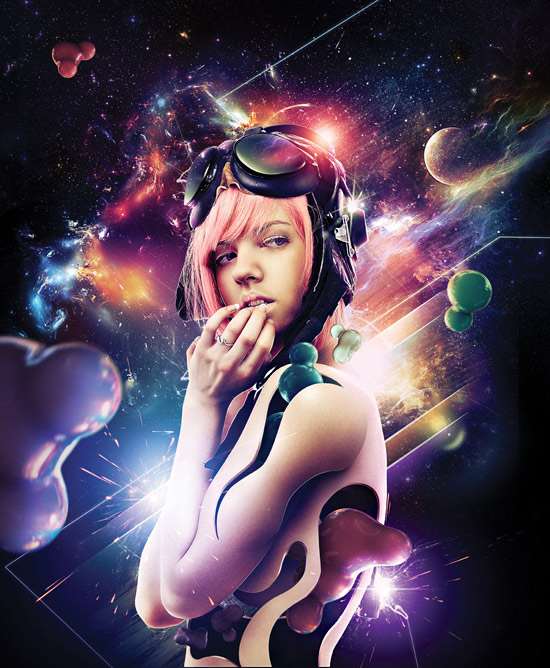
Создай экспрессивную космическую иллюстрацию в Фотошоп
В этом уроке Photoshop, вы узнаете, как, используя различные техники, создать экспрессивную иллюстрацию, наполненную винтажным духом.
Вы узнаете, как применить несколько техник и эффектов, включая световые эффекты. Кроме техники исполнения, вы узнаете, как совместить цветовые оттенки, чтобы сделать сцену более драматичной. Некоторые шаги могут быть полезными для новичков, но почему бы не попробовать?
Как обычно, вы узнаете много интересного и полезного в этом уроке. Если вы хотите перейти на следующий уровень мастерства и поднять уровень своих знаний, этот урок Photoshop отлично подходит для вас. Давайте приступим!
ШАГ 1. Создайте новый документ.
Давайте создадим новый документ с разрешением 300 DPI и размерами 4200px x 5100px. Мы используем изображение Космоса и Туманности:
Изображение Космоса и Туманностей
Примечание переводчика: 1. залейте задний фон чёрным цветом 2. Переместите изображение с туманностью на наш документ 3. Уменьшите размеры изображения с космосом по сравнению с задним фоном, плавный переход между краями изображения и задним фоном мы проведём в Шаге 3. 4. Продублируйте изображение и поверните продублированный слой.
ШАГ 2. Мы добавим больше осветления и придадим галактике захватывающее настроение. С помощью уровней Ctrl + L, выставив следующие значения (9 – 1,00 – 255), и поменяем режим наложения на Осветление (screen).
ШАГ 3. Чтобы совместить края изображения с задним фоном, выберите инструмент Кисть  (brush) размерами 200 рх., примените к слою слой- маске, на которой мы будет работать кистью. Зайдите в закладку «Кисти». Установите значения для параметра Рассеивания (scattering) 121%, Управление (control) Отключить (off), Счётчик (count) – 1, Колебание счётчика (count jitter) – 1%.
Примечание переводчика: 1.В настройках кисти, поставьте галочку в параметрах Другая Динамика (Other Dynamics), Аэрограф (Aerograph), Сглаживание (Smoothing), настройки по умолчанию. 2. Закладку «Кисти» можно активировать через Меню – Окно – Кисти (Menu – Window- Brushes). 3. Слой-маску применяем к слою с космосом, который расположен поверх заднего фона.
ШАГ 4. Переходим на слой-маску и на слой-маске прокрашиваем чёрной кистью непрозрачностью 20% края изображения, чтобы совместить с нашим чёрным задним фоном.
ШАГ 5. Добавьте ещё 2 изображения с туманностями, расположив их поверх всех слоёв, и повторите последние 3 шага.
ШАГ 6. Далее, выделите все слои (Ctrl + A), скопируйте (Ctrl+Shift + C) и вклейте на новый слой поверх всех слоёв, Поменяйте режим наложения на Осветление (screen), примените к объединённому слою слой–маску, залейте слой-маску чёрным цветом.
ШАГ 7. С помощью 100px круглой кисти (этот размер кисти можно изменить, в зависимости от области, которую вы хотите показать)
Создай волшебную книгу в Фотошоп
Изображения, используемые в уроке
Пейзаж
Читающая девочка
Камни
Облака
Воздушный шар 1
Воздушный шар 2
Воздушный шар 3
Фейерверк 1
Фейерверк 2
Хвост рептилии
Когти рептилии
Аэроплан
След от самолета
Финальное изображение
Шаг 1. Начнем с создания нового документа 1000Х1500 пикселей.
Вставьте в ваш документ изображение пейзажа, разместите его так, как на изображении ниже:
Теперь наш фон нужно размыть, позже это сыграет свою роль в создании глубины изображения.
Для этого идем в Фильтр>Размытие>Размытие по Гауссу (Filter>Blur>Gaussian Blur). Примените размытие по Гауссу радиусом 5 пикселей.
Давайте добавим парочку корректирующих слоев. Возьмите в привычку добавлять обтравочную маску вашим корректирующим слоям, так эффект будет применяться только к слою прямо под ними.
В данном случае нам нужно добавить корректирующие слои Цветовой баланс (Color balance) и Уровни (Levels). Все настройки указанны ниже:
Корректирующий слой Цветовой баланс (Color balance):
Света (Highlights): -15 / -4 / -15
Средние тона (Midtones): +6 / -4 / -30
Тени (Shadows): +8 / +13 / +1
Корректирующий слой Уровни (Levels):
23 / 0.94 / 243
Рис. 04
Рис. 05
Шаг 2. Теперь вставьте в документ читающую девочку. Ее изображение вы также можете найти в ресурсах к этому уроку.
Отделите ее от фона, используя любой удобный для вас метод (я делал это при помощи Лассо  - Lasso).
Теперь примените корректирующие слои Цветовой баланс (Color balance), Цвет/Насыщенность (Hue/Saturation) и Уровни (Levels) – настройки ниже. Убедитесь, что не забыли обтравочную маску для каждого корректирующего слоя.
Корректирующий слой Цветовой баланс (Color balance):
Света (Highlights): -11 / -2 / -6
Средние тона (Midtones): +4 / +12 / -26
Тени (Shadows): -5 / +1 / -13
Корректирующий слой Цвет/Насыщенность (Hue/Saturation):
Цвет (Hue): 0
Насыщенность (Saturation): +15
Яркость (Lightness): 0
Корректирующий слой Уровни (Levels):
51 / 1.00 / 244
Шаг 3. Теперь поместите камни в ваш документ.
Разместите их под девочкой так, чтоб она сидела на них.
Теперь дублируйте слой с камнями и скройте видимость дубликату.
Добавьте корректирующие слои Цветовой баланс (Color balance) и Уровни (Levels).
Корректирующий слой Цветовой баланс (Color balance):
Света (Highlights): -4 / -1 / -26
Средние тона (Midtones): +6 / +9 / -28
Тени (Shadows): +4 / +5 / -4
Корректирующий слой Уровни (Levels):
29 / 0.90 / 215
Создай в Фотошоп обои в стиле гранж
В этом уроке я покажу вам, как с помощью кистей и стоковых изображений создать потрясающую картину в стиле гранж.
Финальный результат:
Начнем с создания нового документа (CTRL+N) размером 1280х1024 px (цветовой режим RGB) разрешением 72 пикселя/дюйм. Используем Paint Bucket Tool  (Заливка) (G), чтобы залить фоновый слой цветом #353535.
Создаем новый слой и берем мягкую круглую кисть (В).
Используем эту кисть, чтобы нарисовать светлое пятно в центре полотна (#A2A2A2).
Находим стоковое изображение с моделью, я использовал фото с сайта deviantArt.com. Хочу поблагодарить автора за это фото. Но вы можете воспользоваться своим собственным изображением.
Удаляем фон вашим любимым способом. Для этого можно воспользоваться инструментами Pen Tool  (Перо) (Р), Magic Wand Tool
  (Волшебная палочка) (W), Magnetic Lasso
  (Магнетическое лассо) (L) или даже фильтром Filter - Extract (Фильтр - Извлечь).
Вставляем маску на слой с моделью, кликнув по кнопке Add lyaer mask  (Добавить слой-маску) внизу панели слоев, и выбираем кисть Flat Curve Thin Stiff Bristles черного цвета.
Рисуем по маске, используя эту кисть, регулируя уровень Opacity (Непрозрачность) и размер кисти, чтобы скрыть области, показанные ниже:
Создаем новый слой, выбираем Paint Bucket Tool (Заливка) (G) и заливаем слой белым цветом. Располагаем этот слой за слоем с моделью. Жмем CTRL и кликаем по миниатюре слоя с моделью. В результате загрузиться выделение. Скрываем слой с моделью и заливаем выделение черным цветом с помощью Paint Bucket Tool (Заливка) (G).
Применяем к слою следующий фильтр: Filter - Blur - Gaussian Blur (Фильтр - Размытие - Размытие по Гауссу).
Получаем следующий результат:
К этому слою применяем еще один фильтр: Filter - Pixelate - Color Halftone (Фильтр - Оформление - Цветные полутона).
Получаем следующий результат:
Устанавливаем параметр слоя Fill (Заливка) на 0% и меняем режим смешивания на Darker Color (Темный цвет).
Примечание: Fill 0% обычно применяется к слою со стилями. Как вариант вы можете использовать: режим наложения - умножение, заливка - 50%.
Снова делаем видимым слой с моделью.
Таинственный портрет в Фотошоп
В этом уроке мы совместим несколько фотографий, настроим цвета и воспользуемся техниками ретуши, чтобы создать тёмный портрет с девушкой в мистическом стиле.

Ресурсы урока:
Девушка
Фон
Бабочка 1
Бабочка 2
Шаг 1. Откройте изображение фона в Фотошопе. Нам понадобится только выделенная часть:
Нужно заменить фон, добавить контрастности и размытие, чтобы создать фокусировку на девушке. Выберите фоновый слой и перейдите в меню Фильтр – Размытие – Размытие по гауссу (Filter – Blur – Gaussian Blur):
Сделайте копию фонового слоя и установите её Режим наложения (Blending Mode) – Умножение (Multiply).
При помощи коррекции Кривые (Curves) мы добавим контрастности и ослабим свет, особенно в правой части фона. Создайте корректирующий слой Кривые (Слой – Новый корректирующий слой – Кривые) (Layer – New Adjustment Layer – Curves) и настройте, как показано ниже:
Шаг 2. Откройте фотографию девушки, извлеките её и вставьте в наш документ. Я сделал это при помощи инструмент Многоугольное лассо  (Polygonal Lasso Tool) (L).
Нужно отретушировать лицо девушки, прежде, чем переходить к следующему шагу. Используйте инструменты Штамп  (Clone Stamp Tool) (S), Восстанавливающая кисть
  (Healing Brush Tool) (J), Резкость
  (Sharpen Tool), Размытие
  (Blur Tool) и прочие. Только не переусердствуйте с ретушью, кожа должна выглядеть естественно, а не как пластик.
Нужно исправить тёмную область под глазом и в верхней части носа (я отметил её выделением).
Создайте новый слой (Ctrl + Shift + N) и выберите инструмент Пипетка  (Eyedropper Tool) (I). Кликните на светлой области кожи.
Цвет заливки должен быть #f4cdbc. Выберите инструмент Кисть (Brush Tool) (B) с мягкими краями и установите её непрозрачность и нажим – 20-25%. Обрисуйте тёмную область, чтобы сделать её светлее. Не делайте множество мазков на одном и том же месте, так как рискуете потерять детали лица.
Шаг 3. Откройте изображение Бабочка 1 и извлеките бабочку в наш документ. Измените размер изображения и расположите, как показано ниже.
Восточные обои в Фотошоп
В этом уроке мы создадим принцессу в мире фантазий, находящуюся в королевском саду. В этом уроке мы рассмотрим некоторые интересные методы выделения изображений со сложными и крошечными деталями, анализируя характер элементов изображения, для того, чтобы обеспечить природную глубину сцены и поработаем над принципами освещения и Карты Глубины (Depth of Field).

Исходные материалы:
Пейзаж от SXC.hu
Принцесса от aprilsheepstock
Деревянная постройка от SXC.hu
Китайский фонарик от chamberstock
Растение Магнолия от SXC.hu
Кисти Птицы от AboutTheBirds
Флаги от SXC.hu
Кисти Планеты от Sunira
Зелёный лист от chop-stock
Кисти Солнечные лучи от pelleron
Облака 1 от JavierZhX
Облака 2 от RoseCabriolet
Город - SXC.hu
Дворец - SXC.hu
Зелёное растение - SXC.hu
Кисти Волосы - queenofladiestoilets
Горы 1 - SXC.hu
Горы 2 - SXC.hu
Цветение Вишни - SXC.hu
Фонтан - SXC.hu
Кисти водяной фонтан 1 - 123freebrushes
Кисти водяной фонтан 2 - Stock-gallery
Кисти водяной фонтан 3 - redheadstock
Кисти Растения - Falln-Stock
Храм - SXC.hu
Баннер - SXC.hu
Канат - SXC.hu
ШАГ 1. Создайте новый документ в программе Photoshop размерами 2560 x 1440px.
Далее, нарисуйте предварительный эскиз концепции того, что мы собираемся создавать.
ШАГ 2. Мы начнём с создания фона нашей концепции. Загрузите и переместите изображение горного пейзажа с красивыми горами, которые идеально подходят к нашей концепции, на наш документ.
ШАГ 3. В этом шаге мы будем использовать наиболее перспективный и очень эффективный метод выделения сложных объектов с очень мелкими деталями. Загрузите изображение растения Магнолии и выделите Красный канал в палитре каналов.
Далее, идём Изображение – Вычисления (Image>Calculations) и в выпадающем списке выбираем Красный канал.
Будьте уверены, что область, которая должна быть вырезана, должна быть полностью белой. Идём Изображение – Коррекция – Уровни (Image>Adjustments>Levels) и выставляем уровни, пока не получим
Создаём с Фотошоп драматичную атмосферу на фото
В этом уроке вы узнаете, как можно изменить светлую сцену в вашей фотографии или провести манипуляцию фотографии, чтобы получить драматичную атмосферу. Я также покажу вам, как можно использовать каналы, чтобы с лёгкостью изменить небо, как вы можете использовать различные фильтры для создания волшебного эффекта и дать вам несколько советов по коррекции цвета. Давайте приступим!
Итоговый результат
Исходные материалы:
Изображение девушки
Небо
Ворон
Летающие птицы
Гранж Текстура


ШАГ 1 – Подготовка изображения
Откройте изображение девушки в программе Photoshop. Щёлкните правой кнопкой по слою Задний план (Background) и выберите опцию Из заднего плана (Layer From Background). Далее, откройте изображение неба и перетащите изображение неба на предыдущее изображение. Расположите поверх слоя с девушкой и назовите его НЕБО. На скриншоте, Вы можете увидеть, как должны быть расположены слои.
ШАГ 2 – Затушёвываем Небо
В данный момент небо не смешано с остальным изображением. Вы это исправите в этом и в следующих шагах. Как вы можете заметить, изображение неба намного контрастнее, чем задний план. Это потому, что значение относительной апертуры изображения неба отличается (выше) от значения f-числа остальной часть изображения. Если сейчас вы начнете смешивать небо, то вы не получите реалистичного результата из-за этого. Чтобы исправить это, вам нужно немного размыть небо. Убедитесь, что слой НЕБО является активным (просто щёлкните по нему). Идём Фильтр – Размытие – Размытие по Гауссу (Filter> Blur> Gaussian Blur), установите значение Радиуса (Radius) на 3,5 пикселей и нажмите ОК.
На скриншоте ниже, Вы можете увидеть, как должно выглядеть изображение на данный момент. Ещё много работы необходимо проделать.
ШАГ 3 -Меняем Режим Наложения Неба
Перед тем, как вы приступите к коррекции контраста и цвета неба, давайте сфокусируемся на режиме наложения. Щёлкните по слою НЕБО и поменяйте режим наложения слоя НЕБО на Умножение (Multiply). Вы можете найти эту опцию в верхней части палитры слоёв (там же, где и все ваши слои). Если Вы не видите палитру слоёв, то идите в закладку Окно – Слои (Window > Layers) или просто нажмите клавишу F7, чтобы появилось окно палитры слоёв.
Далее, уменьшите Непрозрачность (Opacity) слоя до 80%, чтобы получить более хороший результат. Эту опцию вы можете найти в правой части от окошка режима наложения в палитре слоёв.
На скриншоте ниже, Вы можете увидеть, как должно выглядеть изображение на данный момент. Намного лучше, но всё ещё необходимо провести некоторую коррекцию для более идеального изображения.
ШАГ 4 - Плавный Переход
На скриншоте выше, вы можете заметить грубую линию между НЕБОМ и остальным изображением. Чтобы это исправить, добавьте слой-маску к слою небо. В нижней части палитры слоёв, вы можете найти кнопку Добавить слой-маску (Add layer mask).
Меняем вид из окна в Фотошоп
Предварительный просмотр
В этом уроке мы научимся замещать части изображения, подрисовывать необходимые тени, ставить свет при помощи обычных базовых кистей Фотошоп, также будем накладывать текстуру, что придаст нашей работе особый вид, создадим фотоманипуляцию с элементами сюрреализма.
Необходимый материал
By the Window II - Eirian stock
Snowy weather stock 11 - SimplyBackgrounds
Clouds II Photoshop Brushes - redheadstock
FREE STOCK Swing - mariamurphy
Bear - kristal29
Fish Stock 0008 - phantompanther stock
Metal Texture 15 - Wojtar stock
Paper Texture 1 - Wojtar stock
Шаг 1: Создать новый файл в Фотошоп
Создаем новое изображение, File > New (Файл – Новый), и задаем следующие параметрыs:
Presets (набор): International Paper (международный формат бумаги)
Size (размер): A4
Width (ширина): 2480 pixels
Height (высота): 3508 pixels
Resolution (разрешение): 300 pixels/inch
Color Mode (цветовой режим): RGB Color; 8 bit
Background Contents (содержание фона): White (белый)
Шаг 2: Создаем задний план
Сейчас приступим к созданию заднего плана. Для начала давайте откроем изображение, стоящее первое в списке источников материала "By the Window II" by Eirian stock. Открыв его, активируйте инструмент Прямоугольная область  - Rectangular Marquee Tool, это можно сделать при помощи клавиши M и произведите выделение вокруг изображения, но оставьте маленькую черную границу. but disregard the little black border. Посмотрите на изображение ниже:
Инструмент Перемещение  (клавиша V). Теперь вставьте изображение в холст. Должно получиться следующее:
Переименуйте слой на Задний план. Чтобы это сделать, нажмите двойным щелчком по слову "layer 1" (это наш слой - "By the window II") для появления текстовой рамки, после чего введите текст.
Пример:
Инструмент Трансформирование - Transform tool (Ctrl/Cmd + T) и измените изображение как ниже:
Получилось следующее:
Теперь приступим к замене пейзажа за окном. Начнем с активации инструмента Polygonal Lasso Tool
Встреча с призраком в Фотошоп
Сегодня я собираюсь показать вам, как при помощи нескольких шагов создать сцену с приведением. Мы будем использовать несколько стоковых фотографий и изменим их так, чтоб они гармонично сочетались. Время от времени мы будем применять инструмент Затемнение (burn tool), маски и некоторые Фотошоп фильтры.

Шаг 1. Начнем с фотографии комнаты заброшенного дома.
Эта комната выглядит жутковато даже без всяких фотоманипуляций. Иногда, эффект присутствия некоторой мистики, создают место и обстановка, как в этом случае. Каждому кусочку комнаты есть, что рассказать, здесь всё имеет свою историю. Только представьте, сколько самых разных и, возможно, необычных событий могло бы произойти здесь, в этой спальне…
Откройте фото в Фотошоп.
Шаг 2. Чтоб затемнить комнату, дублируйте слой (ctrl+J) и установите дубликату режим наложения Затемнение основы (Color Burn) и непрозрачность 30%.
Шаг 3. Теперь мне не нравится эта «теплая» атмосфера. Поэтому я иду в Слой>Новый корректирующий слой>Черно-белое (Layer>New Adjustment Layer>Black & White) и немного играю с цветами. Передвигайте ползунки, чтоб изменить цвета комнаты.
Шаг 4. Чтоб добавить резкости деталям комнаты, нажмите shift+alt+ctrl+E для слития слоев в один, дублируйте этот слой и примените фильтр Цветовой контраст . Фильтр> Другие >Цветовой контраст (Filter>Other>High pass).
После этого установите слою режим наложения Перекрытие (Overlay). Ниже вы можете увидеть разницу между комнатой до и после применения эффекта.
Шаг 5. Вы можете заметить, что на изображении комнаты сверху слева присутствует свет, в месте, где должно быть окно перед кроватью. Я хочу усилить свечение, для этого использую фильтр, который разрешает создавать световые эффекты и управлять ними. Как мы делали в четвертом шаге, слейте все слои. Идем в Фильтр>Рендеринг>Эффекты освещения (Filter>Render>Lighting Effects). Примените такие же настройки, как на изображении ниже:
Теперь нажмите shift+ctrl+U, чтоб обесцветить изображение и установите слою режим наложения Экран (Screen). Теперь эффект освещения выглядит идеально.
Шаг 6. Пришло время пригласить первого персонажа нашей сцены, испуганного ребенка. После загрузки изображения, выделите ребенка при помощи инструмента Перо (pen tool) и вставьте в наш документ. Нажмите ctrl+T для изменения размера ребенка, разместите его на кровати.
Шаг 7. Свет падает слева экрана, учитывая это, мы создаем тень от мальчика. Создайте новый слой и поместите его под слоем с ребенком. Выберете большую мягкую (жесткость 0%) черную кисть и нарисуйте тень. Если вы будете использовать несколько слоев с разной непрозрачностью, финальный результат будет выглядеть более реалистично.
Шаг 8. Чтоб затемнить мальчика и повысить его контрастность, выберете инструмент Затемнение [x18]
Создаём сюрреалистический коллаж в Фотошоп
В этом уроке мы создадим сюрреалистичную и мрачную композицию с использованием фильтра Liquify (Пластика) и стоковых изображений.
Необходимые материалы:
Image 1
Image 2
Image 3
Image 4
Image 5
Image 6
Image 7
Image 8
Image 9
Шаг 1. Открываем это изображение .
Шаг 2. Теперь переходим к фильтру Filter - Liquify (Фильтр - Пластика). Мы воспользуемся этим инструментом для того, чтобы деформировать внешность девушки. Старайтесь работать медленно и аккуратно, чтобы не испортить картинку. Начнем с лица. Сейчас мы постараемся придать модели детские черты лица, как у куклы. Сначала необходимо сделать голову поменьше. Для этого используем Forward Warp Tool (Прямое искривление) (W) размером 450, аккуратно сдвигаем макушку головы книзу. Уменьшаем размер кисти для деталей.
Шаг 3. Используем Pucker Tool (Сморщивание) (S) размером 85, чтобы сделать рот меньше. Для этого достаточно несколько раз кликнуть в центре рта. Затем снова активируем Forward Warp Tool (Прямое искривление) (W) размером 30 и используем его в уголках рта, чтобы немного их растянуть.
Шаг 4. Теперь используем Boat Tool (Вздутие) (B) на глазах. Нам необходимо сделать их больше, в этот раз также будьте осторожны и не перестарайтесь. Устанавливаем размер инструмента на 60 и используем его в центре глаза, затем в уголках, стараясь не деформировать края глаза.
Шаг 5. Перед тем, как закончить работать с фильтром, давайте добавим последних штрихов с помощью Forward Warp Tool (Прямое искривление) (W). Устанавливаем размер кисти на 150 и немного расширяем голову, чтобы она стала округлее. Убедитесь, что вы не задели мелких деталей на лице, таких как брови. После этого применяем все изменения, чтобы закрыть окно.
Шаг 6. В главном окне программы активируем Healing Brush Tool (Лечащая кисть) (J) размером 25, чтобы стереть носовую перегородку (и тень слева). Постарайтесь придать тени возле крыла носа и глаза реалистичный вид. Для этого можете воспользоваться инструментом Smudge Tool  (Палец) (R).
Шаг 7. Теперь мы должны уменьшить рост модели. Активируем Rectangular Marquee Tool (Прямоугольное выделение) (M) и выделяем ноги от ступней до колен. Копируем и вставляем выделенную часть на новый слой "Юбка". Затем применяем Edit - Transform - Free Transform (Редактирование -
Преображаем фото в Фотошоп
В этом уроке я хотела бы показать вам, как превратить обычную фотографию в сказочную, а также показать различные способы применения светотеней.
Итоговый результат
Исходные материалы:
Задний план и девушка
Текстура Большого Боке
Текстура Боке
Кисти туман
Бабочка
Осколки стекла
Шаг 1 – Подготовка фона
Откройте фотографию девушки в программе Photoshop. Сейчас эта фотография немного скучная, обычная фотография. Снимок был сделан в течение дня, но вы хотите превратить этот снимок в креативный. Вы также хотите изменить мягкий и рассеянный свет на акцентированный свет, исходящий от бабочки. В этом уроке, Вы узнаете, как это сделать.
Давайте начнём с чистки фона. На изображении присутствует несколько отвлекающих ярких пятен (См. сриншоте ниже). Мы удалим их в этом шаге.
Создайте новый слой над слоем Задний план (BACKGROUND) и назовите его, например, Ретушь заднего плана (BACKGROUND RETOUCH).
Вы можете найти кнопку Создать новый слой (Create a new layer) в нижней части палитры слоёв. Если у вас не видна эта палитра слоёв, просто нажмите F7 на клавиатуре или идите Окно – Слои (Window > Layers) и тогда появится.
Выберите инструмент Штамп (Stamp Tool (S) и затемним самые светлые участки боке. (Если вы не знаете, как пользоваться инструментом Штамп (Stamp Tool), то вы можете посмотреть это видео).
После этого шага, ваш фон должен выглядеть как на скриншоте ниже.
Шаг 2 – Подготовка Выделения Девушки
В следующем шаге мы откорректируем нижнюю часть заднего плана – листья. Чтобы мы смогли откорректировать только их, а не всё остальное изображение, нам понадобится создать маску девушки и леса в этом шаге.
Нам понадобится создать маску с резкими краями, для этого мы используем инструмент Лассо (Lasso Tool (L). Для леса вы должны создать маску с мягким переходом по горизонту. Для этого идеально использовать инструмента Кисть (Brush Tool (B).
Перейдите на слой Задний план (BACKGROUND) и выберите инструмент Лассо (Lasso Tool (L). Далее, выделите девушку. От вас не требуется аккуратности при выделении центральной части тела девушки, но вы должны проявить аккуратность при выделении нижней части.
Я знаю, что выделение- это скучное занятие и в нём мало творчества при создании манипуляций, однако это важная часть для создания реалистичного изображения. Поэтому, постарайтесь проявить терпение.
На скриншоте ниже, вы можете увидеть, как маска нижней части тела должна выглядеть.
Нажмите кнопку Редактирование в режиме Быстрая маска (Edit in Quick Mask Mode (Q), которую можно найти в панели инструментов (или просто нажмите клавишу Q на клавиатуре). В этом режиме маска окрасится в красный свет.
Выберите инструмент Кисть (Brush Tool (B),