Это цитата сообщения _Lyubasha_K_ Оригинальное сообщение
Где взять муз. файл в формате мр3
|


Серия сообщений "уроки от Любаши К":
Часть 1 - И СНОВА ПРО ЧИСТКУ КОМПА...
Часть 2 - ПРОПАЛА ЯЗЫКОВАЯ ПАНЕЛЬ
...
Часть 7 - ЧТО ДЕЛАТЬ ЕСЛИ НЕ ПУСКАЮТ?
Часть 8 - ФОТОРЕДАКТОР Fotor
Часть 9 - Где взять муз. файл в формате мр3
Это цитата сообщения Лариса_Гурьянова Оригинальное сообщение
Как получить код музыки с сайта "Привет.Ру"
 [показать]
ПАМЯТКА НАЧИНАЮЩИМ БЛОГЕРАМ
Как получить код музыки с сайта "Привет.Ру"
Да, да... Не код плеера, а, именно, код музыки. Для того, чтобы потом использовать ее в других флеш-плеерах.Если вы этого не умеете, я вас сейчас научу..))
Идем СЮДА. В поисковике находим нужную нам мелодию

Это цитата сообщения Лариса_Гурьянова Оригинальное сообщение
Как получить ссылку на музыку
[показать] ПАМЯТКА НАЧИНАЮЩИМ БЛОГЕРАМ
Как получить ссылку на музыку
Уже в который раз спрашивают, как получить ссылку на музыку для вставки в плеер.
Опишу несколько способов, которые знаю...))
Это цитата сообщения Amenika Оригинальное сообщение
Каждый вечер перед сном и вы не узнаете свой позвоночник
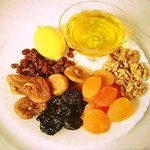
Каждый вечер перед сном в течение 1,5 месяцев вы должны съедать:
Курага инжир чернослив
1 плод инжира (смоковницы)
5 сушеных абрикосов (кураги)
1 плод чернослива
Эти плоды содержат вещества, которые вызывают восстановление тканей, составляющих межпозвонковые мягкие диски. Также эти вещества делают эти ткани более устойчивыми и упругими. Усиление этих тканей приводит к тому, что позвонки начинают сами становится на отведенные им природой места, без внешней мануальной коррекции.
 [500x500]
Это цитата сообщения Лариса_Гурьянова Оригинальное сообщение
Хотите плеер? Нате вам....))
Не умеете работать в фотошоп? Тогда эти плееры обязательно вам понравятся.
http://muzicons.com/ - делаем вот такие плееры
Бонус! Вам в подарок вот такой плеер
Код такого плеера смотрим ниже. Вместо слов ССЫЛКА НА МУЗЫКУ вставляем свою ссылку на музыку
[flash=240,50,http://htmlblog.ucoz.net/html_files/player2.swf?loop=no&autostart=no&soundfile=ССЫЛКА НА МУЗЫКУ&]
Серия сообщений "Плееры":
Часть 1 - Как вставить музыку с сайта «privet.ru»?
Часть 2 - Плеер для видео, рамка для видео
...
Часть 32 - Необычные плееры для вас...
Часть 33 - Делаем элементарный плеер сами
Часть 34 - Хотите плеер? Нате вам....))
Часть 35 - Делаем плеер на сайте grooveshark.com
Часть 36 - Получаем код плеера с помощью Рамочника
Часть 37 - КАК ВСТАВИТЬ В ДНЕВНИК MP3-ПЛЕЕР
Часть 38 - Учимся делать музыкальную открытку
Это цитата сообщения Amenika Оригинальное сообщение
Подтягиваем животик
Тренировка займет примерно 10-20 минут, выполнять комплекс упражнений нужно каждый день. Для начала выполните 20 наклонов корпуса вперед до параллели спины с полом. Руки могут свободно свисать вдоль корпуса или фиксироваться на боках. Затем проделайте 20 кругов бедрами, втягивая во время движения живот. Затем выполните серию из 10-90 подскоков на двух ногах, имитируя движения прыгуна со скакалкой. После этого следует чередовать 10 подскоков на обоих ногах и один повтор следующих упражнений.
Упражнение 1. Вертикальные ножницы
Лягте на пол ладони положите под ягодицы, поясницу прижмите к полу. Поднимите обе ноги вверх под углом 90 градусов, затем медленно опустите правую ногу вниз, оставив левую в исходном положении. Верните правую ногу вверх, проделайте то же самое левой ногой, сделайте 20 повторов упражнения. Сразу же встаньте на ноги и выполните серию их 10 подскоков на двух ногах.
 [350x425]
Это цитата сообщения Arnusha Оригинальное сообщение
Декоративные элементы,клипарт к Дню.Св.Валентина PNG
|


Это цитата сообщения Оригинальное сообщение
ГРЕЧЕСКАЯ НАРОДНАЯ МЕДИЦИНА
Из интернета
Эта статья написана под влиянием участившихся в последнее время публикаций о снижении качества медицинской помощи в США и росте ее стоимости. Вот несколько народных средств, которые применяются в Греции. Надеюсь, что эта информация поможет кому-нибудь сэкономить. Некоторые из нижеприведенных рекомендаций подвергались официальной проверке, большинство из них я испробовал на себе. Эти методы наверняка не принесут никому вреда. Но если у Вас появятся сомнения, то лучше будет проконсультироваться с врачом, поскольку я сам не имею соответствующего образования.
Многие Греческие провинции не могут похвастать высоким уровнем цивилизации и медицинской помощи. Хотя и в них налаживается работа служб скорой помощи и первичного приема. За долгие века Греки открыли множество народных средств, основной задачей которых было вылечить человека без визита к врачу. В Греции показатель средней продолжительности жизни один из самых высоких в мире, в большой степени это можно считать заслугой хорошего питания и низкого уровня стресса, но и нижеописанные народные методы вносят свой вклад.
Это цитата сообщения yaqut Оригинальное сообщение
Плееры ВАЛЕНТИНКИ -MIF
[flash=400,460,http://fotokollazh-mif.narod2.ru/Pleer/serd35.1.swf?mp3=http://fotokollazh-mif.narod2.ru/Muzyka_2/Elvis_and-i-love-you-so.mp3]
[flash=400,460,http://fotokollazh-mif.narod2.ru/Pleer/serd35.2.swf?mp3=http://fotokollazh-mif.narod2.ru/Muzyka_2/Elvis_and-i-love-you-so.mp3]
[flash=400,460,http://fotokollazh-mif.narod2.ru/Pleer/serd35.3.swf?mp3=http://fotokollazh-mif.narod2.ru/Muzyka_2/Elvis_and-i-love-you-so.mp3]
[flash=400,460,http://fotokollazh-mif.narod2.ru/Pleer/serd35.4.swf?mp3=http://fotokollazh-mif.narod2.ru/Muzyka_2/Elvis_and-i-love-you-so.mp3]
Это цитата сообщения SlavnayaAli Оригинальное сообщение
Танцоры. Гифки на прозрачном фоне.

Это цитата сообщения Лариса_Гурьянова Оригинальное сообщение
Диспетчер задач Windows 7

Урок: "Диспетчер задач Windows 7"
Работая в операционной системе Windows XP, мы привыкли в случае каких-либо сбоев или зависаний компьютера нажимать комбинацию клавиш Ctrl + Alt + Del, вызывающую так называемый Диспетчер задач (Task Manager), в котором есть возможность отключения зависших программ или процессов
Такая же комбинация клавиш есть и Windows 7, но при её нажатии сначала возникает голубой экран, в котором нам предлагается выбрать один из вариантов действий, среди которых есть и запуск Диспетчера задач:
Однако иногда этот экран не содержит такой возможности, т.к. пункт Запустить диспетчер задач отсутствует вообще:
Это вовсе не означает, что система какая-то "не такая". Просто в системе отключена возможность запуска Диспетчера задач и наша задача эту возможность включить.
Это делается очень легко!
Нажимаем Пуск - Выполнить и в появившемся окне вводим с клавиатуры gpedit.msc, после чего нажимаем кнопку Ok:
Тем самым мы запустим редактор системных политик, в котором (в левой части окна) нам необходимо найти и выбрать следующую папку: Конфигурация пользователя - Административные шаблоны - Система - Варианты действий после нажатия Ctrl+Alt+Del.
После выбора этой папки в правой части окна будет виден пункт Удалить диспетчер задач:
Дважды щелкнув по пункту Удалить диспетчер задач (либо правая кнопка мыши - Свойства) мы откроем окно со свойствами данного компонента.
В этом окне выбираем вариант Отключен, после чего нажимаем кнопки Применить и Ok:
Изменения вступят в действие после перезагрузки, поэтому перезагружаем компьютер.
Если после загрузки Windows 7 нажать комбинацию клавиш Ctrl + Alt + Del, то мы увидим, что на нашем голубом экране появился дополнительный пункт:
Автор: Андрей Курганов
Серия сообщений "Безопасность":
Часть 1 - Восстановление системы, чистка реестра, ассоциации файлов и пр.,
Часть 2 - Что такое кэш браузера? Как его чистить?
...
Часть 33 - Как удалить webalta?
Часть 34 - Как прочесть удалённое сообщение на ЛиРу? (Совет дня)
Часть 35 - Диспетчер задач Windows 7
Часть 36 - КАК НАЙТИ АНОНИМА
Часть 37 - Как чистить систему от мусора
Серия сообщений "Уроки Андрея Курганова ":
Часть 1 -
Это цитата сообщения Лариса_Гурьянова Оригинальное сообщение
Делаем плеер на сайте grooveshark.com
http://grooveshark.com/ - сайт, где можно получить вот такой готовый плеер
или вот такой плейлист
Цвет плеера и плейлиста можно менять.
Это цитата сообщения Лариса_Гурьянова Оригинальное сообщение
Работа разных программ
Работа разных программ
Серия сообщений "Работа программ":
Часть 1 - Программа XARA 3D6
Часть 2 - Программа Nature IllusionStudio 3.41
Часть 3 - Программа photoscape 3.5
Часть 4 - ПРОГРАММА Magic Particles
Это цитата сообщения Лариса_Гурьянова Оригинальное сообщение
Как во флеш-плеере поменять музыку...
Как во флеш-плеере поменять музыку...
Cегодня  Ольга_Кулакова попросила рассказать, как в готовом флеш-плеере поменять музыку.
Для тех, кто этого не знает - этот пост.
Рассмотрим на конкретном примере. Вот, у нас есть такой чудесный флеш-плеер, сделанный MIF
Код этого плеера такой: