Это цитата сообщения Miss_SV Оригинальное сообщение
Не хочу быть чайником. Подборка.
|
Что такое кэш браузера и как его чистить |
Как загрузить много фотографий одим махом http://www.liveinternet.ru/community/decor_rospis/post207063861/ |
|
Как убрать часть текста под кат и изменить настроки почтовых уведомлений |
Как сделать скриншот |
|
Как вставить музыку в свой текст http://www.liveinternet.ru/community/for_women_only/post138502896/ |
Детальная инфа на каждую клавишу по клавиатуре |
|
Обзор сайтов для хранения фотографий |
Проверка сайтов на вирусы |
|
Компьютерные подсказки. Много полезностей. Компьютер, блог и не только. Библиотека полезностей. |
|
|
Как найти нужный дневник на Ли.ру |
Как заработать любителям цитирования на Лиру |
|
Реставрируем флешку http://www.liveinternet.ru/users/svetlana_piskareva/post117282468/ |
|


Это цитата сообщения Маргарита_Жукова Оригинальное сообщение
Коллекция нужных сайтов
Большая коллекция сайтов очень нужных и полезных
 [505x138] [показать] [показать] [505x138] [показать] [показать]        [показать] [показать] [показать] [показать]
" border="0" alt="Welcome!!!" width="88" height="31" /> [показать] [показать] [показать] [показать]
" border="0" alt="Welcome!!!" width="88" height="31" />   [88x] [88x]     [показать] [100x] [показать] [100x]  [показать] [показать] |
Это цитата сообщения Мила-Милена Оригинальное сообщение
ССЫЛКИ НА СКАЧКУ ПЛАГИНОВ/ФИЛЬТРОВ
Это цитата сообщения IrchaV Оригинальное сообщение
Большая коллекция "Смайлы / Пасха"


Это цитата сообщения NATALI-NG Оригинальное сообщение
Урок от NATALI:Учимся переворачивать странички в книжке
|
Это цитата сообщения morela4 Оригинальное сообщение
Шикарные кисти "Реснички"
Шикарные кисти "Реснички"
Преобразовать задний план в слой.
Задний план преобразовывают в слой в случае, если к изображению вам
нужно применить функции редактирования, увеличить размер холста с
дальнейшим редактированием свободного места, применить стили слоя,
добавить векторную маску.
Все эти функции недоступны к слою с иконкой "замочка", который присутствует во всех изображениях формата JPG.
Чтобы преобразовать задний план в слой нужно:
1.Клик правой кнопкой мыши по слою в панели слоёв и выбрать позицию "из заднего плана"
Либо сделать два клика правой кнопкой мыши.
2) В открывшемся окне написать название слоя и нажать ОК.
Задний план преобразован в слой.
Теперь доступны все функции редактирования слоя.
Анимации с применением глиттера
на обводке текста и рамки.
Небольшой урок для интересующихся этой темой.
Написан по просьбе пользователей.
Результат урока.
[550x385] В уроке использована работа художника Алексея Долотова.
1.Открываем изображение.
2. Пишем текст. Шрифт лучше выбирать жирный.
[500x343] Предлагаю вашему вниманию урок по созданию фона с использованием плагина Flood
для водной поверхности - ссылка на плагин.
Превью результата урока.
[570x403] Оригинальный размер - ссылка
В урок использованы:
1 Cutout PNGS 11 Moon Pics by justiej - ссылка.
Скачать клипарт - ссылка
2. Клипарт "облака" из файла Couds2 - ссылка
1.Создаём новый документ 3508х2480px, 300dpi, фон прозрачный.
2.Заливаем линейным градиентом от светлого к тёмному, сверху вниз.
Цвета : светлый - # 02468a, тёмный - # 000b30
[457x157] [500x418] [показать]В этом уроке я познакомлю вас с созданием фона для коллажа.
Тема - небольшой уголок, место, с задним и передним планом.
Это не совсем реальное место, скорее загадочное, фантастическое,
в котором может находится и происходить всё, что угодно.
Основа - Большой размер
Фон - Большой размер
Урок для пользователей с базовыми знаниями фотошопа.
Итак, приступим.
Задний план.
На заднем плане будет небо и вода.
Так как у нас не совсем реальное место, то и небо может иметь краски,
которые в природе не существуют, но совсем от реальности мы уходить не будем.
Какое время суток тоже оставляем загадочным, неопознанным.
Это может быть и закат, и восход, и день, и ночь, всё, что угодно.
Советы новичкам.
Первая часть - ЗДЕСЬ.
Рассмотрим дополнительные настройки для всех фигур
с параметрами "слой-фигура".
Настройки следующие:
создать новый слой - фигуру
добавить к области фигуры
вычесть из области фигуры
область пересечения фигур
вычесть из области пересечения фигур.
Все эти настройки находятся сверху рабочей области программы
и выглядят так (обвела красным)
Советы новичкам.
К инструменту "фигуры" относятся:
Прямоугольник.
Прямоугольник с округлыми углами.
Эллипс.
Многоугольник.
Линия.
Произвольная фигура.
Фигуры находятся в панели "инструменты" в разделе векторных инструментов.
Настройки (или параметры, что здесь синонимы) и панель произвольных фигур находятся над рабочей областью.
Обратите внимание на наличие светлого фона под иконкой инструмента -
это значит, что инструмент активен.
[550x479] Давайте рассмотрим всё это добро в деталях.
1.Настройки, касающиеся всех фигур.

| [показать] [показать] |
Обработка сканированной фотографии
заявка пользователя.

Дана такая фотография.
[351x600] Артефакты, скорее всего, фактура бумаги,
на которой она была напечатана.
[326x327] 

Adobe Photoshop CS6 13.0 Beta Portable Strelec
[300x224] Adobe Photoshop CS6 13.0
Новые возможности:
Наполните свои истории движением с использованием DSLR-видео в Photoshop.
Преобразовывайте видеоролики и фотоизображения так, как было невозможно ранее.
Переключайтесь между экранами и получайте еще более точные результаты, чем раньше,
благодаря появлению новых инструментов рисования и графики.
Выполняйте свою работу в рекордные сроки благодаря существенному приросту
производительности расширенным возможностям рабочего потока.
«Smart Object» стали ещё умнее.
Благодаря «бесконечно» масштабируемым векторам
на основе данных пикселей изображения новый Фотошоп способен
выполнять такие операции как деформации, интерполяции,
повороты холста, 3D-манипуляции и т.п.
Расширенная коррекция искажений.
Идеальное решение для коррекции панорамных и архитектурных снимков.
Появились новые инструменты рисования и графики.
«Динамичные кисти» - с большими настройками сухости, вязкости,
прозрачности, полная эмуляция настоящей кисти.
Интеграция статического изображения с видео, снятого DSLR-камерами.
Возможность голосового управления операциями в сочетании с клавиатурой и мышью.
Динамические слои. «Умные» слои,
которыми можно управлять в режиме реального времени и
которые могут динамически взаимодействовать с другими слоями.
**************************************************************
Интернет давно полон слухами и различными НЕ официальными релизами
нового продукта от компании Adobe.
Разработчики сайта и форума
strelec.ucoz.ru - ссылка
выпустили портативную бета-версию
Adobe Photoshop CS6 13.0 Beta Portable Strelec
со своими изменениями и вшитой активацией.
Особенности данной версии:
Удалены Adobe Bridge и профили камер.
Язык только русский
Год выпуска: 2012
ОС: XP/Vista/7
Язык интерфейса: русский
Таблетка: не требуется
Размер: 298 МБ
Последние изменения в программе сделаны 30.03.2012
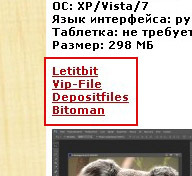
Скачать у автора разработки на форуме strelec.ucoz.ru -
ссылка
****************************************************
Это ознакомительная информация.
Я скачала архив, но ещё не тестировала на работоспособность.
Единственное, что:
1. Реагирует антивирусник.
Вредоносной программу не признаёт, но предупреждает
о безопасном открытие.
( я сохранила настройку - открыть, как обычно)
2. Для плагинов нужно создать папку,
в которую будете устанавливать плагины
и выбрать её во внешних модулях.
1) Создать папку Plug-ins
Я создала в папке, которую извлекла из архива.
[312x108] 2) Открыть программу
(жмём на установочный файл и всё, ждём открытия проги).
3) Меню - редактирование - установки - внешние модули.
[600x83] Можно скопировать папки с установленными плагинами
из версии. которая у вас установлена на компе.
Полностью папку не советую копировать.
Фотошоп при открытии начнёт ругаться на файлы другой версии,
будет долго открываться, предупреждать, что тра - та-та,
невозможно...но откроется с плагинами, которые "примет"
И такая чехарда будет повторятся при каждом открытии программы
- ругаться будет.
Если у вас нет фошопа с установкой, только портативка,
то все плагины устанавливайте именно в эту папку,
которую указали во внешних модулях.
И не забывайте, что при установке плагинов,
фотошоп должен быть закрыт.
Пожалуй и всё.
С теплом, Ольга Бор.
Это цитата сообщения morela4 Оригинальное сообщение
Урок анимации глаз от Колибри.
[показать] [показать] [показать]
Это цитата сообщения mariflash Оригинальное сообщение
Серия сообщений " Фотошоп - Блики, мерцания, блеск..."
Серия сообщений "~ Фотошоп - Блики, мерцания, блеск...":
Часть 1 - Создание глиторов
Часть 2 - Фотошоп - Уроки от Sexy_Lady.
Часть 3 - Фотошоп - Уроки от Sexy_Lady.
Часть 4 - Фотошоп - Спасибо за находку Sexy_Lady.
Часть 5 - Фотошоп - Уроки от Sexy_Lady.
Часть 6 - Фотошоп
Часть 7 - Урок от Kisska67 - Коллаж
Часть 8 - Создание анимации в Photoshop CS3
Часть 9 - Фотошоп - урок от Альбины
Часть 10 - Фотошоп - Урок от Альбины
Часть 11 - Фотошоп, добавляем блеск
Часть 12 - Фотошоп. Блики, нарисованные кисточкой
Часть 13 - Фотошоп. Блики, нарисованные фильтрами
Часть 14 - Фотошоп. Блики, нарисованные карандашиком
Часть 15 - Уроки от ФОТОКРЕАТИФа, спасибо.
Часть 16 - Фотошоп - урок от Альбины,
Часть 17 - Фотошоп - Урок от Альбины
Часть 18 - Фотошоп - Урок из сообщества
Часть 19 - Фотошоп - Урок из сообщества
Часть 20 - Фотошоп - Урок из сообщества"Изготовление анимированных аватар"
Часть 21 - Фотошоп - Урок из сообщества"Анимация аватара: Мягкое мерцание"
Часть 22 - Фотошоп - Уроки из сообщества "Анимация аватара: Сверкающие камни"
Часть 23 - Фотошоп - Уроки из сообщества "Анимация аватара: Мерцание отдельного объекта"
Часть 24 - Фотошоп - Урок от Sexy_Lady
Часть 25 - Фотошоп - аватар в блестящей рамочке.
Часть 26 - Создаем блестяшки в image ready
Часть 27 - Фотошоп - Урок по работе с глиттерами
Часть 28 - Фотошоп - Пишем глитторами
Часть 29 - Фотошоп - Делаем качественный Glitter
Часть 30 - БЛИКИ С ПОМОЩЬЮ ПЛАГИНА МЕРЦАНИЯ
Часть 31 - Фотошоп. Урок нашла с помощью almiria. Спасибо ей и автору уроку с mail.ru
Часть 32 - Фотошоп - Урок от Ledy_OlgA
Часть 33 - Фотошоп - Урок от Ledy_OlgA
Часть 34 - Фотошоп - Урок от Ledy_OlgA
Часть 35 - Фотошоп - мерцание, Урок от Ledy_OlgA
Часть 36 - Фотошоп - Урок от Ledy_OlgA - СПАСИБО ОЛЕНЬКА!!!
Часть 37 - Фотошоп - Урок от Ledy_OlgA - СПАСИБО ОЛЕ!!!
Часть 38 - Применение фильтра Xenofex ~Спасибо Олечка!~
Часть 39 - Блестящие полоски на картинке
Часть 40 -
Это цитата сообщения mariflash Оригинальное сообщение
Серия сообщений "КИСТИ для ФОТОШОП".
Серия сообщений "ФШ кисти":
Часть 1 - как стиреть ненужные кисти и остальные добавить в кучу....
Часть 2 - Зимние кисти
Часть 3 - Кисти "Паттерны"
Часть 4 - Кисти - Светящиеся пузыри
Часть 5 - Кисточки и стили для Photoshop
Часть 6 - Как раскрасить кисти - урок фотошоп
Часть 7 - КИСТИ
Часть 8 - Без заголовка
Часть 9 - Кисти для Photoshop - Блестяшки, звездочки, снежинки, Звездная россыпь
Часть 10 - Rons Condensation - кисти photoshop
Часть 11 - Кисти "Шикарные ресницы, брови и губы"
Часть 12 - Уголки (Corners) - Кисти для Photoshop
Часть 13 - Кисти для фотошопа "Птицы"
Часть 14 - Кисти для Photoshop - RONS PINSTRIPING
Часть 15 - Кисти для фотошоп - Сияние Космоса
Часть 16 - Кисти - Цветочный микс
Часть 17 - Кисти для фотошоп - Firestorm Brushes
Часть 18 - Кисти для фотошоп - 300 цветочных и декоративных кистей для фотошопа
Часть 19 - Кисти для фотошопа- сборник 500 штук.
Часть 20 - Кисти "Звезды"
Часть 21 - Кисти Звездочки
Часть 22 - Кисти для Photoshop лучи, вспышки
Часть 23 - Кисти для фотошопа - огонь и пламя
Часть 24 - кисти "Дождь из звезд"
Часть 25 - AbrViewer.NET 2.0 - Portable
Часть 26 - Кисти для обрезки краев фотографий
Часть 27 - Кисти - Мыльные пузыри
Часть 28 - "Водяные" кисти для Phottoshop / Water Effects Brushes
Часть 29 - Кисти - Фото-рамки
Часть 30 - КИСТИ
Часть 31 - Кисти
Часть 32 - Кисти для фотошоп
Часть 33 - Кисти для фотошоп
Часть 34 - Без заголовка
Часть 35 - Листья
Часть 36 - Кисти для фотошоп
Часть 37 - Кисти для фотошоп
Часть 38 - Кисти эффекты
Часть 39 - Abstract Aura brushes 1
Часть 40 - Кисти для фотошопа Odysee
Часть 41 - amaranths.light.brushes
Часть 42 - Rays_PS_Brushes
Часть 43 - Кисти для Photoshop - Рамки.