Это цитата сообщения Mademoiselle_Viv Оригинальное сообщение
Анимирование морских волн
 [показать]
Как хочется на море... Услышать крики чаек, шум морской волны)
Чтоб как то приблизится к долгожданному отпуску, сделаем анимирование волн)))
Откройте любое изображение с морем
[показать]
Выделите воду, используя lasso tool
[показать]
Нажмите Ctrl+T. Кликните правой кнопкой мыши и выберите Rotate 90° cw.
[показать]
[показать]
Далее идите в Filter->Render->Fibers. Используйте настройки, показанные ниже:
[показать]
[показать]
Нажмите Ctrl+U, чтобы вызвать диалоговое окно Оттенок/Насыщенность(Hue/Saturation). Настройки показаны ниже:
[показать]
[показать]
Измените режим смешивания на Soft light
[показать]
[показать]
Дублируйте слой с водой (Ctrl+E). Повторите шаги с поворачиванием и применением фильтров, показанных выше. Это создаст похожие слои с разными волнами.
[показать]
Повторите шаг ещё раз, чтобы создать ещё один слой с немного другими волнами
[показать]
Уменьшите непрозрачность всех 3 слоёв до 75%:
[показать]
Перейдите в ImageReady. Откройте анимационную панель (Window->Animation). Для первого кадра спрячьте два слоя с водой.
[показать]
Дублируйте кадр. Сделайте видимым один из слоёв, скрытых в предыдущем шаге.
 [показать]
Выберите второй кадр. Нажмите кнопку твиновой анимации(на рисунке это 4 кружка справа от пуска и переключения между кадрами и слева от кнопки "новый кадр") и примените следующие настройки.
[показать]
[показать]
Выберите последний кадр и дублируйте его. Сделайте видимым последний слой с волнами и спрячьте предыдущие слои.
[показать]
Выберите второй(наверное, последний) кадр. Вызовите окно твиновой анимации, настройки на скрине:
[показать]
Выберите первый и дублируйте его. Передвиньте дублированный слой в конец. Выбрав этот кадр, примените настройки, как и до этого. Это закончит нашу анимацию тем же кадром, каким и начнём. Это позволит создать анимацию "без швов".
[показать]
Нажмите Ctrl+Alt+Shift+S, чтобы сохранить анимацию в GIF
[показать]
Источник
Это цитата сообщения Mademoiselle_Viv Оригинальное сообщение
Сияние Лучей .
В этом уроке мы рассмотрим , как с помощью кистей "Лучи солнца" , можно получить сияние лучиков . Картинка чудесным образом оживает . Урок не сложный !
Вот исходник :

А вот и результат :
[600x450]Это цитата сообщения Mademoiselle_Viv Оригинальное сообщение
Как сделать рамку с размытым краем или применяем Feather
 [600x423]
Вы наверняка видели такой эффект, особенно часто это использовалось на старых черно-белых снимках. Но согласитесь, в нем что-то есть, некий романтизм, воздушность. Поэтому он смотрится интересно и на цветных снимках.
В Фотошоп есть возможность растушевывать выделение, и отвечает за это функция Feather (Растушевка), но давайте сразу перейдем к практике и посмотрим, как это работает.
Открываем снимок и инструментом  (М) создаем прямоугольную рамку выделения.
[показать]Не обязательно прямоугольную, можно создать овальную рамку, все получиться точно также, только растушевываться будет овал.

Вот теперь мы применим растушевку выделения: Select(Выделение) – Modify (Модифицировать) – Feather (Растушевка)
[показать]
и у вас откроется окошко, в котором вы задаете радиус растушевки. Его вам нужно будет подбирать экспериментальным путем. Радиус будет зависеть от разрешения снимка и от того, насколько сильно у вас должен быть размыт край.
Углы рамки выделения после применения растушевки должна округлиться.
Если вы нарисовали овальную рамку, то рамка выделения не измениться.
Теперь нам нужно инвертировать выделение: Select (Выделение) – Inverse (Инвертировать). Теперь “Бегущие муравьи” или пунктирная линия выделения стала двойной. Одна осталось там же, и появилась вторая по периметру фотографии.

А теперь переходим к финальному аккорду.
Нажимаем клавишу Del – и мы получили растушеванную рамку. Причем растушевываться она будет к тому цвету, который обозначен в качестве цвета заднего плана. В данном случае – прозрачный.

или
Ну и перед тем, как закончить хочу дать вам одно важное сочетание клавиш, чтобы вам было проще экспериментировать.
Ctrl + Alt +Z — удерживая Ctrl + Alt, нажимаем Z столько раз, сколько отмен мы хотим сделать. По умолчанию доступна отмена двадцати действий.
 [467x375]
Удачных работ!
Курсы Фотошоп
Это цитата сообщения Mademoiselle_Viv Оригинальное сообщение
Как раскрасить кисть (бабочку)
способов , как можно придать цвет кисти.
[показать]Это цитата сообщения Mademoiselle_Viv Оригинальное сообщение
КАЛЕЙДОСКОП И ЕГО АНИМАЦИЯ.
анимация калейдоскоп
Это цитата сообщения Н_НИНА Оригинальное сообщение
МОИ закладки 4, все для ФШ.
Это цитата сообщения Mademoiselle_Viv Оригинальное сообщение
Фильтры не хотят работать! Что делать?
Я уже не первый раз делаю пост на эту тему, но приходят новые читатели и этот вопрос возникает вновь и вновь.
Как я решаю эту проблему?
Первое,
что нужно сделать перед установкой фильтров, скачать Msvcrt10.dll
Распакуйте и поместите Msvcrt10.dll в:
С / Windows / System
и
C/Windows/System32
Скачать его можно из вложения к этому посту
Этот dll устанавливается один раз и подходит для всех браузеров.
Второе
Фильтры обновляются, как и версии к программам, но к ним не приходят обновления по интернету. Поэтому они не всегда совместимы с нашими версиями графических редакторов - Фотошоп и PSP.
Существует программа "Patch". Мы просто должны скачать ее и с помощью этой крохотной программы найти наши фильтры, которые не работают в нашей PSP или PS. Скачать ее (см. вложение к посту) и прочитать о ней можно ЗДЕСЬ
Спасибо авторам этого "patch" и
 Hitteri , которая познакомила с этой программой.
Это цитата сообщения Mademoiselle_Viv Оригинальное сообщение
АНИМАЦИЯ БЛИКА
[показать] Откройте картину, куда Вы хотите добавить этот эффект.
Я использовал эту картинку...
Выделите часть, на которой Вы хотите использовать эффект, и скопируйте её на новый слой.
Это цитата сообщения Н_НИНА Оригинальное сообщение
ФШ, и снова бродилка

 [568x67]
Все посты, что были написаны в сообществе. Специально разбила всё!!!
Знакомстрво с AdobePotoshop
учимся заливать
Урок 1 Как поворачивать (и резать) изображение
Урок 2 Как менять наклон кисти
быстрое выделение
инструмент convert point tool
Шпаргалка
Названия команд на англ. и русском!!
Горячие Клавиши Photoshop
Формат файлов и их рамер
Сжатие размера файла при сохранении
Прозрачный бэкграунд
Преимущества работы с 16-ти битными изображениями /Фотография/
небольшой урок по улучшению старых рисунков
Словарь фотошопера
Деформация изображение Warp Tool
Заворачиваем уголок
ШРИФТЫ
УСТАНОВКА КИСТЕЙ
Урок "Картинка с закруглёнными краями
Урок "Полупрозрачный фон"
Введение в Adobe Photoshop. Теория
Панель инструментов в Photoshop. Полезная Информация.
как делать аватарки
Анимированные аватары
Это цитата сообщения MADAM-48 Оригинальное сообщение
Уроки фотошопа CS5. Масштабирование фона.
Масштабирование с учетом содержания.
Заголовок урока совпадает с названием новой команды в Adobe Photoshop CS5.
Использование команды "Редактирование - Масштабирование с учетом содержания" позволяет уменьшать или увеличивать размер изображения не изменяя при этом важных деталей, например людей, животных и т.д.
Посмотрим как она работает.
Это цитата сообщения LebWohl Оригинальное сообщение
Массовое изменение размера изображений в Photoshop
 [540x260]
Несомненно, у каждого из вас на компьютере есть папка, в которой вы храните все свои фотографии. И порой эта папка разрастается до неимоверных рамеров, занимая немалую часть жесткого диска. Казалось бы, ничего с этим не поделаешь: и удалить жалко и уменьшать по одной — с ума можно сойти
[показать] Сегодня я расскажу вам, как с помощью Фотошопа можно быстро и эффективно сжать свои фотки (без потери качества для человеческого глаза, естественно) и сэкономить кучу места на жестком дискеЭто цитата сообщения Лариса_Гурьянова Оригинальное сообщение
Бродилка по урокам ФШ
[показать]Читать далее
Серия сообщений "Бродилки":
Часть 1 - Бродилка по урокам Natali
Часть 2 - Бродилка по урокам Ledy OlgA
...
Часть 9 - Бродилка по урокам "Делаем коллаж"
Часть 10 - ФШ, и снова бродилка
Часть 11 - Бродилка по урокам ФШ
Часть 12 - Как пронумеровать свой блог или постраничная бродилка
Часть 13 - Бродилка по урокам (MIKA)
Часть 14 - Прекрасные видео-уроки CS5 от Зоси
Это цитата сообщения Mademoiselle_Viv Оригинальное сообщение
Интересная комбинация клавиш в Фотошопе
При работе в Фотошопе вспомнила интересную комбинацию клавиш, которая сохраняет нервы и время в разы. Может быть Вы об этом и знаете, но наверняка будут и такие, кто услышит об этом впервые.
От слов к делу:
Создаем новый документ 500х300.
Выбираем инструмент Текст, я выбрала такие настройки
 [646x43]
и напишем какое-нибудь слово.
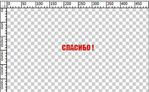 [352x218]
Оформляем текст красиво - применяем стили или оставляем как есть.
Копируем слой Ctrl+J,
жмем Ctrl+T или Редактирование / Свободное трансформирование
Удерживая клавиши Alt и Shift немного растягиваем текст, чтобы он стал немного больше первого ( немного сдвинула его, чтобы была видна разница, вам этого делать не нужно)
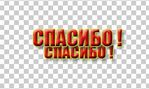 [244x146]
жмем Enter или "галочку" на верхней панели.
Теперь скручиваем пальцы в комбинацию Ctrl+Alt+Shift и жмем T(Раскладка клавиатуры английская).
Жмем столько раз, сколько потребуется.
У меня появилось еще 6 слоев, т.к. я нажимала на "Т" 6 раз.
Легко, правда?
Теперь можно делать анимацию, включая поочередно видимость каждого из слоев и выключая предыдущего.
С помощью Изображение / Тримминг (на слое с самыми большими буквами) я убрала лишние прозрачные пиксели и у меня получился вот такой результат
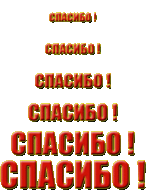 [356x77]
Точно также можно изменить угол поворота и получить вот такой результат
 [259x260]
В общем суть в том, что до тех пор пока фигура находится в Свободном трансформировании, комбинация клавиш Ctrl+Alt+Shift и T воспроизводит все движения.
Давайте еще раз проверим.
Делаем пунктирную линию. Раньше требовались какие-то неимоверные движения со слоями.
Чертим линию и жмем Ctrl+T, удерживая клавишу Shift — жмем несколько раз стрелку вправо →
Дальше Ctrl+Alt+Shift + T, жмем сколько нужно.
 [386x21]
Просто, правда? :)
Ну, а дальше экспериментируйте.
Это цитата сообщения Novichok56 Оригинальное сообщение
ПРОГУЛЯЙТЕСЬ ПО САЙТУ С ФОНАМИ. НЕ ПОЖАЛЕЕТЕ!!!
[показать] [показать] [показать]Это цитата сообщения ПРЕКРАСНАЯ_ЕЛЕНА Оригинальное сообщение
Художник Нарине Агаханян. Женщины.
[показать] [показать] [показать]Это цитата сообщения novprospekt Оригинальное сообщение
Урок фотошоп "Анимация Дыма или Пара".
|

Это цитата сообщения Mademoiselle_Viv Оригинальное сообщение
Установочные файлы для установки фильтров в ФШ и PSP
Вам потребуется войти в свой аккаунт администратора компьютера
- распакуйте DLL (не забудьте извлечь его из папки!
 )
) [507x67]
Скопируйте и перенесите в:
C: / / Windows / System, а также в C: / / Windows/System32
Для Windows 7 64-бит, вы должны поставить DLL
C: / / system , system 32 , SysWOW64
