Это цитата сообщения morela4 Оригинальное сообщение
БРОДИЛКА ПО УРОКАМ COREL
|
|
Это цитата сообщения принцеска_1 Оригинальное сообщение
Уроки Ledy Olga.
Взрослые люди понимают, что всем обладать невозможно, и учатся ценить то, что имеют. Ребёнку такая позиция не совсем понятна – ему трудно допустить, что у кого-то есть такая игрушка, а у него нет. Отсюда и появляется зависть.
Взрослые умеют скрывать желания и эмоции, а дети искренни в своих проявлениях. Поэтому детская зависть всегда бросается в глаза. Надеяться, что ребёнок с возрастом поумнеет, не стоит. Любые негативные эмоции озлобляют, делают человека чёрствым и тормозят его дальнейшее развитие.
Детскую зависть рождает эгоцентричное мироощущение ребёнка. Он смотрит на мир с такими мыслями, что здесь всё только для него. А между тем в глубине души часто накапливается обида, что соседский мальчик рисует лучше и ему часто покупают новые игрушки. Несправедливое, на взгляд ребёнка, распределение материальных благ отпечатывается в подсознании надолго, если не навсегда. На смену зависти к новым игрушкам приходит зависть к новому мобильному телефону, модным кроссовкам, более современной модели компьютера. Накапливание в душе негатива вызывает нервозность и чувство собственной ущербности.
Это цитата сообщения Лариса_Гурьянова Оригинальное сообщение
Коллаж "Спираль"
 [600x]
Будем делать вот такой коллаж в программе Photoshop CS5 .Оригинал урока для Corel PSP-
Для его создания нам потребуется клип арт девушки,в зависимости от цвета ее платья выбираем цвета для градиента.И два фильтра-
Muras Miester-Copies
FM Tools-Blend Emboss
Хочу сразу предупредить,что в программе CorelPSP этот эффект получается гораздо фактурнее.
 [750x]
ВОТ ТАК РАБОТАЕТ ПЛАГИН ПЛАГИН Eyes Candy 5 Nature / Corona ИНСТРУКЦИЯ ПО ВЫПОЛНЕНИЮ РАМКИ))) 1. Открыли ФШ 2. Создать документ новый, как для рамки 750 на 800 3. Заливаю любым цветом 4. Создаю в слоях 3-дубликата рамки. (я 5 создала) 5. Встаю на 1 кадр в анимации и в слоях на 1-й слой иду в ФИЛЬТРЫ-Eyes Candy 5 Nature - Corona 6. Выставила настройки , как на скрине и жму ОК 7. встала на 2 слой и на 2 кадр в анимации 8 Иду опять в этот фильтр, жму там только на РЕНДОМ (это самый последний квадрат в фильтре, на скрине видно, по анг. написано) жму ОК. 9. иду в слои. Встаю на 3-й слой и на 3-й кадр встаю в анимации. 10. Иду в фильтр, опять там только жму на РЕНДОМ и т.д. ВСЕ. УДАЧИ ВАМ)) Мираж))) Оля. |
 [750x]
div align="center">
 [750x]
 [750x]
Это цитата сообщения Lena-ki Оригинальное сообщение
Просто клад!
| [584x502] Уроки Adobe Phоtpshop для начинающих Панель инструментов Adobe Photoshop.  Устанавливаем новые кисти в Photoshop  Перевод JPG в PSD  Золотая надпись  "Горячие" клавиши для Фотошопа  Эффект двухцветности  Словарь терминов  Как снять блокировку?...  Как открыть фото?  Что такое ЭКШЕН?  Как скачать с Lettitbit????  Что такое клипарт?  Что такое Скрап набор?  Как сохранить?  Учимся рисовать от руки |
Это цитата сообщения бурный_поток Оригинальное сообщение
Как делать схемы для дневника в фотошопе
Попробую рассказать и объяснить, как я делаю свои схемки для дневника. У меня фотошоп CS3.
1.Открываем в фотошопе понравившуюся картинку
2. Открываем новый документ со следующими параметрами - 1440на 750 пикселей
3. С помошью инструмента - перемещение - перетаскиваем нашу картинку на новый документ
Должно получиться так
4. Немного корректируем параметры- Редактирование-трансформирование-масштабирование
Параметры масштаба мы изменяем или в строке верхней или с помощью мышки (кликаем и растягиваем)
5. После того как мы определились с параметрами, кликаем мышкой на инструмент перемещение (самый верхний в панели инструментов) и подтверждаем результат
6. У нас имеется два слоя. Делаем активным первый слой (просто жмем на него мышкой и он должен выделиться)
7. Далее в палитре цветов выбираем цвет наиболее близкий к основному цвету картинки
8. После того как выбрали цвет, мы его копируем
и вставляем цифры цвета в окошко настроек дневника на ли.ру
9. Далее переходим к нашему документу))
ДОбавляем векторную маску
9. Далее в панели инструментов выбираем инструмент заливка
жмем на него и выбираем инструмент - градиент
10. Далее наводим курсор мышки на край нашей основной картинки и ведем мышку к центру
ПРи этом градиент должен быть выбран такой
Видно как граница между большим выбранным нами цветом фона и картинкой исчезает. Вы можете эксперементировать по своему усмотрению.
У нас получилось примерно так
11. Сохраняем наш документ
12. Наш документ может весить больше чем необходимо, поэтому выставляем его вес
Выставляем нужный нам размер файла
13. После оптимизации веса - сохраняем
14. Загружаем нашу картинку в настройках дизайна дневника и выбираем параметры загрузки - по вертикали
Это для того, чтобы картинка не повторялась.
15. Далее делаем прозрачный фон для записей. Этот урок можно посмотреть тут
Это цитата сообщения ЭМИЛЛИ Оригинальное сообщение
Smart Objects(урок для PHOTOSHOP).
Начиная с версии CS2 в фотошопе появилось такое понятие, как Смарт - объект.
Смарт-объекты — это слои, содержащие данные изображения из растровых или векторных изображений, таких как файлы Photoshop или Illustrator.
Смарт-объекты сохраняют первоначальное содержимое изображения со всеми исходными характеристиками, позволяя производить обратимое редактирование слоя.
Это краткая теория из которой понятно, что ничего НЕ понятно
Давайте рассмотрим несколько примеров использования смарт -объектов.
Мы будем рассматривать примеры любительского использования смарт-объектов
в фотошопе.
Группа слоёв, коррекция и редактирование отдельных слоёв в данной группе.
Задача такая -
сделать из одного шарика группу шариков с разным размером и оттенком.
1)Возьмём шарик и сделаем несколько копий.
[443x500]
Читать далее
Это цитата сообщения Mademoiselle_Viv Оригинальное сообщение
Анимация и цветовой диапазон в Фотошопе.
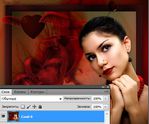
1. Коллаж открыт в фотошопе
 [466x388]
2. Выделения / Цветовой диапазон
 [478x403]
Когда откроется это окно, на курсоре появляется пипетка. Выберите цвет на коллаже, который будет появляться в окне, в виде белых пятен.
Когда ты выберете подходящий вариант, нажмите ОК. На коллаже появилось выделение.
 [473x394]
Внимательно осмотрите его. Я не хочу, чтобы блеск был на губах и на ухе, поэтому я запоминаю эти области.
3. Сделайте дубликат выделения (Ctrl + J).
Этот слой будет выглядеть примерно так:
 [475x393]
Сотрите на нем "ластиком" не нужные области.
4. Теперь можно сделать 1-2 дубликата этого слоя и применить к ним шум или любой другой прием.
 [700x591]
 [700x591]
 [700x591]
Серия сообщений "Фотошоп для начинающих":
Часть 1 - Простой фон
Часть 2 - Сохраняем незавершенную работу в Фотошопе
...
Часть 21 - Как выбрать цвета коллажа в фотошопе
Часть 22 - Смарт-объект в фотошопе.
Часть 23 - Анимация и цветовой диапазон в Фотошопе.
Часть 24 - Масштабирование с учетом содержания.
Часть 25 - Устанавливаем кисти в программу Photoshop
...
Часть 30 - Создание анимации в фотошопе.
Часть 31 - Вставляем фото в рамочку.
Часть 32 - Анимация фильтром Harry’s Filters
Это цитата сообщения Улыбка_Ольга_Н Оригинальное сообщение
Картинка с отражением
Захотелось нам сделать картинку с отражением. Абсолютно не важно, что будем отражать.
Это цитата сообщения Svyatoslav_Lee Оригинальное сообщение
Темы, которые уже были в этом сообществе
Темы, которые уже были в этом сообществе
1. Сам фотошоп (CS2) - скачать
http://www.liveinternet.ru/journalshowcomments.php?journalid=923149&jpostid=9309050
Установка программы
http://www.liveinternet.ru/journalshowcomments.php?journalid=923149&jpostid=9681662
Активация Photoshop
http://www.liveinternet.ru/journalshowcomments.php?journalid=923149&jpostid=12365636
2. Вводный урок (запуск и начало работы)
http://www.liveinternet.ru/journalshowcomments.php?journalid=923149&jpostid=9315348
3. Как делать аватарки.
http://www.liveinternet.ru/journalshowcomments.php?journalid=923149&jpostid=9497107
4. Как уменьшать (увеличивать) фотографии.
http://www.liveinternet.ru/journalshowcomments.php?journalid=923149&jpostid=9500672
http://www.liveinternet.ru/journalshowcomments.php?journalid=923149&jpostid=10475034
5. Анимированные аватары.
http://www.liveinternet.ru/journalshowcomments.php?journalid=923149&jpostid=9502530
http://www.liveinternet.ru/journalshowcomments.php?journalid=923149&jpostid=10477526
6. Пишем текст.
http://www.liveinternet.ru/journalshowcomments.php?journalid=923149&jpostid=9503112
http://www.liveinternet.ru/journalshowcomments.php?journalid=923149&jpostid=11818405
7. Основы фотомонтажа и работа со слоями.
http://www.liveinternet.ru/journalshowcomments.php?journalid=923149&jpostid=9508792
8. Пиксел и разрешение(основные понятия)
http://www.liveinternet.ru/journalshowcomments.php?journalid=923149&jpostid=9512497
9. "Очищаем" фотографию.
http://www.liveinternet.ru/journalshowcomments.php?journalid=923149&jpostid=9529940
10. Учимся заливать.
http://www.liveinternet.ru/journalshowcomments.php?journalid=923149&jpostid=9530748
11. Цветокоррекция.
http://www.liveinternet.ru/journalshowcomments.php?journalid=923149&jpostid=9533652
12. Учебники по фотошопу.
http://www.liveinternet.ru/journalshowcomments.php?journalid=923149&jpostid=9566869
http://www.liveinternet.ru/journalshowcomments.php?journalid=923149&jpostid=9659432
http://www.liveinternet.ru/journalshowcomments.php?journalid=923149&jpostid=9684067
http://www.liveinternet.ru/journalshowcomments.php?journalid=923149&jpostid=10038599
http://www.liveinternet.ru/journalshowcomments.php?journalid=923149&jpostid=10483808
http://www.liveinternet.ru/users/photoshopinka/post10804355/
13. "Как сделать снимки лучше" (от KODAK).
http://www.liveinternet.ru/journalshowcomments.php?journalid=923149&jpostid=9580952
14. Убираем эффект красных глаз!
http://www.liveinternet.ru/journalshowcomments.php?journalid=923149&jpostid=9590001
http://www.liveinternet.ru/journalshowcomments.php?journalid=923149&jpostid=9864791
15. Установка новых шрифтов.
http://www.liveinternet.ru/journalshowcomments.php?journalid=923149&jpostid=9602502
16. Сохраняем гиф.
http://www.liveinternet.ru/journalshowcomments.php?journalid=923149&jpostid=9607676
17. Текстуры (информация для начинающих).
http://www.liveinternet.ru/journalshowcomments.php?journalid=923149&jpostid=9614895
18. Вырезаем изображение.
http://www.liveinternet.ru/journalshowcomments.php?journalid=923149&jpostid=9625145
http://www.liveinternet.ru/journalshowcomments.php?journalid=923149&jpostid=9634640
http://www.liveinternet.ru/journalshowcomments.php?journalid=923149&jpostid=9672876
http://www.liveinternet.ru/journalshowcomments.php?journalid=923149&jpostid=9970813
19. Как поворачивать и резать изображение.
http://www.liveinternet.ru/journalshowcomments.php?journalid=923149&jpostid=9629552
20. Как делать дождь.
http://www.liveinternet.ru/journalshowcomments.php?journalid=923149&jpostid=9630144
21. Как менять наклон кисти.
http://www.liveinternet.ru/journalshowcomments.php?journalid=923149&jpostid=9631430
22. Изготовление фона. Изготовление кистей.
http://www.liveinternet.ru/journalshowcomments.php?journalid=923149&jpostid=9637240
http://www.liveinternet.ru/journalshowcomments.php?journalid=923149&jpostid=9824608
23. Удаление ненужных надписей на фотографии.
http://www.liveinternet.ru/journalshowcomments.php?journalid=923149&jpostid=9641770
24. Ссылки на кисти.
лужа
Это цитата сообщения GalaFeya Оригинальное сообщение
Светотени.
На этом уроке научимся создавать вот такой эффект.
[600x679]Это цитата сообщения MADAM-48 Оригинальное сообщение
Урок "Виртуозная работа ластиком".
Интересные возможности обработки фото получаются с применением дополнительного слоя, который заливается подходящим цветом или узором (все зависит от Вашей фантазии).
Затем выбирается инструмент "Ластик", форма которого может быть в виде кляксы или какой-то фигуры размером не меньше 100 пикселов.
Стираем часть дополнительного слоя. Чтобы было видно где стирать, можно временно уменьшить непрозрачность дополнительного слоя. Рисунок исходного изображения будет виден и удаление станет более точным.
Последовательность действий:
Открываем исходное изображение с размерами, готовыми для печати.
Это цитата сообщения Silvestr Оригинальное сообщение
Школа по Photoshop
|
Изучаем "Фотошоп" бесплатно.Подборка качественных бесплатных уроков по "Фотошоп".
| ||||||||||
