Это цитата сообщения Mademoiselle_Viv Оригинальное сообщение
Как уменьшить размер gif?
Начну с того, что формат GIF (Graphics Interchange Format) является очень распространённым как в Интернете, так и вне его. Это обусловлено достаточно хорошим алгоритмом сжатия, используемым в файлах такого типа, поддержкой прозрачности, возможностью создания анимации. Однако есть и некоторые проблемы, главной из которых, наверное, является необходимость как можно сильнее уменьшить размер gif-файла, размещаемого в Интернете.
В случае, если исходный файл является статичной картинкой, особых проблем не возникает. Разрешение такого изображения можно уменьшить практически в любом графическом редакторе, а если открыть его в Adobe Photoshop и пересохранить с помощью меню "Файл->Сохранить для web и устройств", то можно добиться достаточно хорошей оптимизации файла и, как следствие, уменьшения его размера.
Другое дело, если нужно уменьшить размер gif-анимации. Подавляющее большинство редакторов не помогут в таком случае, так как они поддерживают только неподвижные однокадровые изображения. И тогда на помощь приходят специальные программки - небольшие, но весьма функциональные.
Первая из них - это Trout's GIF Optimizer:
Работать с этой программой совсем просто.
Сначала надо добавить исходную анимацию с помощью меню File->Open или соответствующей кнопки из панели инструментов. Файл загрузится, после чего произойдёт автоматический расчёт того, сколько байт можно сэкономить и на сколько процентов уменьшить таким образом размер файла. Если результат устраивает, то можно сразу сохранить анимацию, опять же с помощью меню File->Save или кнопки. Если же хочется ещё сильнее сжать картинку, не меняя при этом её разрешение, то можно ужать цветовую гамму:
Для этого надо кликнуть по кнопке Color Reduction (выделена на иллюстрации толстой красной рамкой) и в появившемся окне поэкспериментировать с параметрами Palette и Dithering (выделены тонкой красной рамкой). При этом можно сразу увидеть, насколько анимация сожмётся при текущих настройках (эта информация на иллюстрации выделена зелёной рамкой). Добившись нужного результата, надо кликнуть правой кнопкой в окне предпросмотра и выбрать пункт меню "Save With Color Reduction".
Иногда (как правило, также для уменьшения размера) возникает необходимость изменить разрешение gif. Для этого (в случае gif-анимации) можно использовать другую небольшую программку - GIF Resizer:
Запустив программу, указываем путь к исходной картинке, путь для сохранения и новое разрешение. Галочку Keep aspect снимать не нужно, чтобы сохранились пропорции изображения, а вот Good quality лучше установить. Всё, осталось только нажать кнопку Resize.
Обе эти программы являются бесплатными, весят меньше мегабайта и не требуют установки. Скачать их можно здесь:
Это цитата сообщения morela4 Оригинальное сообщение
Смотрим шрифты, не устанавливая их в систему
|
Это цитата сообщения Felisata Оригинальное сообщение
...Одно из любимейших стихотворений - А.Кочетков
* * *
- Как больно, милая, как странно,
Сроднясь в земле, сплетясь ветвями,-
Как больно, милая, как странно
Раздваиваться под пилой.
Не зарастет на сердце рана,
Прольется чистыми слезами,
Не зарастет на сердце рана -
Прольется пламенной смолой.
- Пока жива, с тобой я буду -
Душа и кровь нераздвоимы,-
Пока жива, с тобой я буду -
Любовь и смерть всегда вдвоем.
Ты понесешь с собой повсюду -
Ты понесешь с собой, любимый,-
Ты понесешь с собой повсюду
Родную землю, милый дом.
- Но если мне укрыться нечем
От жалости неисцелимой,
Но если мне укрыться нечем
От холода и темноты?
- За расставаньем будет встреча,
Не забывай меня, любимый,
За расставаньем будет встреча,
Вернемся оба - я и ты.
- Но если я безвестно кану -
Короткий свет луча дневного,-
Но если я безвестно кану
За звездный пояс, в млечный дым?
- Я за тебя молиться стану,
Чтоб не забыл пути земного,
Я за тебя молиться стану,
Чтоб ты вернулся невредим.
Трясясь в прокуренном вагоне,
Он стал бездомным и смиренным,
Трясясь в прокуренном вагоне,
Он полуплакал, полуспал,
Когда состав на скользком склоне
Вдруг изогнулся страшным креном,
Когда состав на скользком склоне
От рельс колеса оторвал.
Нечеловеческая сила,
В одной давильне всех калеча,
Нечеловеческая сила
Земное сбросила с земли.
И никого не защитила
Вдали обещанная встреча,
И никого не защитила
Рука, зовущая вдали.
С любимыми не расставайтесь!
С любимыми не расставайтесь!
С любимыми не расставайтесь!
Всей кровью прорастайте в них,-
И каждый раз навек прощайтесь!
И каждый раз навек прощайтесь!
И каждый раз навек прощайтесь!
Когда уходите на миг!
===
Художник: Manolo Fuster
 [570x750]
===
...Сколько бы раз я не перечитывала это стихотворение - неимоверно трогает душу...
Это цитата сообщения Азовец Оригинальное сообщение
Как вставить глобус посещения вашего дневника.
Должен извиниться перед читателями,друзьями и гостями моего днева.Мне подсказали,что я что то не так сделал.И при вставлении глобуса себе,вы вроде будете иметь посещение моего днева.Пока не могу найти свою ошибку.Может знающие подскажут?
Еще раз прошу прощения,и буду благодарен за подсказку,как исправить и сделать правильно.
Цитируете этот пост.
у себя в цитатнике,в этом посту нажимаете ,,редактировать,,
Эта надпись находится сверху,возле заголовка.
Откроется окошко с кодом.
Скопируйте код глобуса.Он будет ниже этого текста.Текст и код будет разделять промежуток.
Идите к себе в дневник.
Под вашим авотаром нажмите надпись ,,НАСТРОЙКИ,,
Слева рамка с надписями.
Нажмите ,,НАСТРОЙКИ ДНЕВНИКА,,
Найдите раздел ,,ЭПИГРАФ,, и вставьте код в окошко.
Не забудьте нажать в низу ,,СОХРАНИТЬ ИЗМЕНЕНИЯ,,
Глобус
Глобус посещений моего блога. Можно покрутить)

Это цитата сообщения Li-Day Оригинальное сообщение
Лошади
Wojtek Kwiatkowski родился в 1954 году в Варшаве. В студенческие годы работал объездчиком лошадей. В настоящее время - один из главных специалистов по арабским скакунам. Фотографией увлекся 4 года назад, когда впервые купил профессиональную цифровую камеру.
Это цитата сообщения Логово_Белой_Волчицы Оригинальное сообщение
Голландия – страна провинциального очарования!

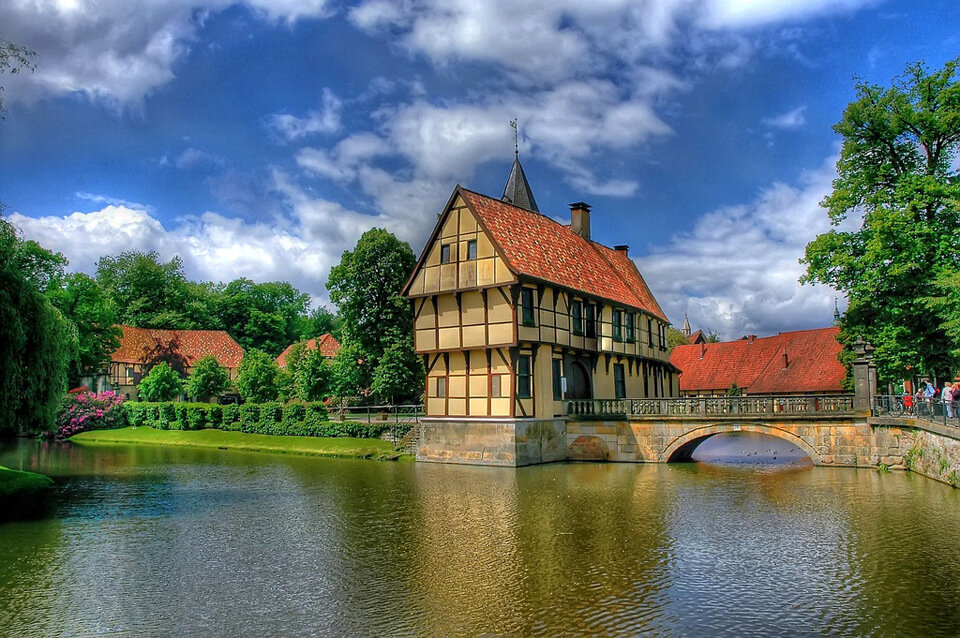

У многих Голландия ассоциируется с шумным и сводолюбивым Амстердамом, а так же с Гаагой и другими крупными городами. На самом деле помимо крупных городов не стоит забывать о том что в этой стране есть не малое количество маленьких городов и деревушек создающих в общем целом картину провинциального очарования страны.
Если посмотреть на эту часть государства, то перед нами предстанут поля не имеющие края и конца, цветочные плантации и тополиные пролески, старинные ветряные мельницы и много другое, что по сути и рисует тот самый настоящий образ страны.

Это цитата сообщения Светлая-Темная Оригинальное сообщение
Фоны для коллажей - 1
| ФОНЫ ДЛЯ КОЛЛАЖЕЙ ОТ TRAMPLIN увеличение по клику  [показать] [показать]  [показать] [показать]смотреть далее  [показать] [показать] |
Это цитата сообщения FlorMary Оригинальное сообщение
Скрап-набор - «Gumdrops Katzen»
[показать] [показать]Это цитата сообщения Mademoiselle_Viv Оригинальное сообщение
Интересная комбинация клавиш в Фотошопе
При работе в Фотошопе вспомнила интересную комбинацию клавиш, которая сохраняет нервы и время в разы. Может быть Вы об этом и знаете, но наверняка будут и такие, кто услышит об этом впервые.
От слов к делу:
Создаем новый документ 500х300.
Выбираем инструмент Текст, я выбрала такие настройки

и напишем какое-нибудь слово.
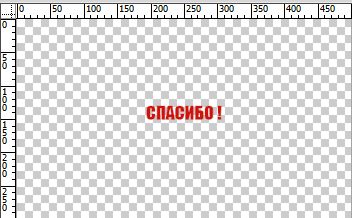
Оформляем текст красиво - применяем стили или оставляем как есть.
Копируем слой Ctrl+J,
жмем Ctrl+T или Редактирование / Свободное трансформирование
Удерживая клавиши Alt и Shift немного растягиваем текст, чтобы он стал немного больше первого ( немного сдвинула его, чтобы была видна разница, вам этого делать не нужно)
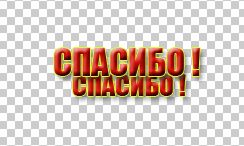
жмем Enter или "галочку" на верхней панели.
Теперь скручиваем пальцы в комбинацию Ctrl+Alt+Shift и жмем T(Раскладка клавиатуры английская).
Жмем столько раз, сколько потребуется.
У меня появилось еще 6 слоев, т.к. я нажимала на "Т" 6 раз.
Легко, правда?
Теперь можно делать анимацию, включая поочередно видимость каждого из слоев и выключая предыдущего.
С помощью Изображение / Тримминг (на слое с самыми большими буквами) я убрала лишние прозрачные пиксели и у меня получился вот такой результат
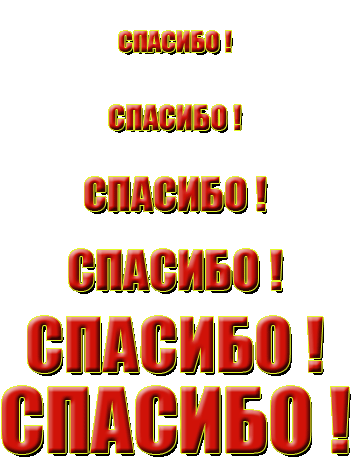
Точно также можно изменить угол поворота и получить вот такой результат
В общем суть в том, что до тех пор пока фигура находится в Свободном трансформировании, комбинация клавиш Ctrl+Alt+Shift и T воспроизводит все движения.
Давайте еще раз проверим.
Делаем пунктирную линию. Раньше требовались какие-то неимоверные движения со слоями.
Чертим линию и жмем Ctrl+T, удерживая клавишу Shift — жмем несколько раз стрелку вправо →
Дальше Ctrl+Alt+Shift + T, жмем сколько нужно.

Просто, правда? :)
Ну, а дальше экспериментируйте.
Это цитата сообщения AnnaDu Оригинальное сообщение
Фантастические обои. КлипАрт.

Это цитата сообщения IrchaV Оригинальное сообщение
Новогодние наборы! На прозрачном фоне!


Это цитата сообщения santa3 Оригинальное сообщение
Красивые открытки "С Днём рождения"!!!!
|


Это цитата сообщения santa3 Оригинальное сообщение
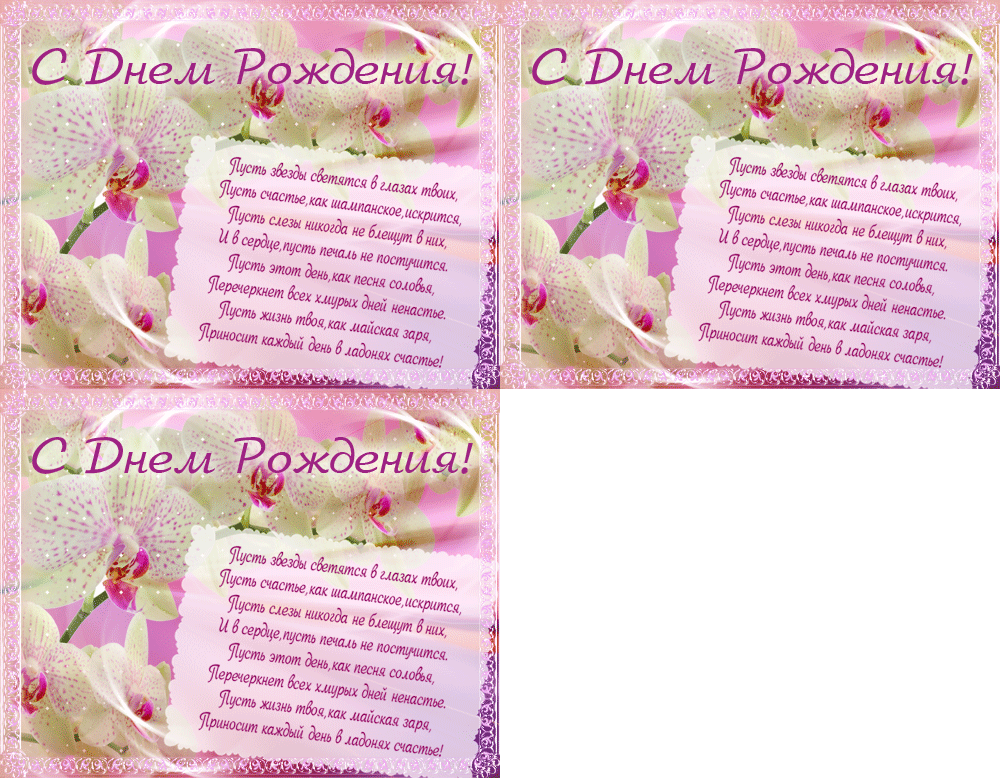
Красивые открытки "С Днём рождения"(с текстом)!!!!
Нашла немного открыток для Вас. Может пригодятся. Здесь еще есть открытки "С Днем рождения"
1.
Это цитата сообщения Monro-Designs Оригинальное сообщение
Комментики с куколкой *Доброе утро*
[показать] [показать]Смотреть дальше
Это цитата сообщения Ольга_Фадейкина Оригинальное сообщение
СЛУШАЕМ СБОРНИК...ЛЮБЛЮ ДО СЛЁЗ....
|


Это цитата сообщения MissKcu Оригинальное сообщение
«завитушки»
Фотографии в альбоме «завитушки» Косметики tianDe на Яндекс.Фотках





Серия сообщений "Клипарты, элементы, декор":
Часть 1 - Пасхальный клипарт
Часть 2 - Клипарт-дети
...
Часть 48 - Клип