Это цитата сообщения иринако Оригинальное сообщение
ИДЕИ ДЛЯ НОВОГОДНЕГО ПОДАРКА***ТАПОЧКИ ДЛЯ СВОИХ ЛЮБИМЫХ
ВЯЖЕМ ВОТ ТАКИЕ ТАПОЧКИ
 [показать]
Тапочки для себя любимой.
Нам потребуется: нитки двух цветов, крючок, небольшой кусочек ткани и две перфорированные стельки.
[показать]Приложите стельки к ткани и выкроите внутреннюю часть.
[показать]Сметайте ткань со стелькой.
[показать]Свяжите остальные детали. Для стельки: набираем 5 воздушных петель, постепенно прибавляя, а затем убавляя по самому размеру стельки (все время примеряем, чтоб точно).
[показать]Украшаем переднюю часть тапочка цепочкой из воздушных петель.
[показать]Соединяем подошву со стелькой столбиками без накида.
[показать]Вяжем окантовку, приподнимая задник тапочки.
[показать] [показать]Пришиваем переднюю-верхнюю часть к боковинкам тапочек.
[показать]Тапочки готовы.
[показать]Обвяжите их столбиками без накида.
[показать]
Это цитата сообщения zoih Оригинальное сообщение
Тапочки,тапочки, тапочки...
Решила и я похвастаться своим рукоделием..
Мои тапочки - шлёпанцы, я лично люблю такие тапочки, за то, что они легко снимаются и одеваются
Честно говоря даже не знаю давать ли МК, думаю для тех кто вяжет, и так всё понятно,
а кто не умеет вязать, то после того как научится основным приёмам вязания, тоже разберётся.
И так, я дам только описание, а если потребуется МК , то сделаем и его по (просьбам так сказать)
Читать далее
[700x525]И ещё:
Это цитата сообщения zoih Оригинальное сообщение
Вязанные тапочки
[показать] Увидела на бебиблоге очаровательные тапочки и не смогла пройти мимо. Спешу поделиться с вами описанием. Автор такой красоты Олюшка из Финляндии, Хельсинки.
Это цитата сообщения zoih Оригинальное сообщение
Вязание носков крючком.
[показать] ч.1 http://lerrik.livejournal.com/163779.html#cutid1
ч.2 http://lerrik.livejournal.com/164130.html
ч.3 http://lerrik.livejournal.com/165071.html
ч.4 http://lerrik.livejournal.com/165244.html
Это цитата сообщения Марриэтта Оригинальное сообщение
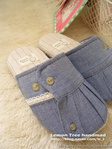
Шьем тапочки из рукавов старой рубашки
Нет подходящей ткани для пошива тапочек? Не проблема! Можно использовать старую теплую рубашку. Особенно подойдет джинсовая сорочка. Предлагаю вам посмотреть фото мастер-класс, вы убедитесь, что в пошиве тапочек нет ничего сложного.

Это цитата сообщения zoih Оригинальное сообщение
Тапочки кимоно .
[показать]ссылка на сайт
http://www.tejiendoperu.com/dos-agujas/zapatitos-kimono/
Это цитата сообщения BraveDefender Оригинальное сообщение
Как скопировать музыку с компакт-диска на компьютер
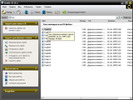
Очень часто (практически всегда) музыка на CD защищена от копирования. Если открыть компакт-диск, что можно заметить, что все «треки» имеют объем, менее 1 Кб — как правило, 44 байта. При простом копировании на жесткий диск, скопируются именно эти музыкальные «ярлыки» (дорожки компакт-диска), а не файлы mp3.
На скриншоте: ярлыки mp3-файлов на диске с альбомом Селин Дион.
Существует много программ-грабберов, которые считывают и записывают музыкальные диски, защищенные от записи — мне лично хватает неплохой программки AudioGrabber, которая имеет множество тонких настроек. Однако, вполне можно обойтись стандартным Windows Media Player, который идет в комплекте с операционной системой Windows.
Это цитата сообщения BraveDefender Оригинальное сообщение
Как использовать максимальное количество шрифтов. Программа Adobe Type Manager
Иногда хочется написать что-нибудь необычным шрифтом, например, в Photoshop, но красивые стандартные шрифты в своем большинстве поддерживают только латинские буквы.

Уже сто лет меня выручает набор русских шрифтов (архив 20,4 Мб), который когда-то раздобыл у знакомого. Можно, конечно, скачать в Интернете любой шрифт, многие из них бесплатные.
Самый простой способ добавить шрифт – загрузить его в системную папку Windows/Fonts на диске С. После этого нужно перезапустить программу, в которой собираемся их использовать. Лучше – перезагрузить компьютер.
Это цитата сообщения BraveDefender Оригинальное сообщение
Как публиковать сообщения из Word. Еще один способ размещения множества картинок
Вообще, я пользуюсь таким способом давно (последнее время почти все посты публикую из Word 2007, этот – в том числе). Но опубликовать инструкцию (коротко рассказывал совсем недавно) захотелось после того, как в комментариях у Валеза в стотысячный раз увидел просьбу научить постить много фотографий. В Word 2007 это тоже возможно. Другие способы разместить в посте сразу большое количество фото описывались: тут, тут, тут, тут и тут (может быть, что-то пропустил).
Как публиковать сообщения на LiveInternet из MS Word 2007
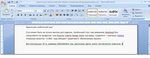
Для начала, конечно, у вас должен быть установлен Microsoft Office 2007. После этого пишем текст в Word.
Это цитата сообщения BraveDefender Оригинальное сообщение
Как скопировать видео ЛиРу в свой пост (ответы на вопросы)
При цитировании поста с видео, на вашей странице появляются только ссылки на оригинальное сообщение. Поэтому, когда ваши читатели нажимают на картинку (ссылку) для просмотра, они переходят в дневник, откуда видеопост процитирован.

Т.е. для просмотра видео открывается новая страница-оригинал.

Это цитата сообщения BraveDefender Оригинальное сообщение
Как скачать сразу все изображения по ссылкам
Возьмем для примера свежий пост Жагуары с шаблонами календарей, в которые можно добавить свои фотографии. Как скачать сразу все шаблоны, не переходя за каждым на его страницу и не загружая по одному?
Это цитата сообщения BraveDefender Оригинальное сообщение
Как сохранить названия файлов в текстовый документ
Иногда возникает необходимость сохранить название файлов в текстовый документ. Например, в посте «Фотографии дня» мои изображения имели вполне внятные названия: «Girl In Forest by Winkler Noah.jpg» и тому подобное. Нужно было перенести эти названия как подписи к фото в посте.

Писать вручную или переносить по одному названию не очень удобно. Поэтому воспользовался удобной опцией знаменитого файлового менеджера Total Commander (ссылка на скачивание).
Это цитата сообщения BraveDefender Оригинальное сообщение
Как прикрепить файл к цитате
Как вы знаете, к сообщению-посту можно прикрепить вложение – файлы в различных форматах. Ссылка на скачивание появляется внизу опубликованного поста. Например, как в этом сообщении  Nat-talla:

Если процитировать такой пост, то в цитате ссылки на вложение не будет:
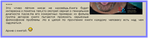
Но ссылку на прикреплённый файл очень легко добавить при цитировании. Например, как это выглядит в моей цитате – «Архив с книгой»:

Дело в том, что много раз читал в комментариях под процитированными сообщениями: «А где ссылка?» или «Не вижу прикреплённого файла!». Конечно, можно пойти по ссылке «Прочитать цитируемое сообщение»...

...но новички этого могут не знать. Давайте научимся это исправлять сразу при цитировании.
Это цитата сообщения Miss_SV Оригинальное сообщение
Не хочу быть чайником. Подборка 4
|
Что делать, когда тормозит компьютер. |
Тысяча и одна полезность В этой теме собраны ссылки на подсказки и ответы на вопросы пользователей ярушки. |
Как скачать видео и музыку с youtube, вконтакте, лиру и др |
|
Волшебный тег MARQUEE - заставь буквы двигаться |
Детальная инфа про каждую клавишу на КЛАВИАТУРЕ |
вирус, блокирующий вход в социальные сети..... http://www.liveinternet.ru/users/helene_darsy/post126104113/ |
|
Ещё фаq по общим вопросам. Самая полная инфо по настройкам дневника, приведённая нашем дорогим другом Rost |
Обучение на компьютере для "чайников" |
Секретная клавиша Windows |
|
Как прочесть удалённое сообщение на ЛиРу? (Совет дня)
|
Быстрая вставка специальных символов в текст |
Скачать флеш и видео в комп http://www.liveinternet.ru/users/surge_blavat/post220823314/ |


Не хочу быть чайником. Подборка 3
Это цитата сообщения Miss_SV Оригинальное сообщение
Не хочу быть чайником. Подборка 5
|
Колонтитулы в Word |
БОЛЬШАЯ ПРОСЬБА к ДРУЗЬЯМ! (О почтовых уведомлениях) |
|
|
Диск *С* переполнен. Что делать? |
Настройка BIOS для ускорения компьютера |
Создаем на рабочем столе папку невидимкуобновление антивируса,создание слайд |
|
Как обновить антивирус без интернета? |
На сайте можно легко и быстро сделать GIF- слайд из нескольких картинок или интересно оформить эффектами (на них указано стрелками). |
9 функций Windows, о которых все забыли |
|
Неизвестные функции кнопки WIN на Вашей клавиатуре |
АКВАРИУМНЫЕ ОБОИ НА РАБОЧИЙ СТОЛ. http://www.liveinternet.ru/journal_post.php?fjid=3042338&fpid=158054015&action=q_add |
КАК СДЕЛАТЬ ВОССТАНОВЛЕНИЕ СИСТЕМЫ |


Это цитата сообщения Miss_SV Оригинальное сообщение
Как сделать скриншот
Многие пользователи компьютера наверняка сталкивались с задачей как сделать скриншот («фотографии» экрана). Часто для таких целей используются специальные программы, обладающие широкими возможностями, но в большинстве случаев можно обойтись и встроенными средствами Windows.
Для этого на клавиатуре есть специальная клавиша — Print Screen (PrtScn), чаще всего располагающаяся в правом верхнем углу клавиатуры. Использовать её можно в двух вариантах:
Просто при нажатии Print Screen будет «сфотографирован» экран полностью.
Это цитата сообщения Miss_SV Оригинальное сообщение
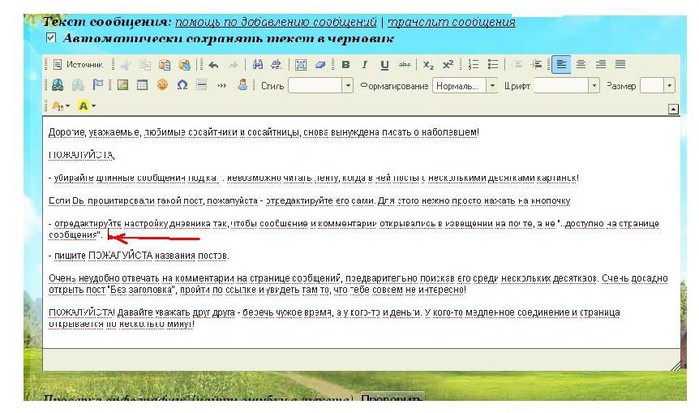
Как убрать часть текста под кат и изменить настройки почтовых уведомлений
На днях делала пост о том, что у многих длинные посты не спрятаны под кат и настройки почты сделаны так, что само сообщение и тексты комментариев доступны на стринице сообщений Прошу обратить внимание
Оказывается, многие не знают как это сделать.
Спрятать часть сообщения под кат можно двумя способами.
Способ 1
1. В тексте своего сообщения, перед той фразой или картинкой, которые Вы хотите спрятать под кат поставить курсор мыши и щелкнуть левой клавишей мышки.
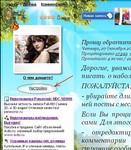
КАК СДЕЛАТЬ НАСТРОЙКИ ПОЧТОВЫХ УВЕДОМЛЕНИЙ ТАК, ЧТОБЫ ТЕКСТЫ СООБЩЕНИЙ И КОММЕНТАРИИ ОТКРЫВАЛИСЬ СРАЗУ В ПОЧТОВЫХ УВЕДОМЛЕНИЯХ
1. На своей странице жмете "НАСТРОЙКИ"
Это цитата сообщения Miss_SV Оригинальное сообщение
Не хочу быть чайником. Подборка.
|
Что такое кэш браузера и как его чистить |
Как загрузить много фотографий одим махом http://www.liveinternet.ru/community/decor_rospis/post207063861/ |
|
Как убрать часть текста под кат и изменить настроки почтовых уведомлений |
Как сделать скриншот |
|
Как вставить музыку в свой текст http://www.liveinternet.ru/community/for_women_only/post138502896/ |
Детальная инфа на каждую клавишу по клавиатуре |
|
Обзор сайтов для хранения фотографий |
Проверка сайтов на вирусы |
|
Компьютерные подсказки. Много полезностей. Компьютер, блог и не только. Библиотека полезностей. |
|
|
Как найти нужный дневник на Ли.ру |
Как заработать любителям цитирования на Лиру |
|
Реставрируем флешку http://www.liveinternet.ru/users/svetlana_piskareva/post117282468/ |
|


Это цитата сообщения Miss_SV Оригинальное сообщение
Не хочу быть чайником. Подборка 2
|
Как скопировать со страницы некопируемый текст Некоторые страницы имеют такое свойство, что текст на них невозможно выделить или невозможно скопировать. Веб-мастера хотят защитить контент от копирования и применяют разные уловки: отключают клик правой кнопкой мышки и так далее. |
|
Нужные ссылки от Татьяны Егоровой
Сделала типа путеводителя по-урокам и некоторым нужным сведениям по безопасности.Многие новички не умеют пользоваться метками или бродилкой по блогу.Надеюсь,что этот пост им поможет. |
|
Как смотреть модели на сайте журнала Дробс |
|
Как и чем редактировать видео? В своё время Игорь не поленился, сел и написал замечательный пост: "Уроки редактирования Видео для Чайников". Рекомендую сходить и прочитать. Особенно порадовало, что это сообщение - для чайников (как он сам написал). Потому что у меня, честно говоря, так и не получилось. Пресловутый Virtual Dub не поддавался настройке, постоянно требовал каких-то новых и новых кодеков и т.д. Впал в отчаяние и понял, что редактировать видео - не для меня. |
|
Возможно, не в тему сообщества, но я не могу не поделиться с общественностью! Рассказываю как я восстановила случайно стертые фотографии! |
|
Этот пост для тех,у кого стоит не лицензионная версия Windows! Проверка подлинности Windows http://www.liveinternet.ru/users/lyusi_serebro/post129530331/ |
|
Антивирусы онлайн http://www.liveinternet.ru/users/2746912/post128046422/
|

Не хочу быть чайником. Подборка.