Это цитата сообщения Arnusha Оригинальное сообщение
Новогодние рождественские украшалочки декор клипарт PNG JPG
 [показать]  [показать]  [показать]  [показать]  [показать]  [показать]  [показать]  [показать]  [показать]  [показать]  [показать]  [показать] |
 [показать]
Это цитата сообщения Mademoiselle_Viv Оригинальное сообщение
Стили для Photoshop

Это цитата сообщения Бельчоночек Оригинальное сообщение
5 натуральных удобрений для домашних цветов
Бабушка Лидия Михайловна – заядлый цветовод. Все подруги в голос твердят – «Лида ты не в квартире живешь, а в ботаническом саду!».
Спросила я как то: – «Бабуля какими чудо-удобрениями поливаешь цветочки, что они у тебя так растут?»
На что бабушка мне ответила: - «Что ты милая, какие чудо-удобрения, никакой покупной химии. Все проще простого. Есть несколько продуктов из которых выходят замечательные удобрения:
1.) Подкормка растений сахаром.
1 чайную ложку сахара равномерно насыпают на поверхность земли перед поливом. Или разводят 2 чайные ложки сахара на стакан воды. Такую подкормку проводят раз в неделю.
Сахар распадается на глюкозу и фруктозу, в свою очередь глюкоза в растениях выполняет 2 функции:
1. Служит строительным материалом тела, т.е. из глюкозы образуются сложные органические молекулы (крахмал, целлюлоза, липиды, белки, нуклеиновые кислоты).
2. Источник энергии для всех процессов жизнедеятельности растений, т.е. построение тканей, поглощение питательных элементов из почвы, дыхание.

Это цитата сообщения Мари_Мэри Оригинальное сообщение
Устами младенца...
|

Это цитата сообщения angel_devid Оригинальное сообщение
Зима пришла по расписанью...
|


 angel devid
Это цитата сообщения lyudmilakedinova Оригинальное сообщение
Как убрать программы из автозагрузки (автозапуска)? Ускоряем загрузку компьютера
Как убрать программы из автозагрузки (автозапуска)? Ускоряем загрузку компьютера
Привет! Друзья, знаете что я делаю почти на каждом компьютере, который попадает ко мне? Правильно, чищу список автозагрузки программ. Я когда включаю чужой компьютер, то где-то примерно в 80% случаев, мне хочется заплакать :). Я просто не могу наблюдать процесс, когда вместе с включением компьютера, запускается еще 20 программ, и компьютер вроде уже включился, но нужно ждать еще несколько минут, пока можно будет открыть папку и т. д.
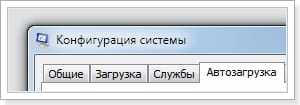
Как вы уже поняли, буду писать о том, как убрать программы из автозагрузки, и тем самым ускорить загрузку компьютера в много раз. В статье Как ускорить загрузку компьютера я тоже писал о автозагрузке программ, и о том как почистить список автозагрузки. Но там я писал как это сделать с помощью программы Total Commander, еще и с дополнительными утилитами, да и такая версия Total Commander есть наверное только у меня :), старая она уже.
Помню я был еще необразованным в компьютерном деле, и у меня сломался компьютер, Windows походу слетел, не помню уже точно. И я повез свой системный блок на ремонт к знакомому. Он мне все сделал, всего за 20 грн. и установил тогда этот Total Commander (кстати установил на автозапуск, я еще долго мучился, пока убрал его оттуда :)) и с тех пор я им пользуюсь, правда пользуюсь только для очистки системы, там есть хорошая утилита. Ладно, хватит воспоминаний :), дальше по делу.
Значит в этой статье буду писать о том, как убрать программы из автозапуска с помощью стандартной
Это цитата сообщения svetikya Оригинальное сообщение
Вода с лимоном
Британские учёные и врачи терапевты назвали напиток, который лучше всего принимать по утрам.
Как оказалось, не чай и не кофе, который я обожаю.
А стакан теплой воды с лимоном.
И назвали нескольковеских причин для приема этого напитка.
Каждое утро натощак необходимо принимать стакан воды с лимоном.
Во-первых, это укрепляет иммунную систему организма. Потому что в лимоне много витамина С, лимон регулирует давление, стимулирует мозг и нервную систему, укрепляет сосуды, выравнивает щелочный баланс и прочее.
Во-вторых, это ускоряет сброс лишнего веса. Пектин в лимоне утоляет голод, лимонный сок повышает кислотность, чем поддерживает щелочный баланс, способствующий похудению.
Кроме того, лимонный сок как мочегонное очищает мочеполовые пути.
Вода с лимоном очищает кожу и кровь, а витамин С сокращает количество морщин.
И вообще запускает весь организм к работе и подстраховывает от стрессов.
Вот такой волшебный напиток!
 [700x467]
Это цитата сообщения LarisaPashkova Оригинальное сообщение
10 полезных ссылок на Лиру
http://www.liveinternet.ru/users/vasilyevich/post303909249/
Спасибо, пригодится! Цитирую в свой дневник.

Каталог приложений - http://www.liveinternet.ru/apps/index.php
Оформления дневника - http://www.liveinternet.ru/top/schemes/week/
Тех. поддержка - http://www.liveinternet.ru/corp/contacts.html
Каталог открыток - http://www.liveinternet.ru/app/postcards/
Топ видео на Лиру - http://www.liveinternet.ru/top/video/day/
Для новичков, найти опекуна или найти друзей -http://www.liveinternet.ru/rpg.php
Топ дневников на Лиру - http://www.liveinternet.ru/top/blogs//all/
Топ сообществ на Лиру - http://www.liveinternet.ru/top/community//all/
Инструкция по настройке домена для дневника -http://wiki.liveinternet.ru/ServisD...j/DomenDnevnika
Поиск знакомых по России или по странам -http://www.liveinternet.ru/jsearch/g2.php
Это цитата сообщения Arnusha Оригинальное сообщение
Текстуры шаблоны для фш-новогодние шары
Используйте прокрутку справа  [показать]  [показать]  [показать] |
Это цитата сообщения Лариса_Гурьянова Оригинальное сообщение
Adobe Photoshop CS6 portable 13.0
Это портабельная версия CS6. Т.е. ее не надо специально устанавливать на компьютер.
 [800x578]
64 бит
СКАЧАТЬ Adobe Photoshop CS6 portable 13.0
32 бит
СКАЧАТЬ Adobe Photoshop CS6 portable 13.0
Серия сообщений "CS6":
Часть 1 - Adobe Photoshop CS6 13.0
Часть 2 - Adobe Photoshop CS6 v13.0 Pre Release. Первое впечатление
...
Часть 16 - Как добавить текст на фотографию в Photoshop CS6
Часть 17 - Adobe Photoshop CS6. Официальный учебный курс на русском языке.
Часть 18 - Adobe Photoshop CS6 portable 13.0
Это цитата сообщения svetikya Оригинальное сообщение
Сладенький позитив
Мама врать не будет... Я и правда сладенький!
 [492x364]
А по гороскопу я сегодня.... прелесть!
 [492x364]
Блаженство!!!
- На работу, через 20 лет!!!!
 [492x328]
Это цитата сообщения Semenova_Irina Оригинальное сообщение
Новогодние натюрморты для ваших работ(клипарт пнг)
 [800x575]
Фотографии в альбоме «Натюрморты» Ya.semira на Яндекс.Фотках
Это цитата сообщения Владимир_Шильников Оригинальное сообщение
Как переместить папку "Мои документы"?
[210x240]
Многие пользователи (и не только новички) хранят набранные документы и файлы, скаченные из Интернета, именно в этой папке.
Почему?
В силу природной лени, поскольку система сама предлагает ее для сохранения файлов.
Конечно, документы и другие файлы можно сохранять в других папках, но для этого нужно сделать несколько лишних движений мышкой.
Но давайте вернемся к теме нашей статьи.
По умолчанию папка Мои документы находится по адресу «C:\Documents and Settings\имя пользователя\Мои документы».
Вы можете без проблем поменять этот адрес, на тот который вам больше подходит.
Например, полезно переместить папку Мои документы на другой диск, то есть, чтобы папка хранилась не на системном диске «С», а на другом, допустим «D», при условии, что ваш жесткий диск разбит на несколько логических дисков.
Это позволит вам сохранить все данные, которые хранятся в папке Мои документы, в случае если понадобится переустановить систему.
Давайте изменим местоположение папки Мои документы:
 [показать]
Это цитата сообщения Шадрина_Галина Оригинальное сообщение
Коллекция НОВОГОДНИХ разделилей
 [500x50]  [461x113]  [458x126]  [657x147]  [500x50] |
Серия сообщений "Разделители для блогов":
Часть 1 - Новая коллекция разделителей
Часть 2 - Коллекция НОВОГОДНИХ разделилей
Часть 3 - Коллекция разделителей БЛИНГИ и ГЛИТТЕРЫ, много.
Часть 4 - Коллекция разделителей на тему Лошади - символ 2014 года
Часть 5 - Коллекция НОВОГОДНИХ разделилей
Это цитата сообщения be-ll Оригинальное сообщение
Мои градиенты, фоны в синих тонах.
Мои градиенты, фоны в синих тонах.
 [показать]
Это цитата сообщения Ваша_ТАНЯ_идущая_по_Судьбе Оригинальное сообщение
"ПОСТИЛА"-КОПИЛКА НУЖНОЙ ИНФОРМАЦИИ
для ТЕХ,КТО ЕЩЕ НЕ ЗНАЕТ об ОЧЕНЬ УДОБНОМ ,ИНТЕРЕСНОМ и ПРЕДЕЛЬНО ПРОСТЫМ в ИСПОЛЬЗОВАНИИ РЕСУРСЕ ПОСТИЛА ...СУТЬ ЗАКЛЮЧАЕТСЯ в ТОМ,што ВЫ ДЕЛАЕТЕ для СЕБЯ,как-бы КОРОТКИЕ ЗАПИСКИ на ПАМЯТЬ,к КОТОРЫМ МОЖНО ВСЕГДА ВЕРНУТЬСЯ и ПОСМОТРЕТЬ БОЛЕЕ ОСНОВАТЕЛЬНО
СМОТРИТЕ САМИ :
"ПОСТИЛА"-КОПИЛКА НУЖНОЙ ИНФОРМАЦИИ |

- ТАНЯ идущая по Судьбе
- http://postila.ru/%D0%A2%D0%90%D0%9D%D0%AF+%D0%B8%...%D0%B4%D1%8C%D0%B1%D0%B5/posts
Серия сообщений "*ПОСТИЛА":
Часть 1 - "ПОСТИЛА"-КОПИЛКА НУЖНОЙ ИНФОРМАЦИИ
Это цитата сообщения SvetlanaT Оригинальное сообщение
Программы и браузеры для компьютера.
|


Это цитата сообщения Шадрина_Галина Оригинальное сообщение
Клипарт "РУССКИЙ Дед МОРОЗ" - на прозрачном фоне
| [279x97] [279x97] Клипарт "РУССКИЙ Дед МОРОЗ" - на прозрачном фоне, для оформления коллажей, постов и блогов. Можно использовать как самостоятельные картинки! Щелкните по нужному ИЗОБРАЖЕНИЮ мышкой, и оно вам откроется в оригинальном размере. Как правильно вставить клипарт, что бы вновь не появился белый фон СМОТРИТЕ ЗДЕСЬ Как взять картинку в другом размере с альбомов на Яндекс.Фотках СМОТРИМ ЗДЕСЬ             [279x97] |
Серия сообщений "Клипарт":
Часть 1 - Клипарт - ЗАГОТОВКИ ВПРОК
Часть 2 - Клипарт "Воробьи"
...
Часть 12 - ПодборкА НОВОГОДНИХ РАМОК для поздравления своих друзей и близких
Часть 13 - Клипарт "РУССКАЯ СНЕГУРОЧКА" - на прозрачном фоне
Часть 14 - Клипарт "РУССКИЙ Дед МОРОЗ" - на прозрачном фоне
Серия сообщений "К Новому году":
Часть 1 - Клипарт "НОВОГОДНИЕ ЕЛОЧКИ" - на прозрачном фоне
Часть 2 - Клипарт "НОВОГОДНИЕ ШАРЫ" - на прозрачном фоне
...
Часть 12 - Поздравьте СВОИХ ДРУЗЕЙ ВО ВСЕХ УГОЛКАХ МИРА НА ИХ РОДНОМ ЯЗЫКЕ!
Часть 13 - Клипарт "РУССКАЯ СНЕГУРОЧКА" - на прозрачном фоне
Часть 14 - Клипарт "РУССКИЙ Дед МОРОЗ" - на прозрачном фоне
Это цитата сообщения NATALI-NG Оригинальное сообщение
Анимашки огня,свечей....
Я вот вам огоньку насобирала к праздникам....
Фотографии в альбоме «АНИМАЦИЯ ОГНЯ, СВЕЧИ» NATALI на Яндекс.Фотках
 [показать]
 [показать]
 [показать]
 [показать]
 [показать]
 [показать]
 [показать]Читать далее